Illustrator怎么画平滑的眉毛形状
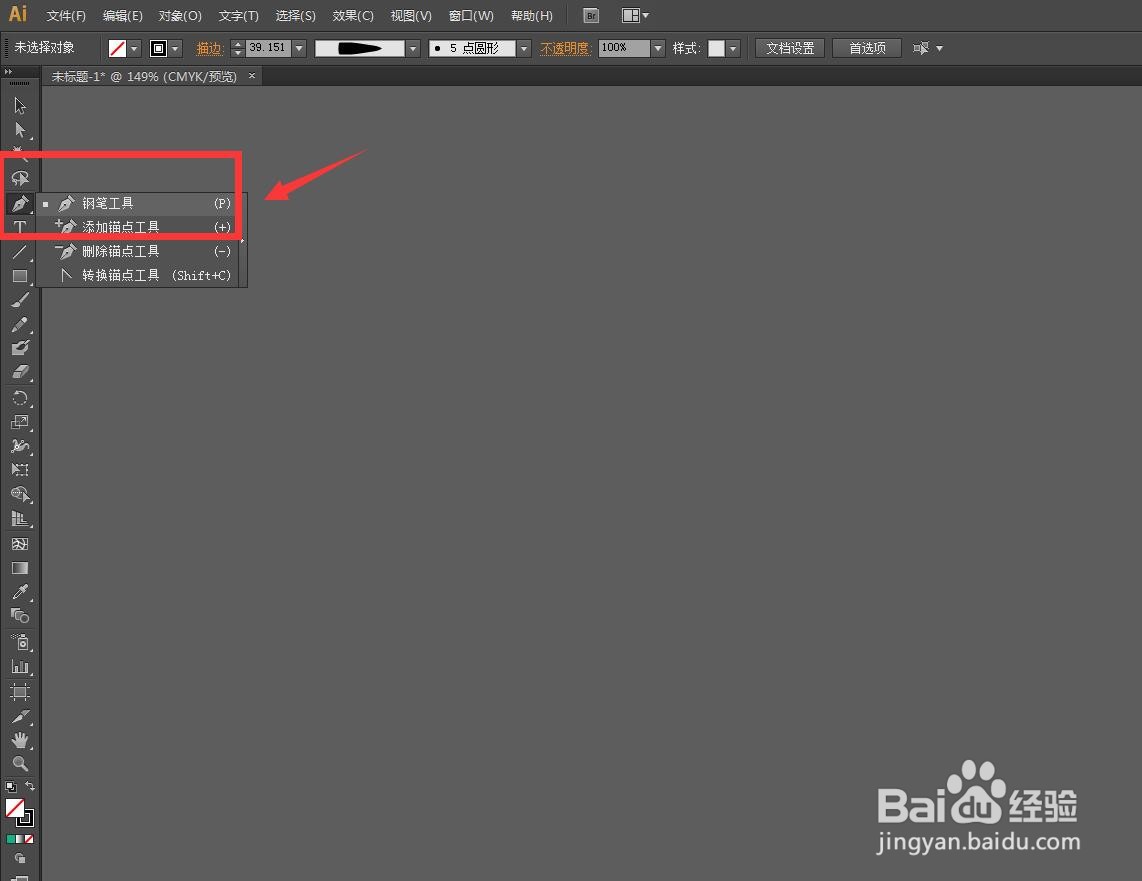
1、启动软件,新建文件,工具栏中选择钢笔工具。
" alt="Illustrator怎么画平滑的眉毛形状" referrerPolicy="no-referrer" />
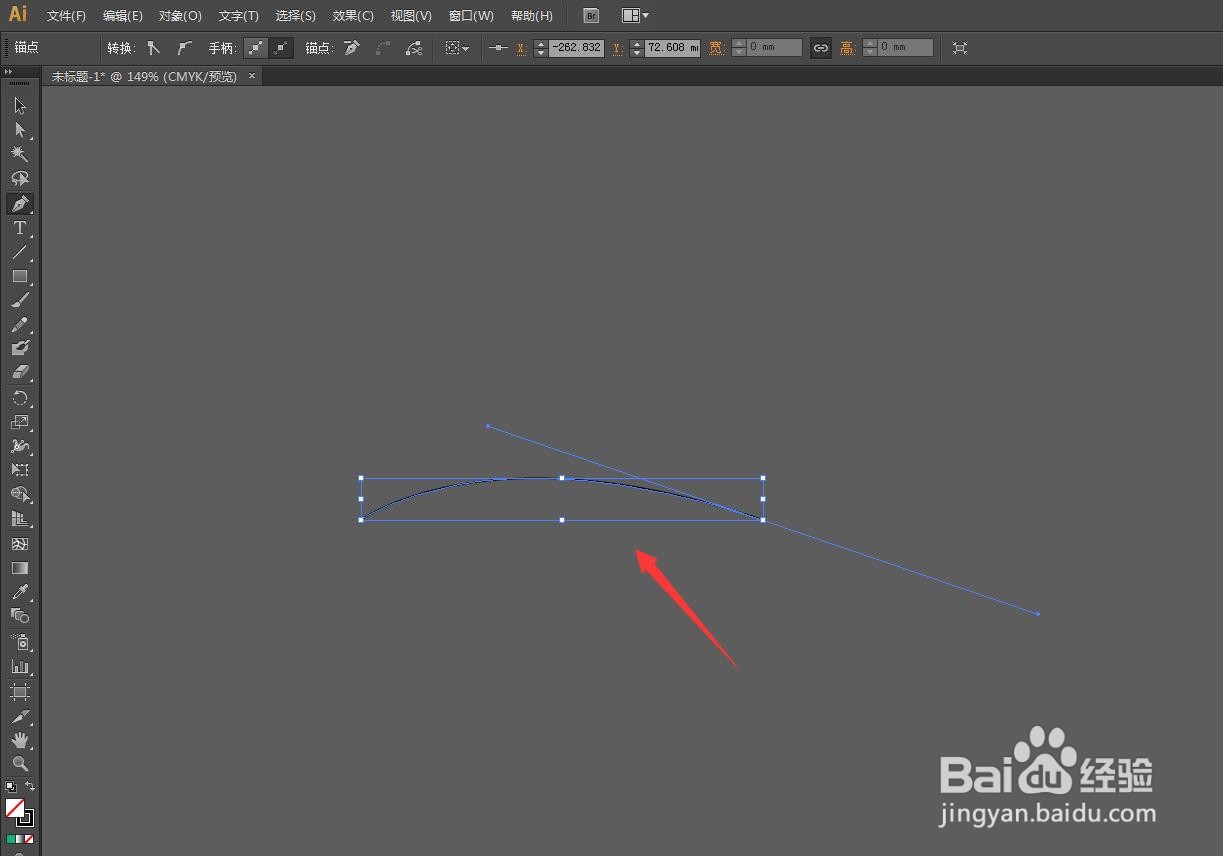
2、定一个点,然后拖动鼠标画一条平滑的曲线。
" alt="Illustrator怎么画平滑的眉毛形状" referrerPolicy="no-referrer" />
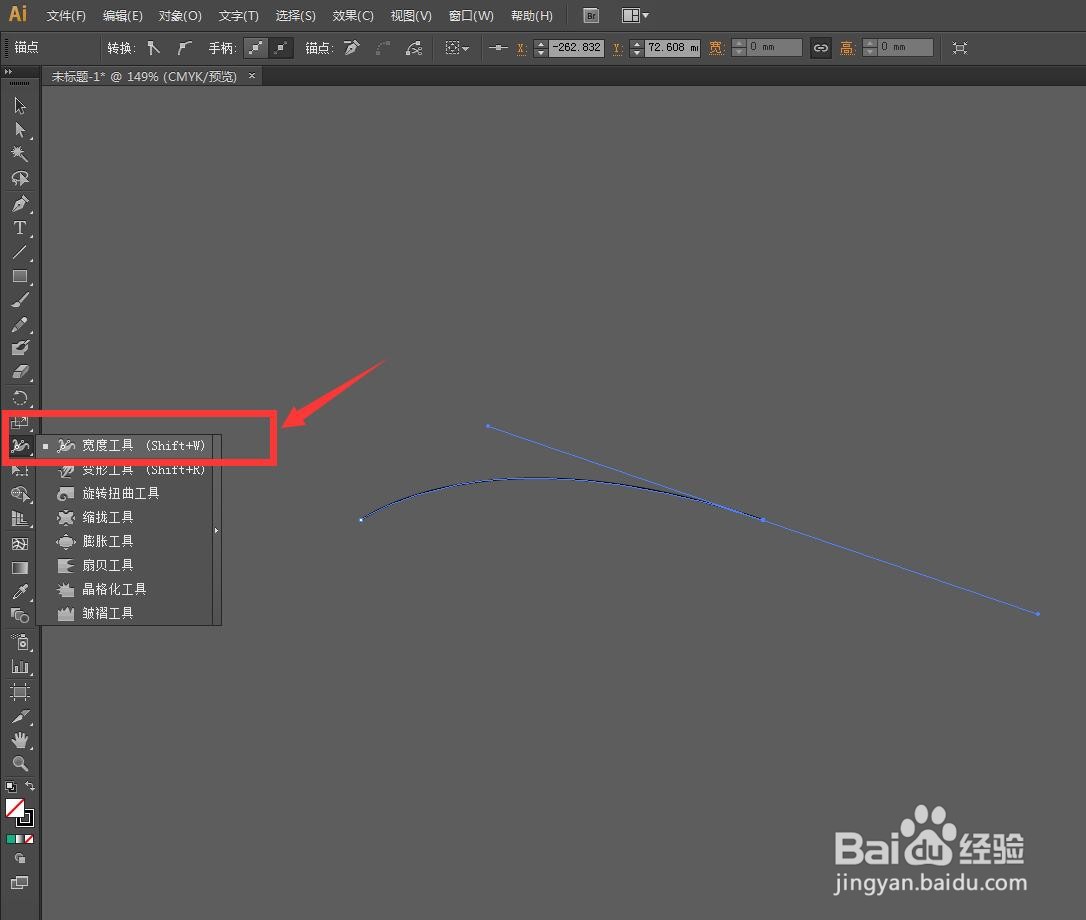
3、工具栏中选择宽度工具。
" alt="Illustrator怎么画平滑的眉毛形状" referrerPolicy="no-referrer" />
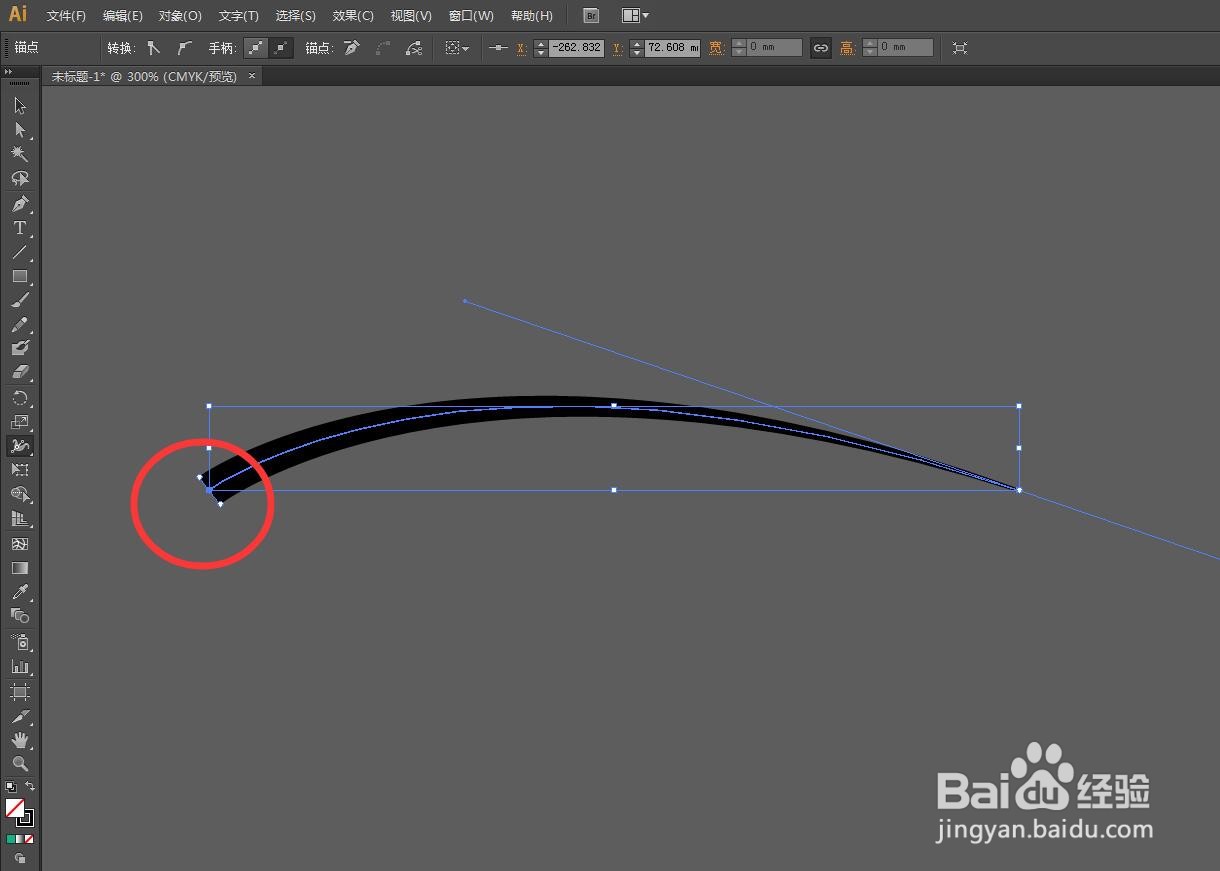
4、选择左侧的锚点,用鼠标拖动,可以将点变粗。
" alt="Illustrator怎么画平滑的眉毛形状" referrerPolicy="no-referrer" />
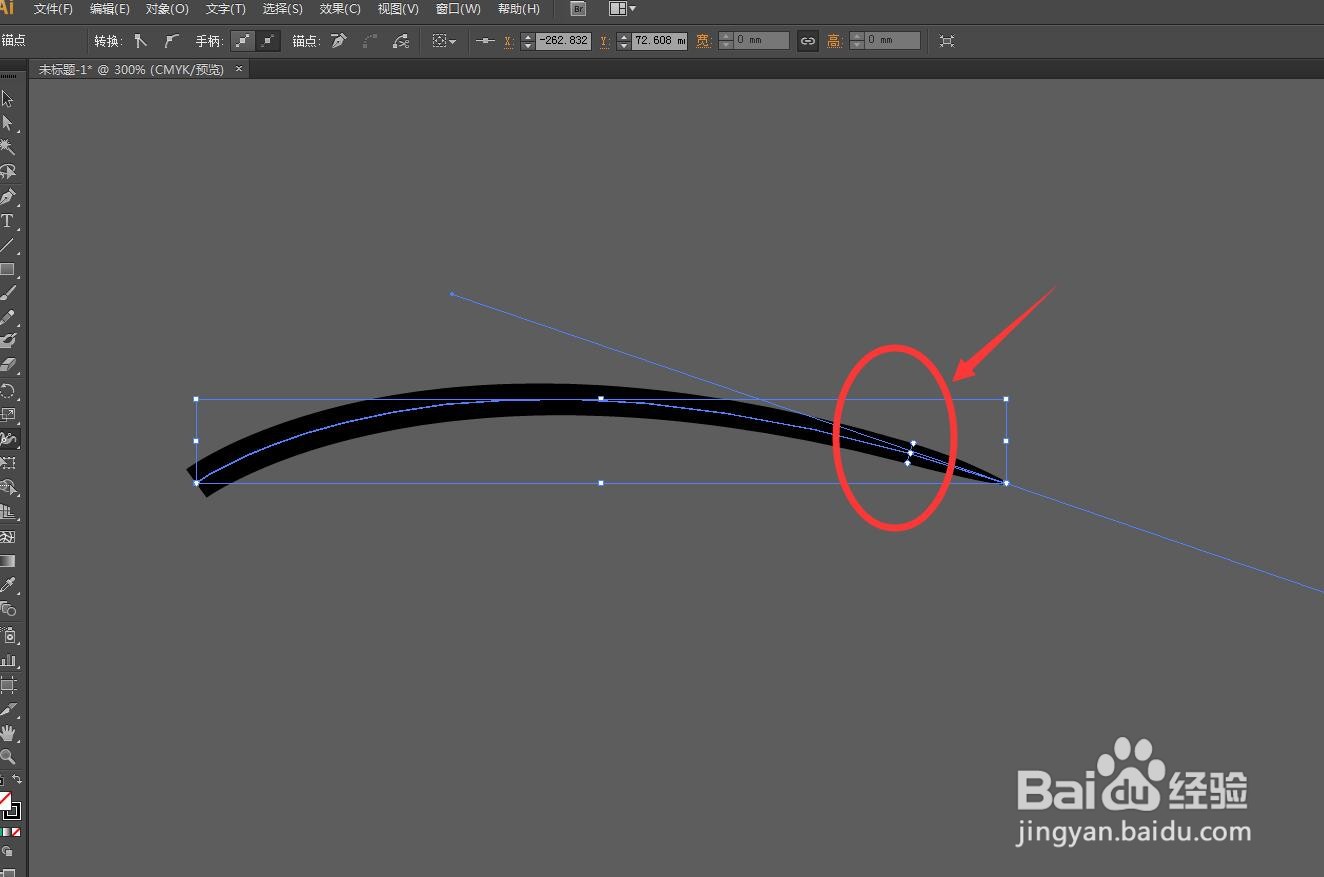
5、右侧的部分也可以使用宽度工具加粗一点。
" alt="Illustrator怎么画平滑的眉毛形状" referrerPolicy="no-referrer" />
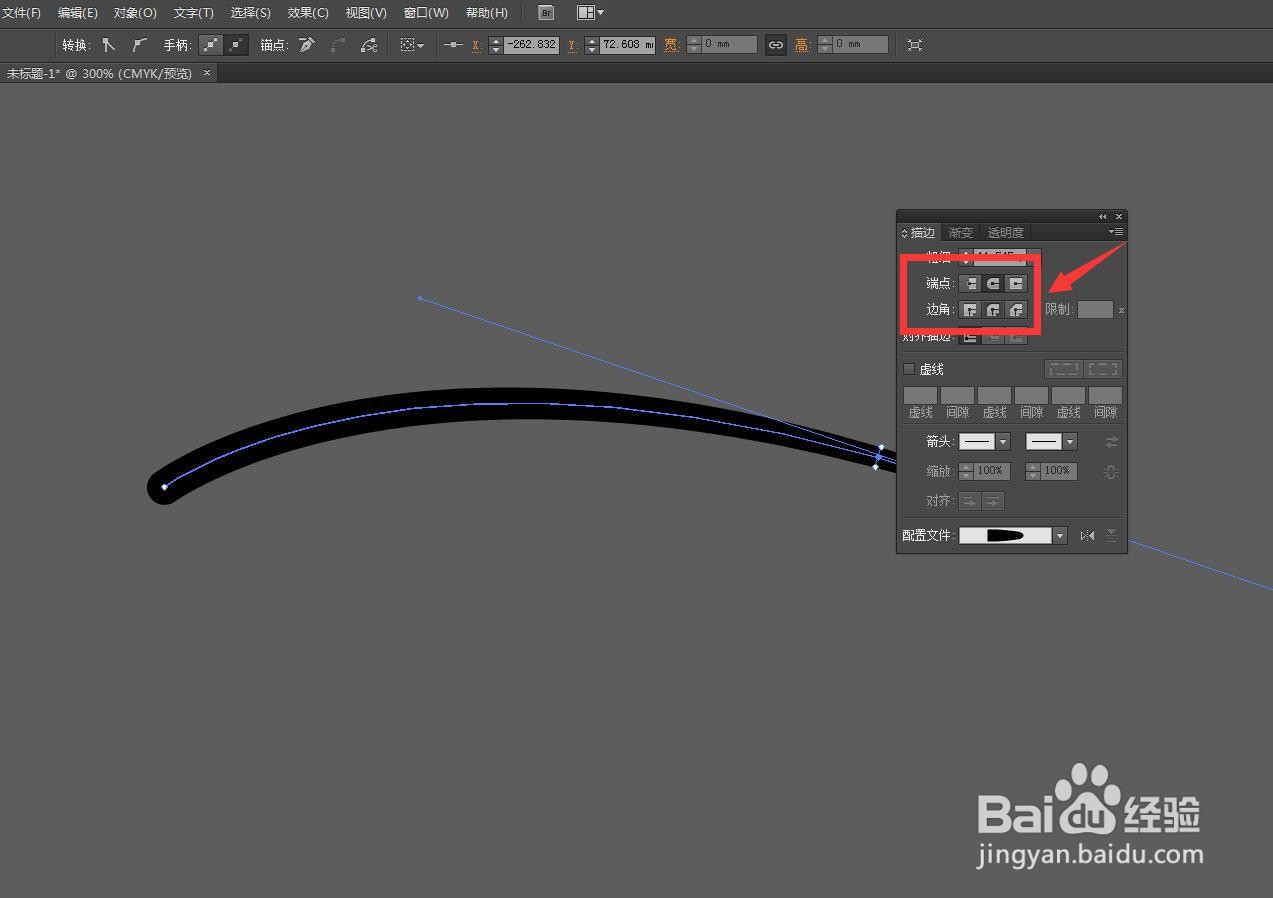
6、窗口菜单栏打开描边面板,将端头设置为圆头。
" alt="Illustrator怎么画平滑的眉毛形状" referrerPolicy="no-referrer" />
声明:本网站引用、摘录或转载内容仅供网站访问者交流或参考,不代表本站立场,如存在版权或非法内容,请联系站长删除,联系邮箱:site.kefu@qq.com。
阅读量:171
阅读量:179
阅读量:169
阅读量:149
阅读量:34