如何把一寸照片压缩20k以内呢
1、首先我们打开Adobe Photoshop CC2019这个软件,因为调整图片的大小用PS软件比较方便。
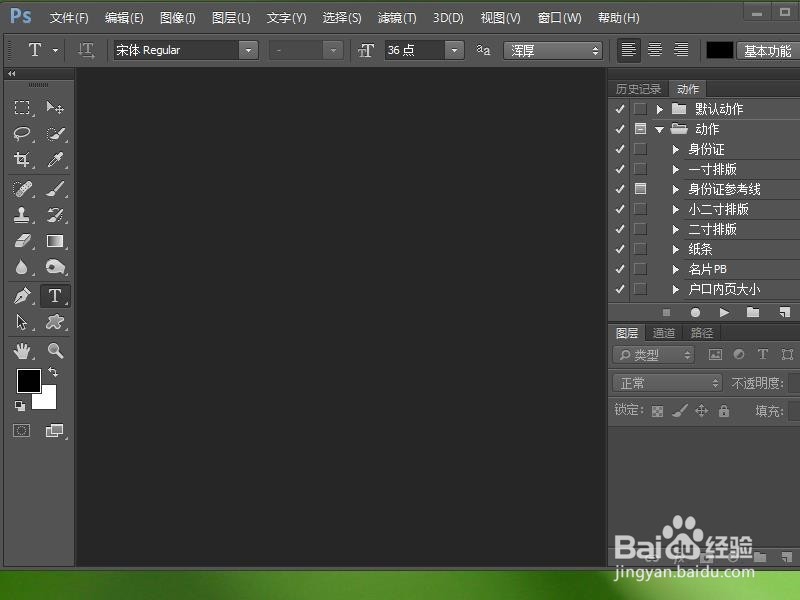
2、然后我们把图片拖动到PS软件中,也可以用鼠标单击文件——打开,然后选择图片,最后再单击确定。
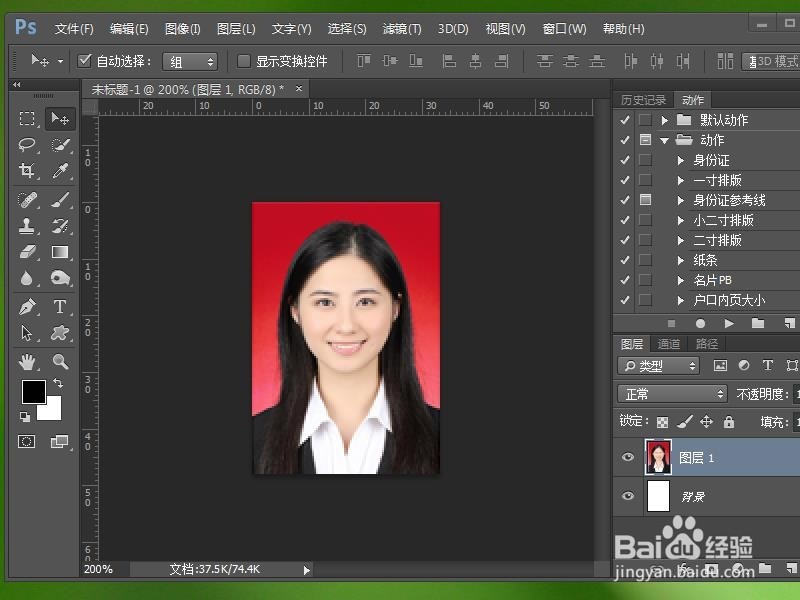
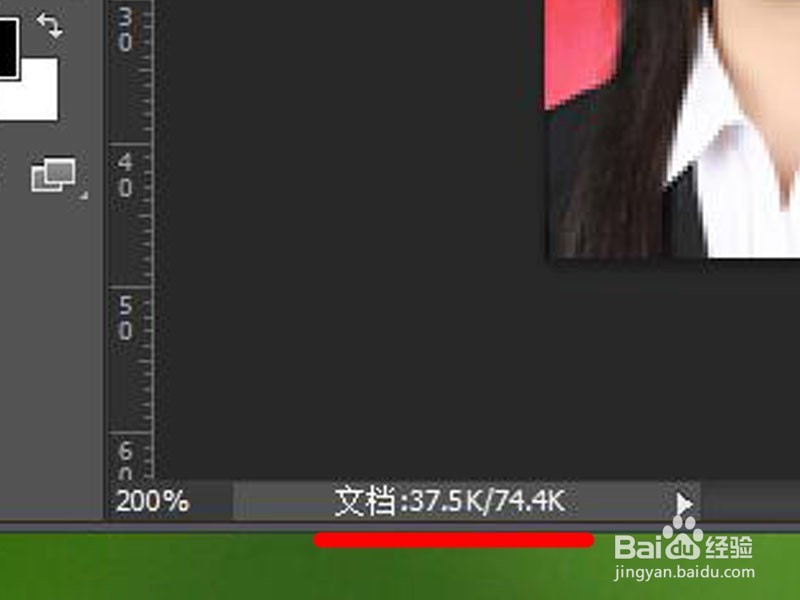
3、在PS软件的左下角,我们可以看到这张图片的大小为74.4K。
4、这时候我们可以直接保存这张图片。方法是:单击文件,选择存储。
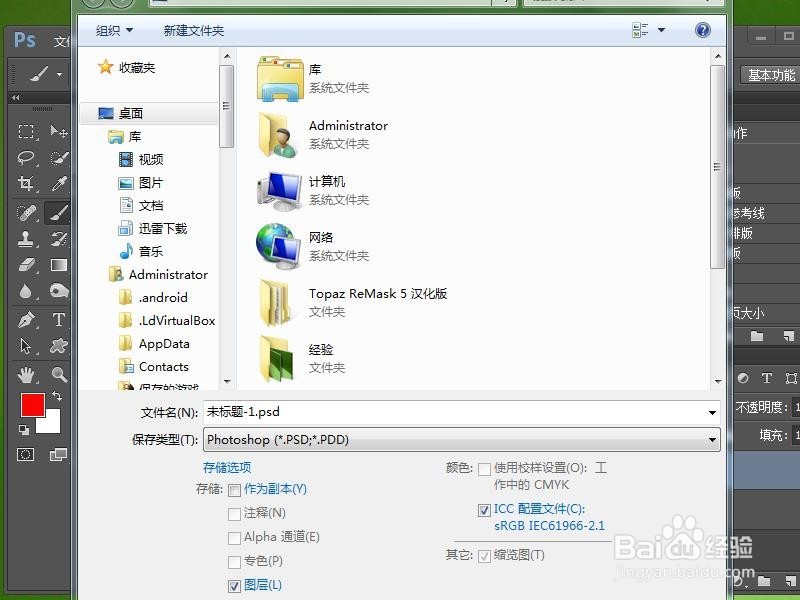
5、然后我们输文件名和格式。(在这里文件名我不做修改。格式改成JPEG。)
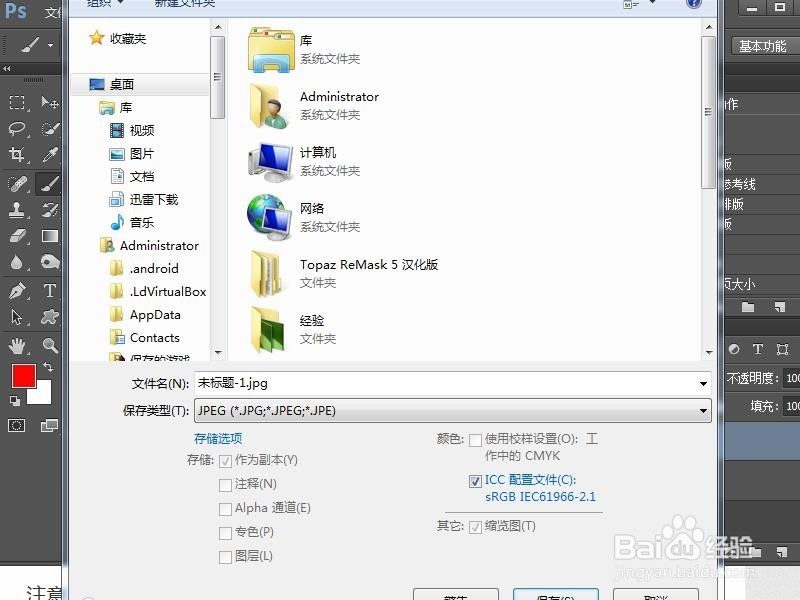
6、然后用鼠标单击保存按钮。就会弹出下图中的对话框。从这个对话框中,我们可以看出这个图片的大小是30K。我们要的是小于20K。
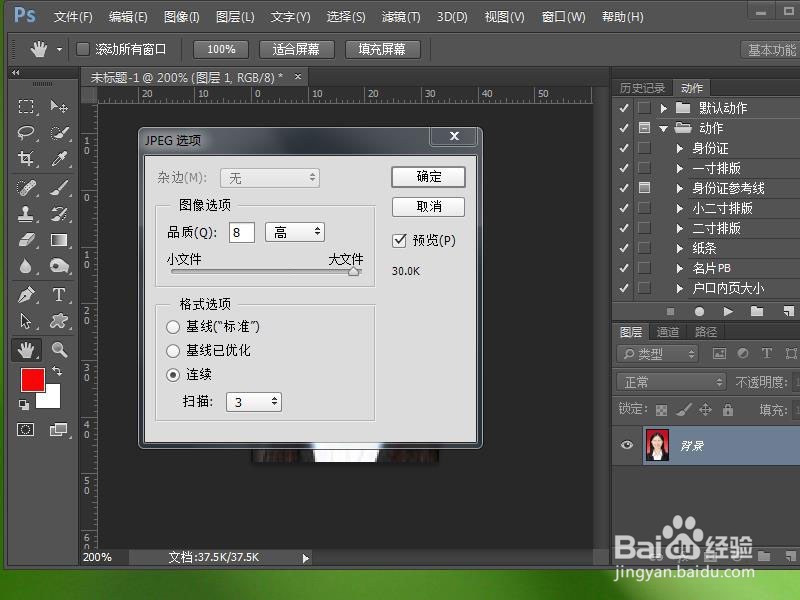
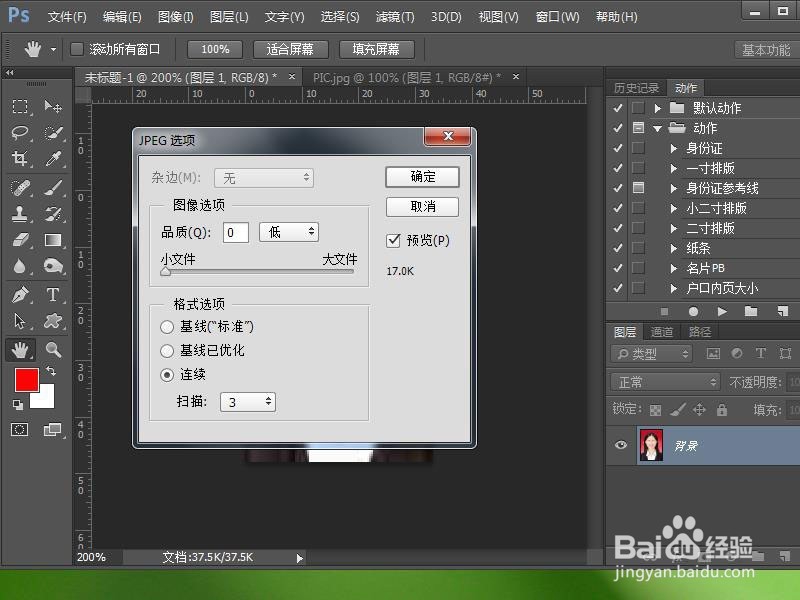
7、这时候我们可以向左调整滑块,也就是把文件设置成小文件17K。这时候我们再单击确定按钮,就可以了。还有一种方法就是在第4步的时候,选择文件——存储为Web所用格式,后续和这种方法差不多,我就不给大家演示了,感兴趣的朋友可以试一下。
声明:本网站引用、摘录或转载内容仅供网站访问者交流或参考,不代表本站立场,如存在版权或非法内容,请联系站长删除,联系邮箱:site.kefu@qq.com。
阅读量:120
阅读量:68
阅读量:168
阅读量:44
阅读量:193