Win10 麦克风 杂音问题
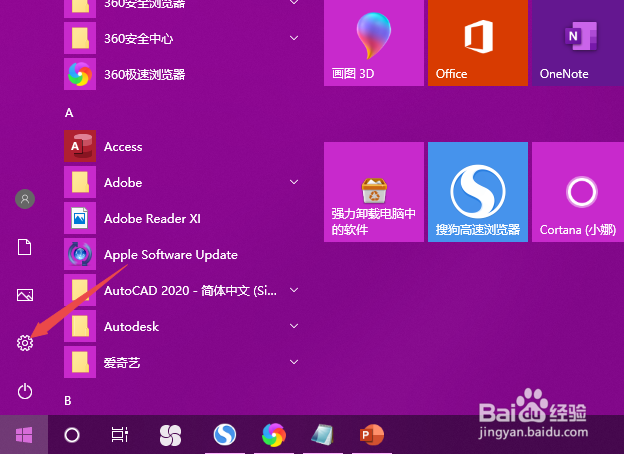
1、先打开电脑,然后点击开始;

2、之后点击设置;
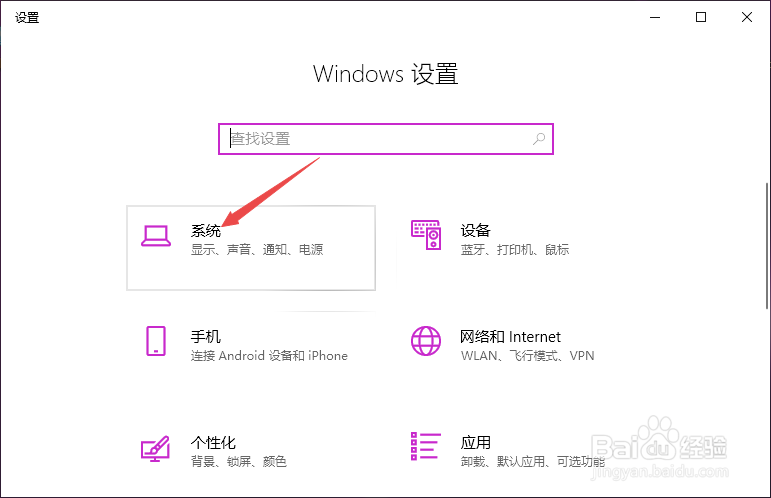
3、然后点击系统;
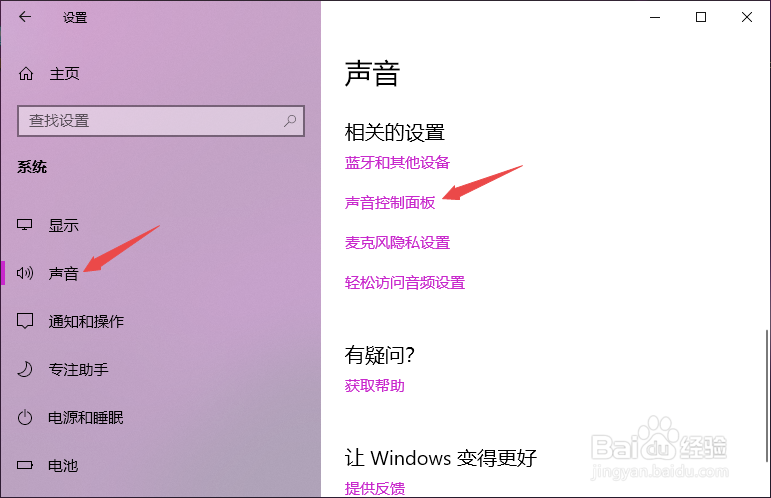
4、之后点击声音,然后点击声音控制面板;
5、之后点击录制,然后点击麦克风,之后点击属性;

6、之后点击高级,然后点击默认格式边上的下拉箭头,选择2声道,16位,96000Hz(录音室音质);
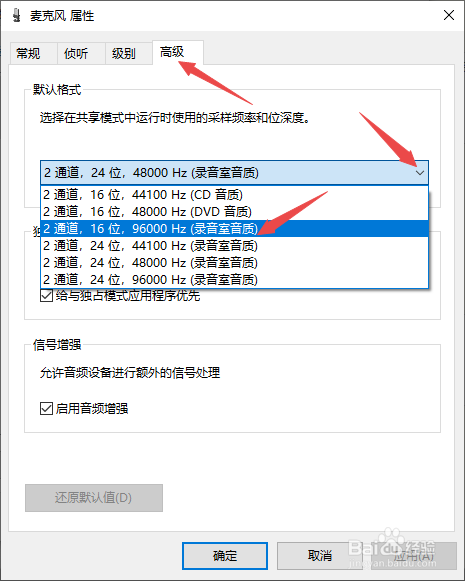
7、之后将启用音频增强的勾选给点击取消掉;
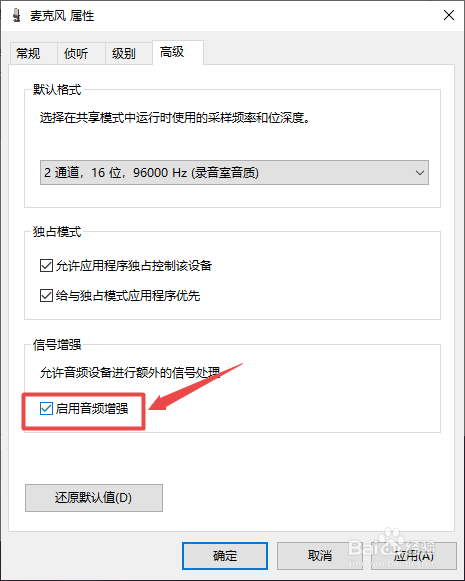
8、最后,点击应用和确定即可。这样便可解决杂音问题。

9、总结:
1、点击开始。
2、点击设置。
3、点击声音,点击声音控制面板。
4、点击录制,点击麦克风,点击属性。
5、点击高级,点击默认格式边上的下拉箭头,选择2声道,16位,96000Hz(录音室音质)。
6、点击取消掉启用音频增强的勾选。
7、点击应用和确定即可。
声明:本网站引用、摘录或转载内容仅供网站访问者交流或参考,不代表本站立场,如存在版权或非法内容,请联系站长删除,联系邮箱:site.kefu@qq.com。
阅读量:151
阅读量:57
阅读量:147
阅读量:118
阅读量:158