怎样将手机录音保存在U盘上

2025-10-06 14:59:31

1、电脑、手机已安装了QQ软件,并同时登录

小编以小米手机3为例演示操作方法

手机上打开系统工具,找到录音机工具并点击

怎样将手机录音保存在U盘上" alt="怎样将手机录音保存在U盘上" referrerPolicy="no-referrer" />

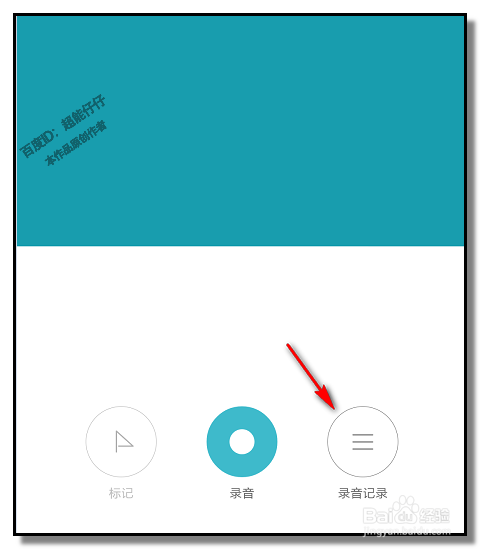
2、打开录音机的操作界面,

在界面右下角,点下录音记录

怎样将手机录音保存在U盘上" alt="怎样将手机录音保存在U盘上" referrerPolicy="no-referrer" />

3、转到录音列表页面

在这里找到要保存到U盘的录音

怎样将手机录音保存在U盘上" alt="怎样将手机录音保存在U盘上" referrerPolicy="no-referrer" />

4、手指轻点下此录音,转到播放录音页面

在页面的右上角,有竖排的三个小点

怎样将手机录音保存在U盘上" alt="怎样将手机录音保存在U盘上" referrerPolicy="no-referrer" />

5、手指点一下三个小点,弹出菜单,再点分享此录音

下方即显出分享方式面板,选择发送到我的电脑

怎样将手机录音保存在U盘上" alt="怎样将手机录音保存在U盘上" referrerPolicy="no-referrer" />

怎样将手机录音保存在U盘上" alt="怎样将手机录音保存在U盘上" referrerPolicy="no-referrer" />

6、转回到电脑上,

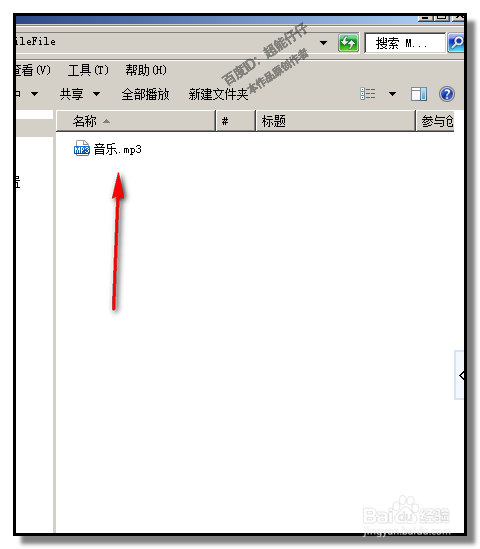
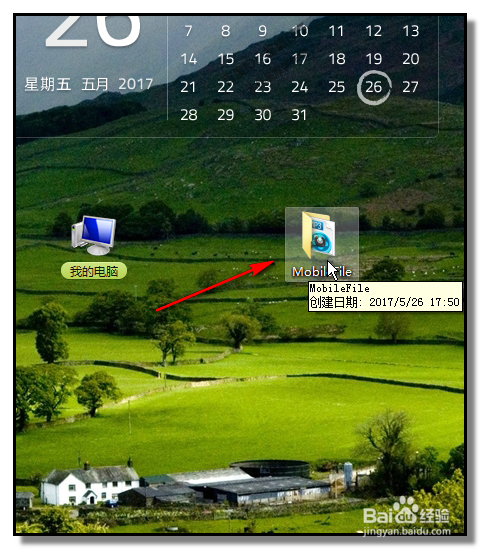
这时,可以看到,电脑桌面上,显出一个文件MobileFile

鼠标双击此文件,即看到手机上的录音

怎样将手机录音保存在U盘上" alt="怎样将手机录音保存在U盘上" referrerPolicy="no-referrer" />

怎样将手机录音保存在U盘上" alt="怎样将手机录音保存在U盘上" referrerPolicy="no-referrer" />

7、把U盘,插入到电脑主机的SUB接口,与电脑连接

鼠标双击我的电脑图标,打开我的电脑面板

怎样将手机录音保存在U盘上" alt="怎样将手机录音保存在U盘上" referrerPolicy="no-referrer" />

8、在这里,我们看到自己的U盘,

然后,鼠标点住桌面上的MobileFile文件

怎样将手机录音保存在U盘上" alt="怎样将手机录音保存在U盘上" referrerPolicy="no-referrer" />

怎样将手机录音保存在U盘上" alt="怎样将手机录音保存在U盘上" referrerPolicy="no-referrer" />

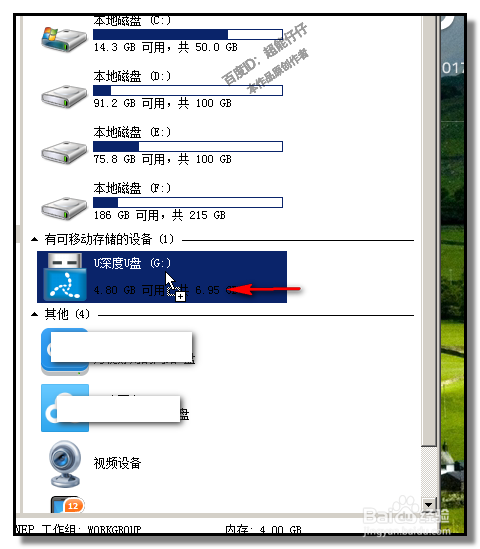
9、把MobileFile文件直接拖到U盘这里,

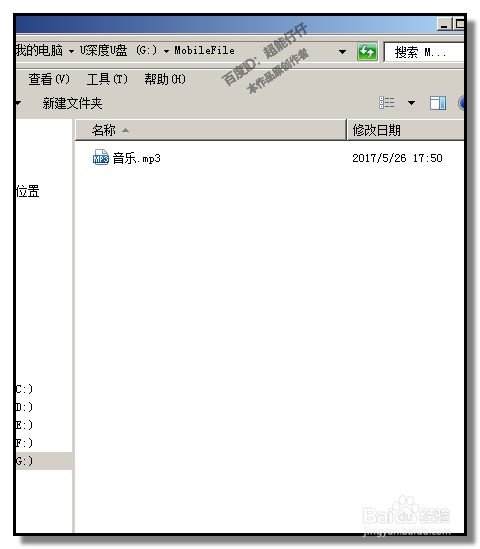
MobileFile文件即复制到了U盘里。

鼠标双击U盘,打开U盘,即可看到了MobileFile文件,打开此文件,录音即显示在内。

操作完成。
怎样将手机录音保存在U盘上" alt="怎样将手机录音保存在U盘上" referrerPolicy="no-referrer" />

怎样将手机录音保存在U盘上" alt="怎样将手机录音保存在U盘上" referrerPolicy="no-referrer" />

怎样将手机录音保存在U盘上" alt="怎样将手机录音保存在U盘上" referrerPolicy="no-referrer" />

声明:本网站引用、摘录或转载内容仅供网站访问者交流或参考,不代表本站立场,如存在版权或非法内容,请联系站长删除,联系邮箱:site.kefu@qq.com。
猜你喜欢