通过flash制作一个跳舞的五角星的动画
1、打开flash这个软件,点击新建菜单,新建一个flash的动画项目,设置该动画项目的舞台大小为1000*600像素,帧频为25,然后点击确定,进行创建。

2、选择flash中工具栏中的多角星形工具,打开属性窗口,点击选项命令,在弹出的工具设置中,样式选择为星形,边数设置为5,然后点击确定。
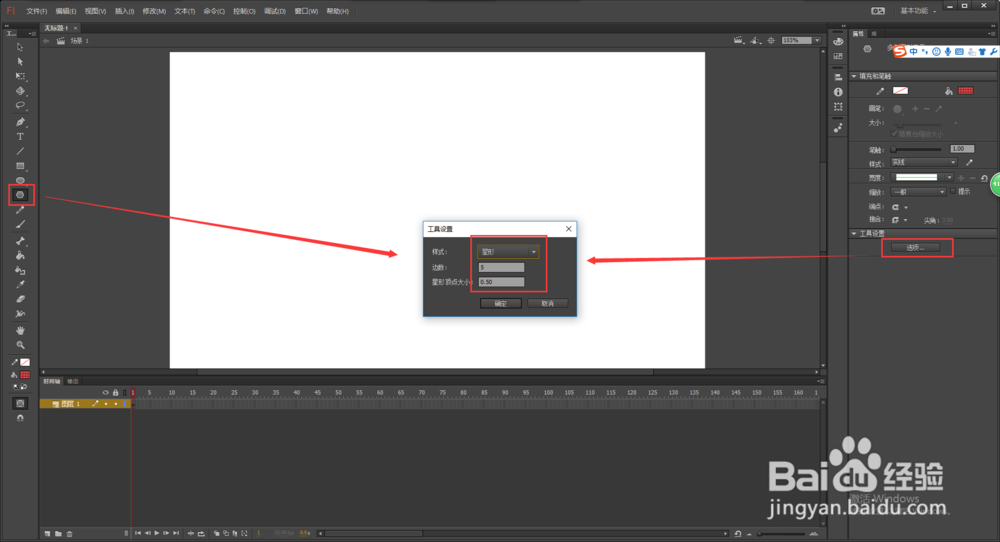
3、用鼠标在舞台的中间位置绘制出一个五角星出来,然后选中这个五角星,在工具栏中设置五角星的笔触颜色为无,填充颜色为红色。

4、在时间轴第10帧的位置上按快捷键F6插入一个关键帧,然后鼠标定位在第10帧的位置,选中五角星,选择任意变形工具,单击工具栏最下方的封套工具,然后将五角星的上面一个角往左上角位置进行拖动。

5、鼠标定位在时间轴第1帧与第10帧之间的任意一帧,然后右键鼠标选择创建一个补间形状动画;然后选中第一个关键帧,按住辅助间alt键将第一帧移动并复制在第20帧上,然后在第10帧与第20帧之间右键鼠标创建一个补间形状动画;这样五角星跳舞的第一个动作就完成了。


6、在第30帧位置按F6插入一个关键帧,选择任意变形工具,点击封套,将五角星向右上方位置拖动,然后在第20帧与第30帧之间创建一个补间形状动画。同理选中第20帧,按住alt键将其移动并复制到第40帧位置。


7、回车预览播放动画效果,我们会看到五角星先向左上角移动,然后在向右上角移动,这样,我们就制作完成了一个简单的会跳舞的五角星动画效果了。

声明:本网站引用、摘录或转载内容仅供网站访问者交流或参考,不代表本站立场,如存在版权或非法内容,请联系站长删除,联系邮箱:site.kefu@qq.com。
阅读量:63
阅读量:57
阅读量:100
阅读量:58
阅读量:85