怎样把误删的文件找回来?
1、使用魔方还原是一个比较简单的方法,不过魔方还原有很多的局限性,恢复的效果一般,对于一些小文件是哟个魔方足够了。百度直接搜索魔方即可。
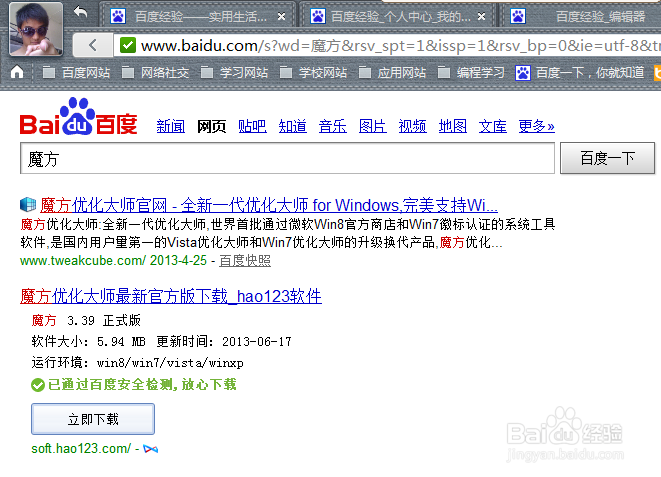
2、安装魔方就不用多说了,和其他的软件一样,直接安装即可,不过要看好安装路径和是否有一些没用的插件,强烈建议使用自定义安装。
安装完成后打开。
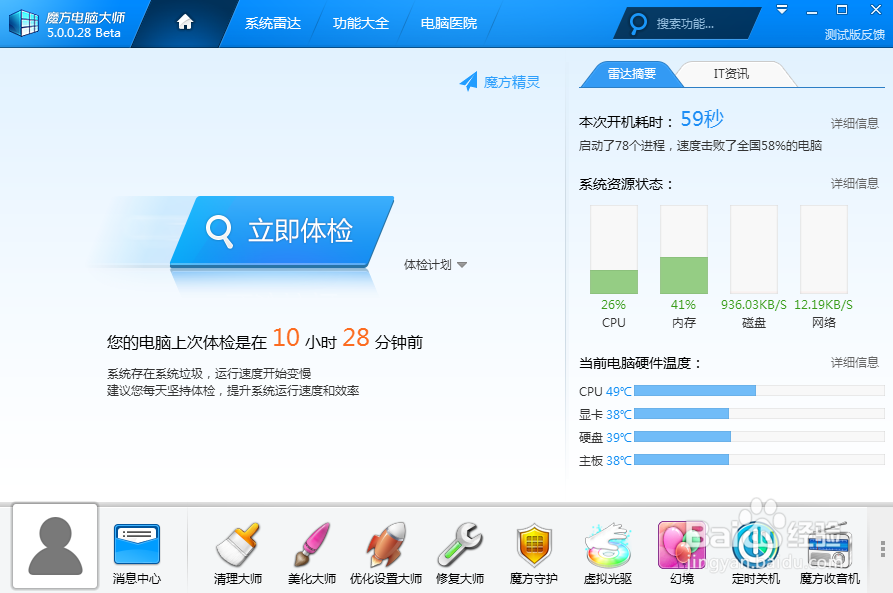
3、魔方上面是菜单栏,选择菜单栏中的功能大全按钮,进入魔方的所有功能的一个界面。
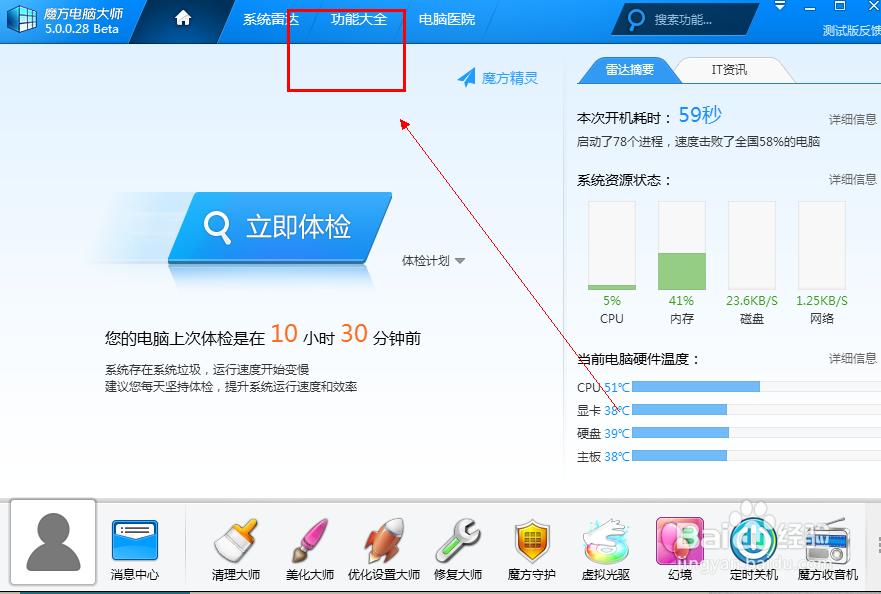
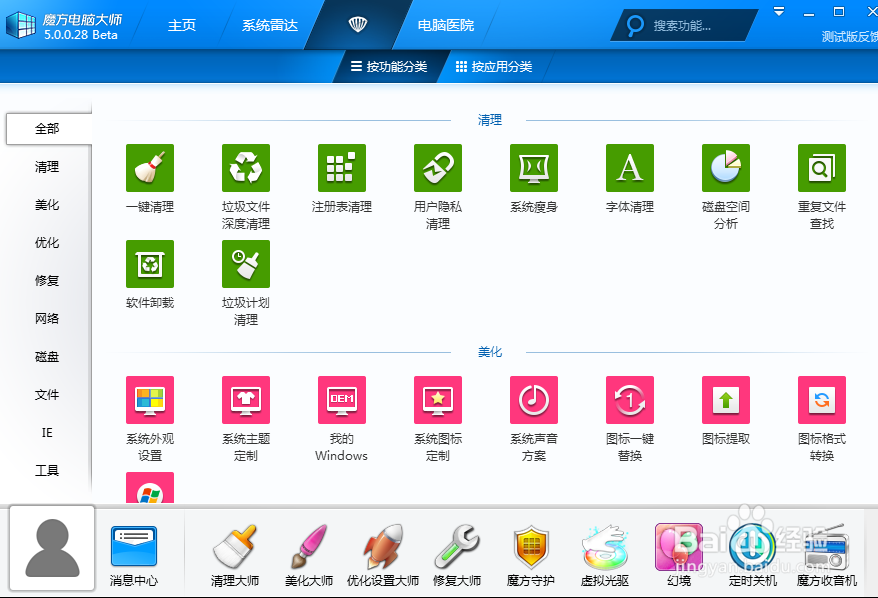
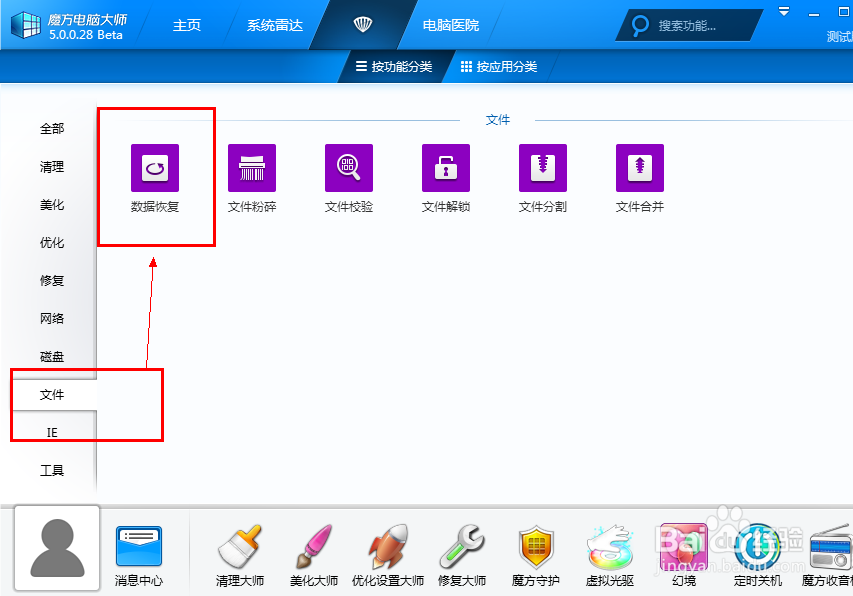
4、不用一个一个的浏览,在功能大全的右侧有各个功能的区分,选择文件选项,里面就是我们需要功能——数据恢复。
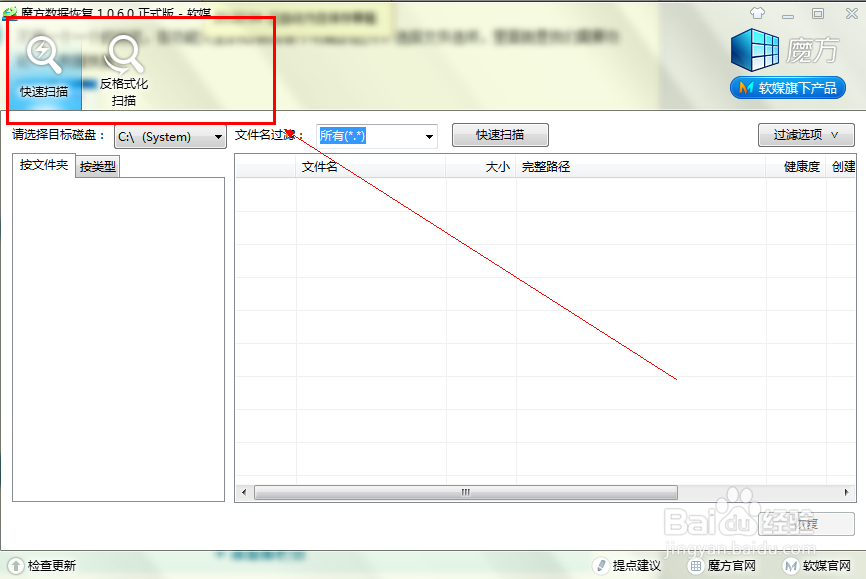
5、单击打开数据恢复的界面。
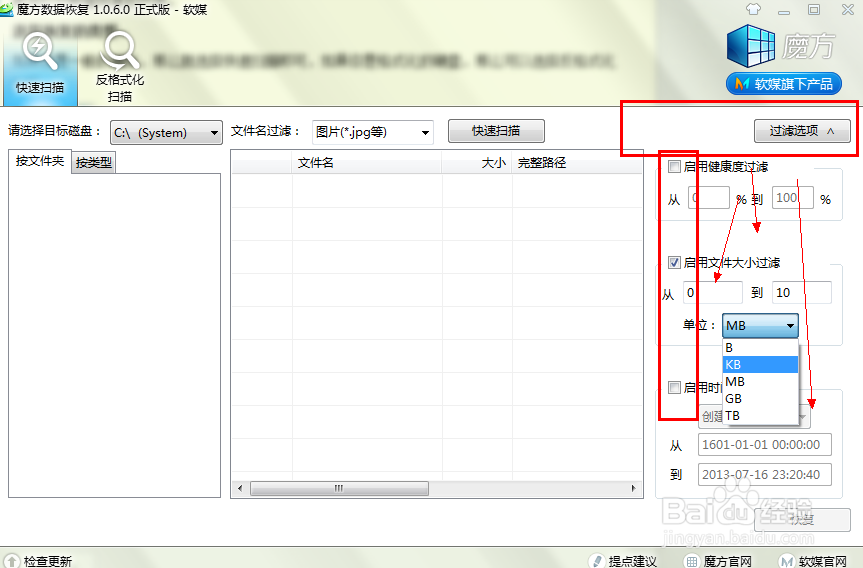
选择恢复的类型。
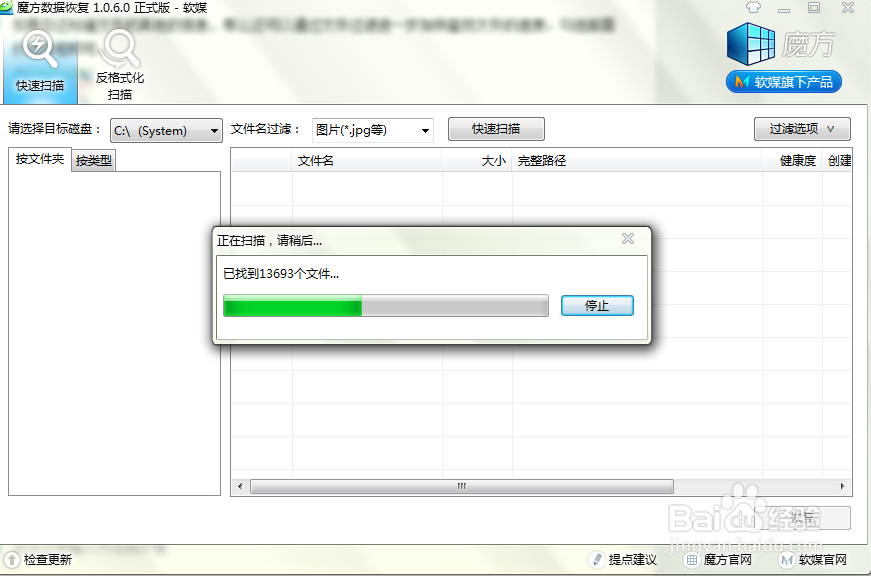
如果你是一般的删除,那么就选择快速扫描即可,如果你是格式化的硬盘,那么可以选择反格式化扫面。
6、
选择磁盘的盘符及文件类型这个不用多做介绍了,你的文件是什么类型的应该知道,ppt,doc等等。
7、如果你还知道文件的其他的信息,那么还可以通过文件过滤进一步加快查找文件的速度。勾选前面的选择框即可。
1、Recuva比较的实用,且恢复的效果要好的多,首先需要做的也是下载和安装,这款软件最大的好处就是你不用费尽心思去破解激活。百度直接搜索即可。
2、在安装的过程中你需要注意安装是否有插件,记住把插件取消勾选。在安装的过程中有一个在回收站创建快捷方式的选项,记住勾选上,很方便。
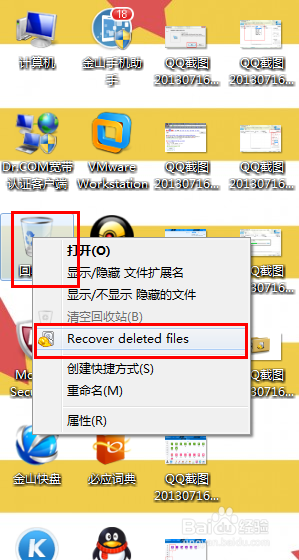
3、按照上面的方法安装完成之后,右击你的回收站就可以看到上图的选项了。单击启动,软件会自动的进行几次扫面,耐心等待。
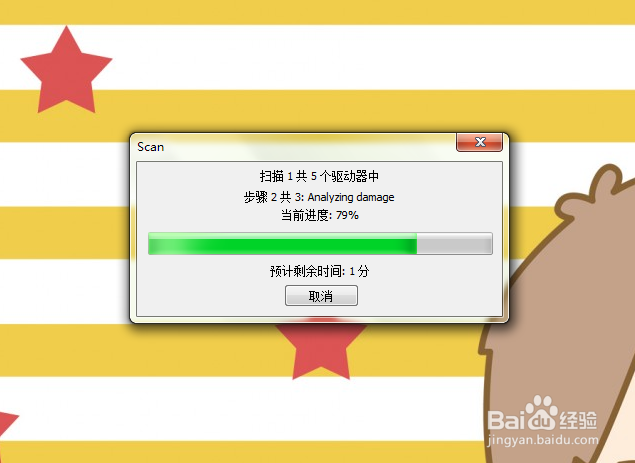
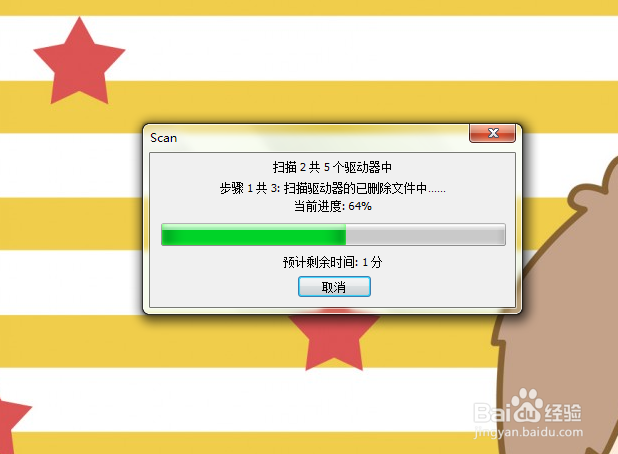
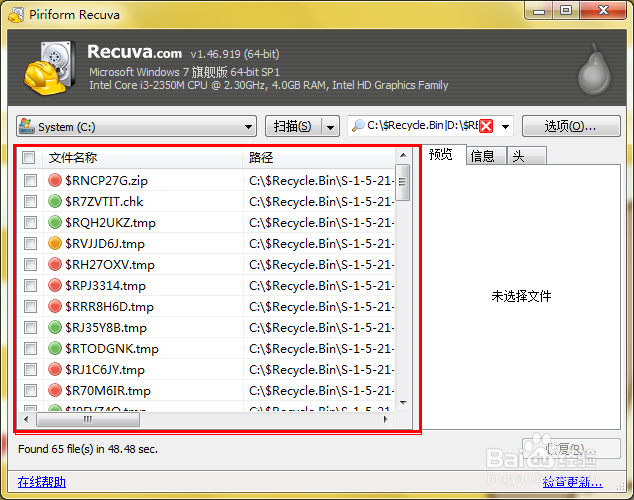
4、在扫描之后我们可以通过选择盘符进行文件的筛选,也可以通过不同的文件类型进行扫描。
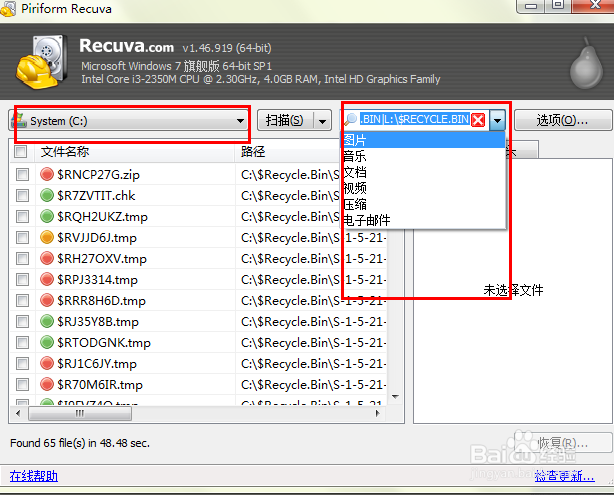
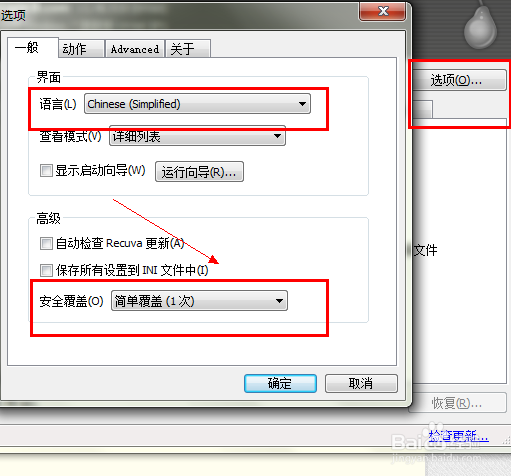
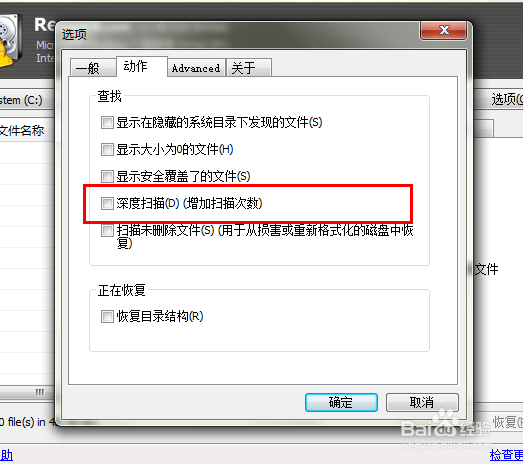
5、在选项里面我们可以进行简单的设置,比如说语言,覆盖的次数等等。如果你的扫描结果中没有你想要的文件,你可以勾选深度扫描进行一次深度的扫描,不过时间会长一些。
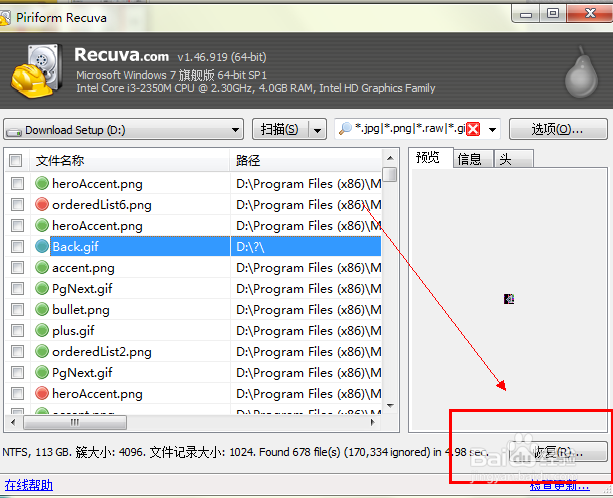
6、扫描的过程一般会很快,扫描的结果可能不是你原来的名字,不过你可以通过预览进行查看是不是你需要的那个文件。
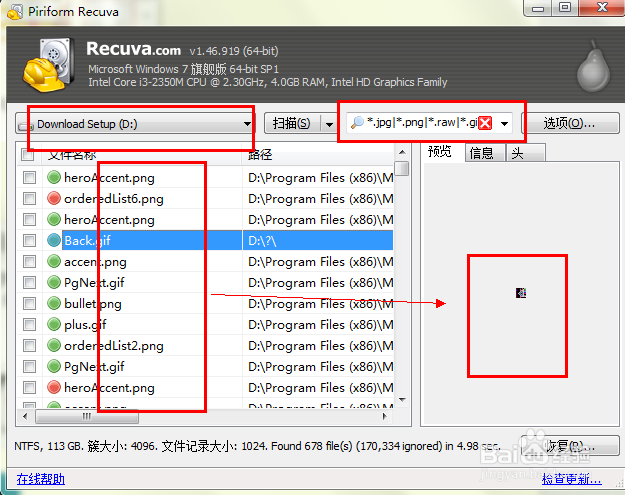
7、选择文件之后点击下面的恢复就可以了。恢复需要选择路径,注意不要把恢复路径放到扫描的盘上,那样容易引起错误的。