PS怎么制作气泡
1、打开PS,进入PS的主界面。
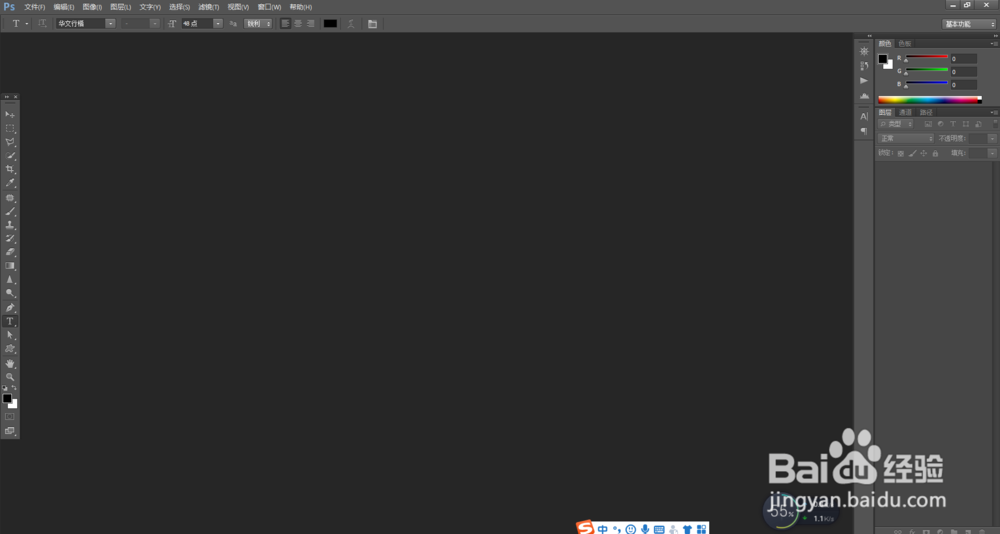
" alt="PS怎么制作气泡" referrerPolicy="no-referrer" />
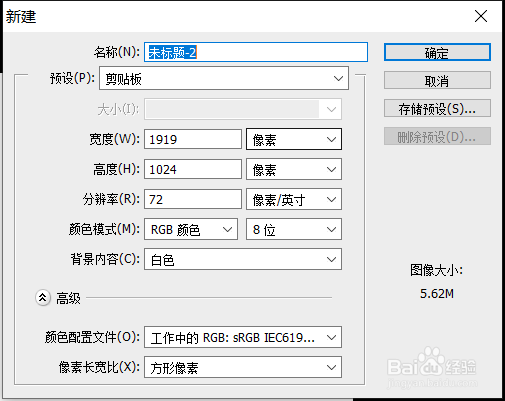
2、新建一个画布,如图所示:
" alt="PS怎么制作气泡" referrerPolicy="no-referrer" />
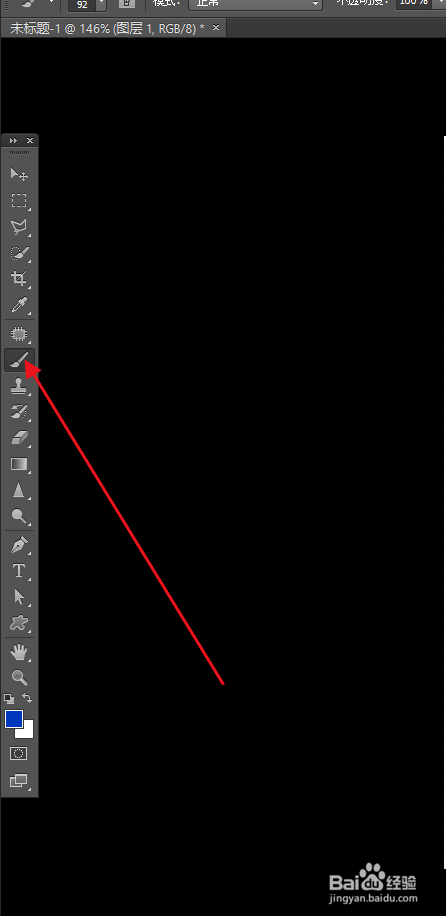
3、点击左侧工具栏中的画笔工具。如图所示:
" alt="PS怎么制作气泡" referrerPolicy="no-referrer" />
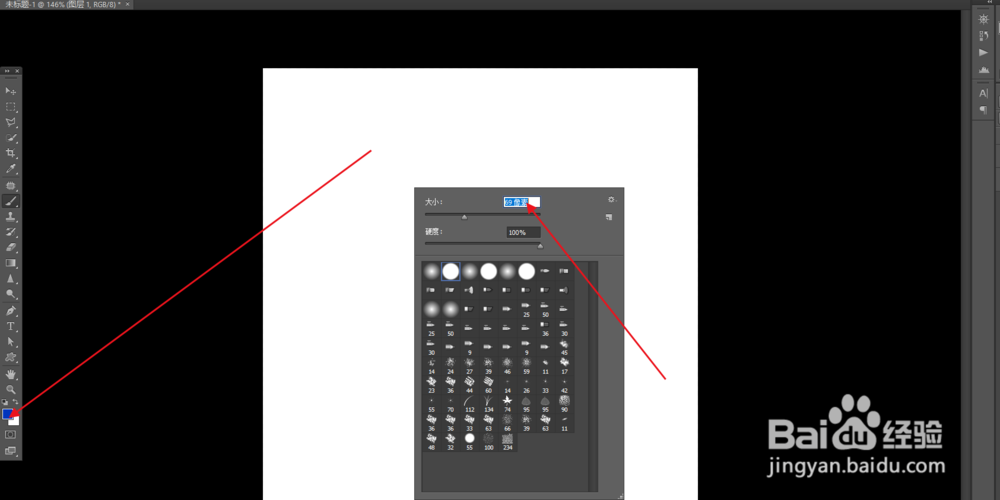
4、把画笔调到想要的气泡的大小,颜色调为自己喜欢的颜色。如图所示:
" alt="PS怎么制作气泡" referrerPolicy="no-referrer" />
5、在图层点一下,如图所示:
" alt="PS怎么制作气泡" referrerPolicy="no-referrer" />
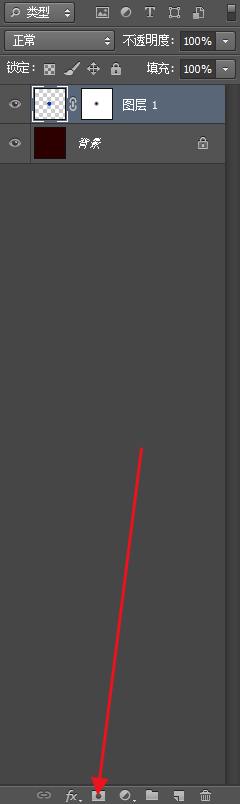
6、点击例图所示位置的蒙版工具。
" alt="PS怎么制作气泡" referrerPolicy="no-referrer" />
7、点击左侧工具栏中的橡皮擦工具,把橡皮擦改为柔边。不透明度改为50-60之间。如图所示:
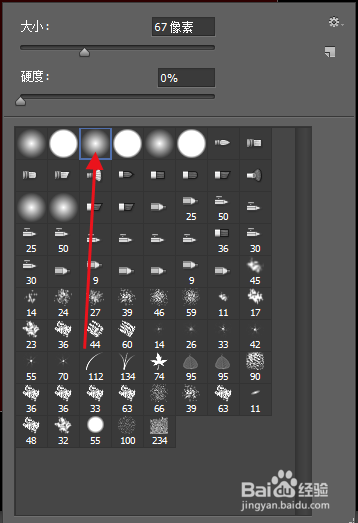
" alt="PS怎么制作气泡" referrerPolicy="no-referrer" />
8、在蒙版图层点一下即可完成气泡效果。通过CTRL+u还可以更改气泡的颜色。如图所示:这是完成后的效果
" alt="PS怎么制作气泡" referrerPolicy="no-referrer" />
声明:本网站引用、摘录或转载内容仅供网站访问者交流或参考,不代表本站立场,如存在版权或非法内容,请联系站长删除,联系邮箱:site.kefu@qq.com。
阅读量:98
阅读量:83
阅读量:121
阅读量:133
阅读量:105