ps照片处理:修整眉毛
1、打开图片。
" alt="ps照片处理:修整眉毛" referrerPolicy="no-referrer" />
2、复制背景图层。
" alt="ps照片处理:修整眉毛" referrerPolicy="no-referrer" />
3、点击钢笔工具,选择路径。
" alt="ps照片处理:修整眉毛" referrerPolicy="no-referrer" />
4、把眉毛形状,画出来。
" alt="ps照片处理:修整眉毛" referrerPolicy="no-referrer" />
5、按Ctrl+enter键,转换为选区。
" alt="ps照片处理:修整眉毛" referrerPolicy="no-referrer" />
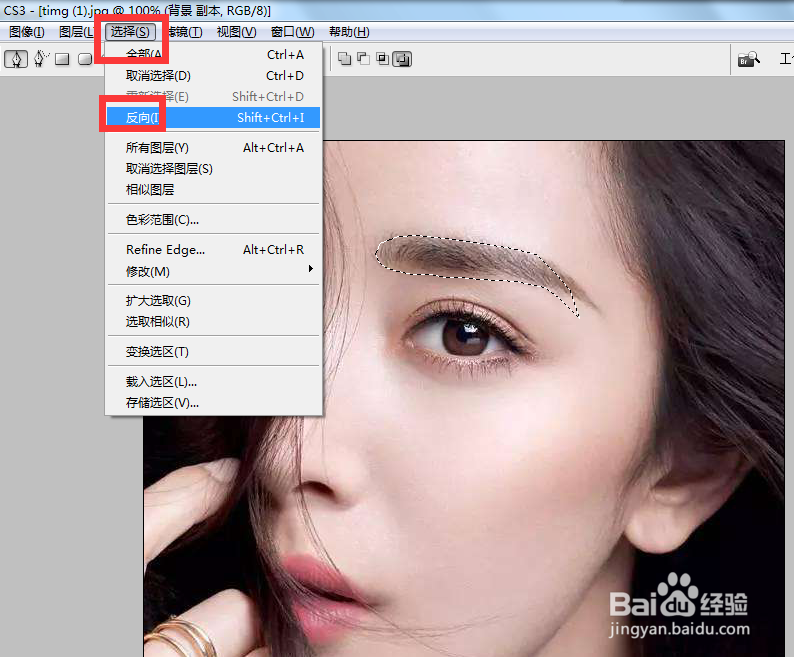
6、点击选择,反向。
" alt="ps照片处理:修整眉毛" referrerPolicy="no-referrer" />
7、点击仿制图章工具,设置好参数。
" alt="ps照片处理:修整眉毛" referrerPolicy="no-referrer" />
8、选按住alt键,吸取皮肤源点,再把多余的眉毛擦除。
" alt="ps照片处理:修整眉毛" referrerPolicy="no-referrer" />
9、把全部多余部分擦除掉。点击选择,反向。
" alt="ps照片处理:修整眉毛" referrerPolicy="no-referrer" />
10、按住Tab键,在眉毛上吸取源点,再补充眉毛。
" alt="ps照片处理:修整眉毛" referrerPolicy="no-referrer" />
11、补充完整。
" alt="ps照片处理:修整眉毛" referrerPolicy="no-referrer" />
12、点击选择,取消选择。
" alt="ps照片处理:修整眉毛" referrerPolicy="no-referrer" />
13、点击添加蒙版。
" alt="ps照片处理:修整眉毛" referrerPolicy="no-referrer" />
14、把前景色调整为白色,使用橡皮工具,擦拭眉毛边缘。
" alt="ps照片处理:修整眉毛" referrerPolicy="no-referrer" />
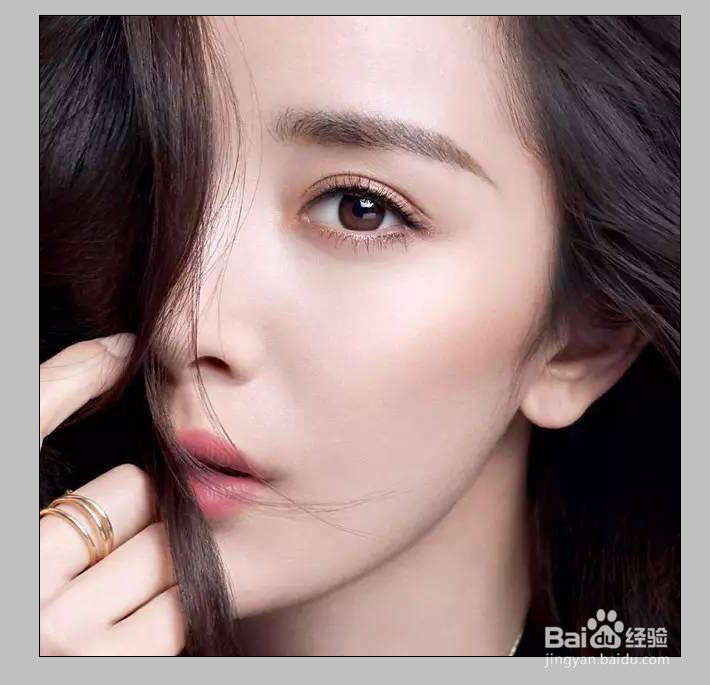
15、擦拭后眉毛边缘没有修改后的痕迹了。眉毛修整完成。
" alt="ps照片处理:修整眉毛" referrerPolicy="no-referrer" />
1、复制背景图层。点击钢笔工具,选择路径。按Ctrl+enter键,转换为选区。
2、点击选择,反向。点击仿制图章工具,设置好参数。选按住alt键,吸取皮肤源点,再把多余的眉毛擦除。
3、点击选择,反向。按住Tab键,在眉毛上吸取源点,再补充眉毛。点击选择,取消选择。
4、点击添加蒙版。把前景色调整为白色,使用橡皮工具,擦拭眉毛边缘。