proe钣金件创建偏移壁的方法
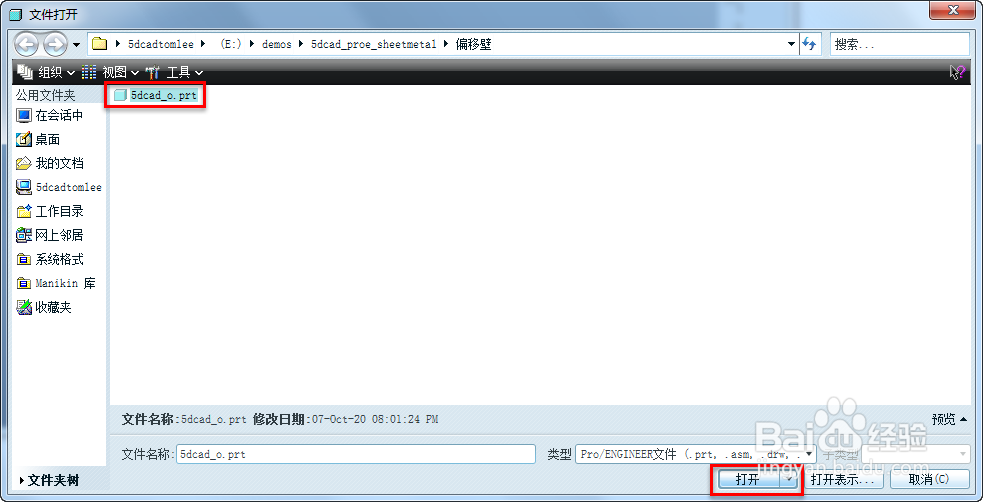
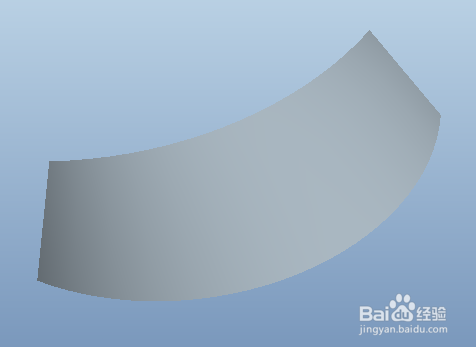
1、打开现有钣金零件,模型上事先已经准备好了曲面。
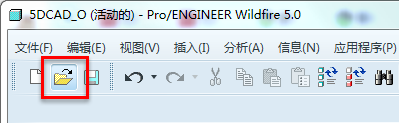
2、点击图标启动偏移壁创建。
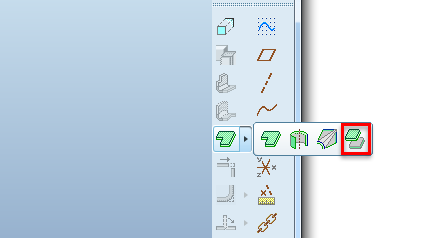
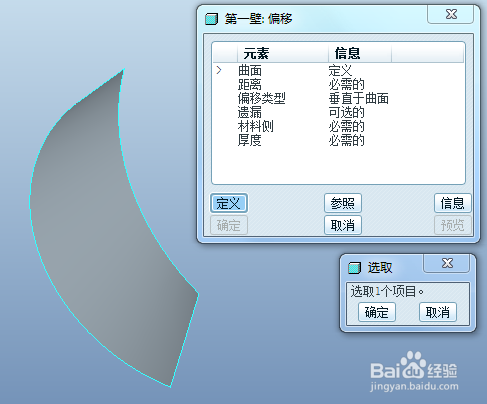
3、这个指令还是菜单对话框模式,选择现有曲面即可。
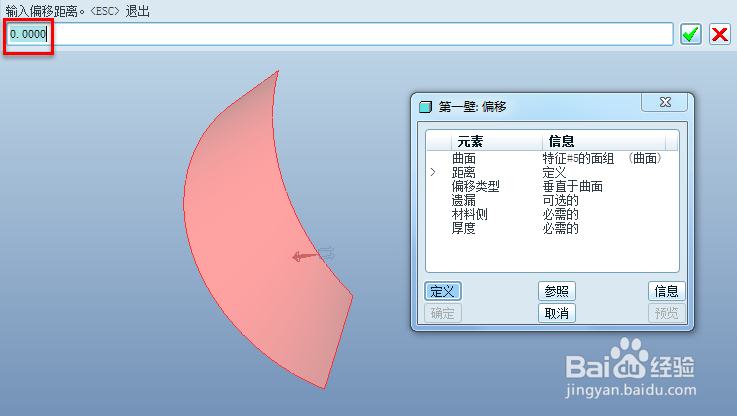
4、选择曲面后,马上弹出输入栏,这个尺寸注意不是偏移壁厚,而是从曲面偏移出来的距离,一般我们输入0,因为曲面创建可能参考内侧或者外侧尺寸。如果偏移需要输入数值,注意红色箭头,相同方向输入正值,反方向输入负值。
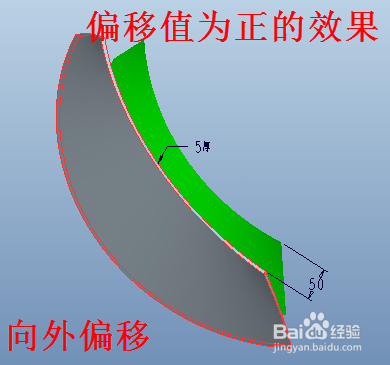
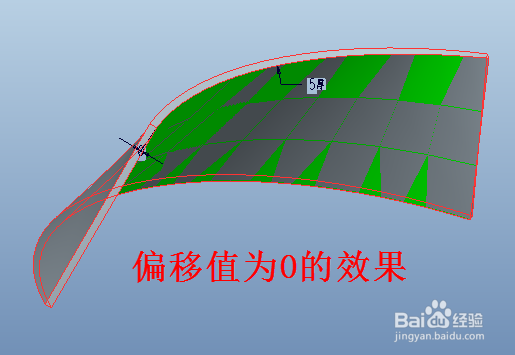
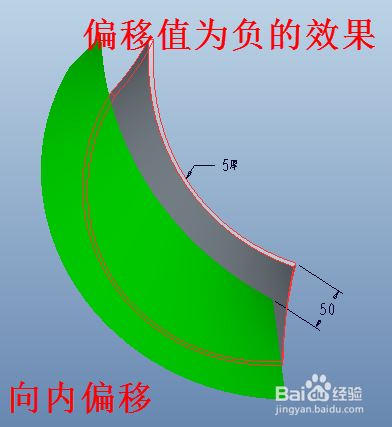
5、三种偏移定义效果对比见下图。
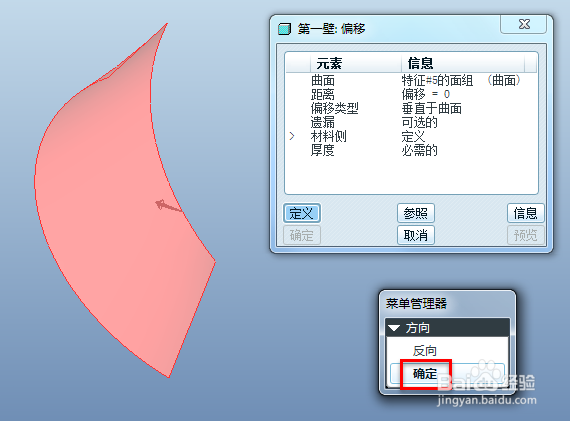
6、输入确定偏移值后,接下来确定壁厚生成方向,如图红色箭头表示向外,可以点击菜单“方向”切换,如果不需要直接点击“确定”。
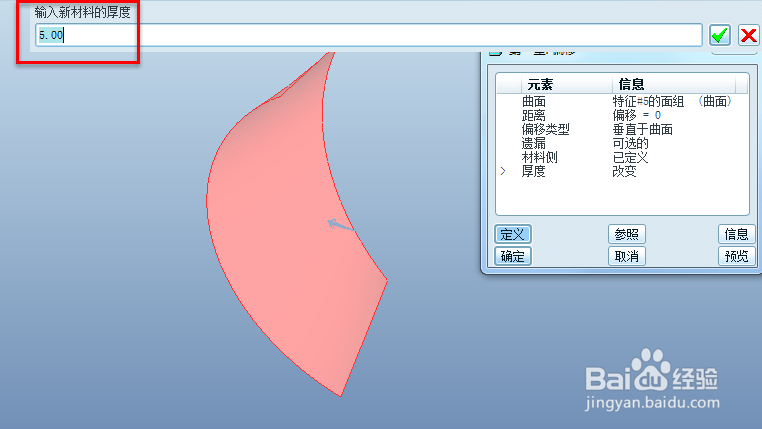
7、接下来会弹出钣金壁厚度输入栏,输入壁厚回车确认。
8、如果有项目需要修改,可以在对话框中双击栏目修改。
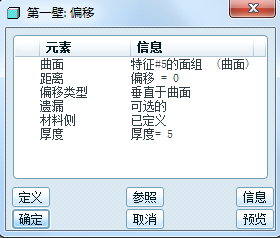
9、完成所有定义后,点击确定。
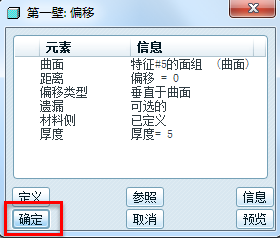
10、偏移壁特征创建完成。
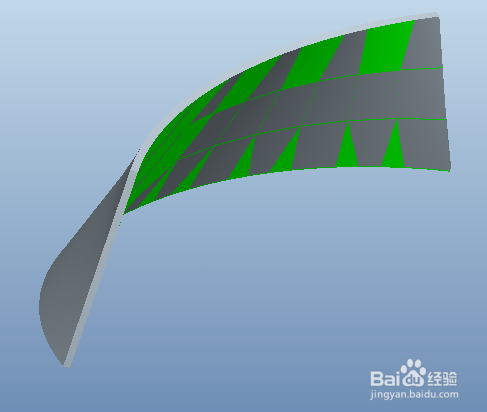
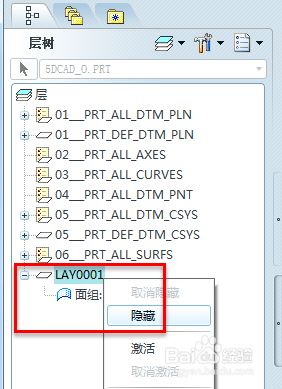
11、这时曲面显示在模型上就有些多余了,可以用层管理起来,收集面组到层,然后隐藏。
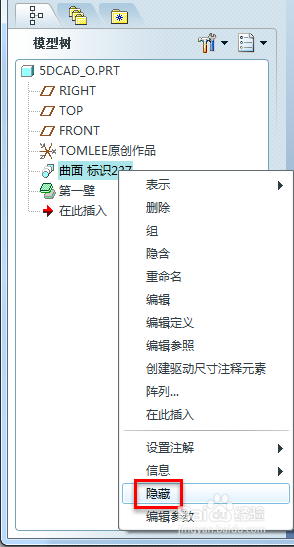
12、还可以直接在模型树选中曲面特征,右键快捷菜单中选择隐藏。
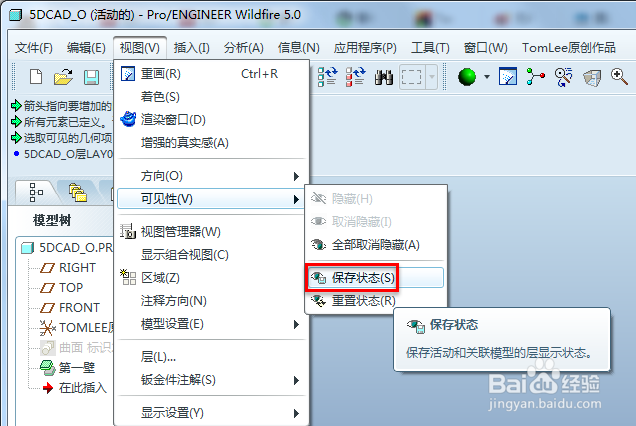
不管是哪种隐藏管理,都记得保存状态,不然下次打开模型,曲面又跑出来了。
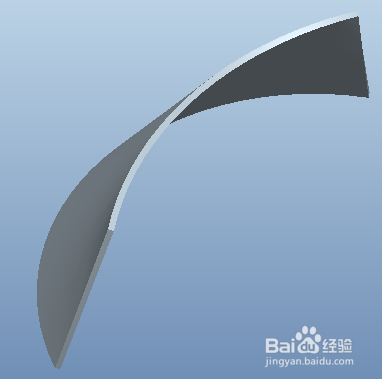
曲面隐藏后,模型显示就更清楚了。
声明:本网站引用、摘录或转载内容仅供网站访问者交流或参考,不代表本站立场,如存在版权或非法内容,请联系站长删除,联系邮箱:site.kefu@qq.com。
阅读量:32
阅读量:154
阅读量:99
阅读量:173
阅读量:121