Win7文件夹共享如何设置
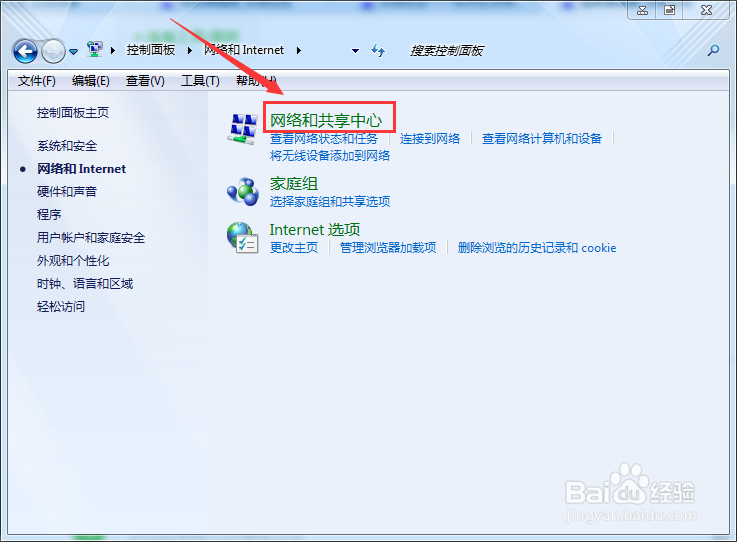
1、首先打开“控制面板---网络和Internet”。

2、之后选择“网络和共享中心”。
3、然后点击“更改高级共享设置”。

4、接下来可以看到“高级共享设置”窗口中,有两种共享方式:1:家庭或工作;2:公用(当前配置文件)。其实不难理解,很多朋友设置的自己连接网络的类型可能不同,有的是家庭网络或者工作网络,而有的是公用的专线网络,就是我这种。网络类型不同,共享文件夹的设置的对象也不同。

5、打开公用(配置文件)类型的网络,“网络发现“这一项有两种选择方式:开启、关闭。区别是关闭网络发现的时候,可以通过在//计算机名来访问自己的共享文件夹,而别人在网络中无法发现。例如我的计算机用户名为USER-20141001NI,可以在地址栏中输入\\USER-20141001NI来查看当前的共享文件夹。


6、“启动文件和打印机共享”,这个是必选项。

7、“密码保护的共享”这一项,选择“开启密码保护”别人在访问共享文件的时候需输入密码,选择“关闭密码保护”则没有这么多事。

8、其余都为默认设置。
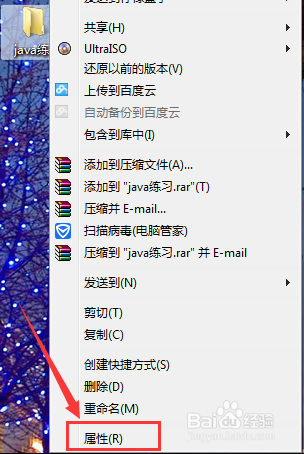
1、选择想要共享的文件夹,鼠标右键选择“属性”。注意共享的必须是一个文件夹。
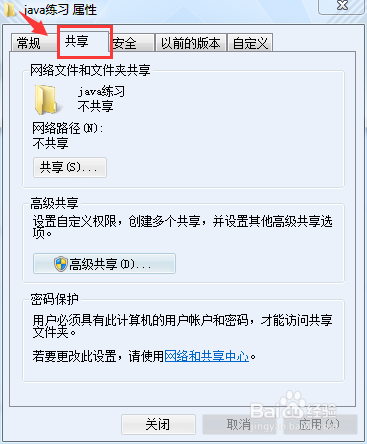
2、弹出“属性”窗口之后,切换到【共享】选项卡。
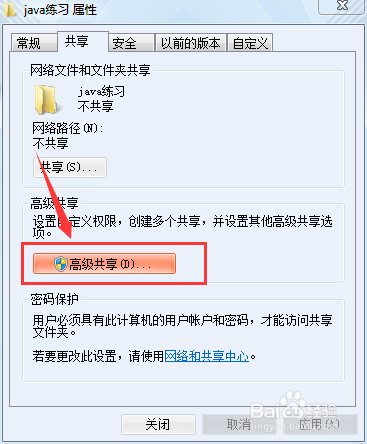
3、点击【高级共享】。
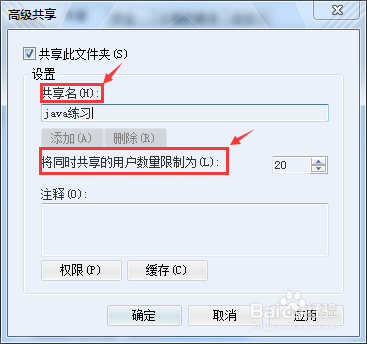
4、勾选【共享此文件夹】,可以设置“共享名称”,“共享用户数量”。
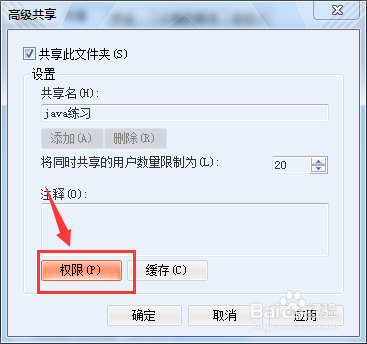
5、点击“权限”按钮。
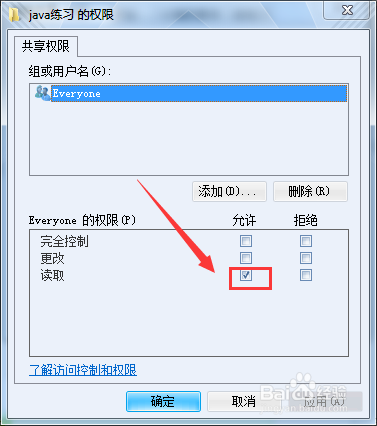
6、可以设置“共享权限”,要防止别人对你的共享文件夹的修改,则只需将“读取”勾选即可,再点击确定。
声明:本网站引用、摘录或转载内容仅供网站访问者交流或参考,不代表本站立场,如存在版权或非法内容,请联系站长删除,联系邮箱:site.kefu@qq.com。
阅读量:102
阅读量:75
阅读量:80
阅读量:56
阅读量:37