鱼鱼手工 图片处理-PS修改图片尺寸
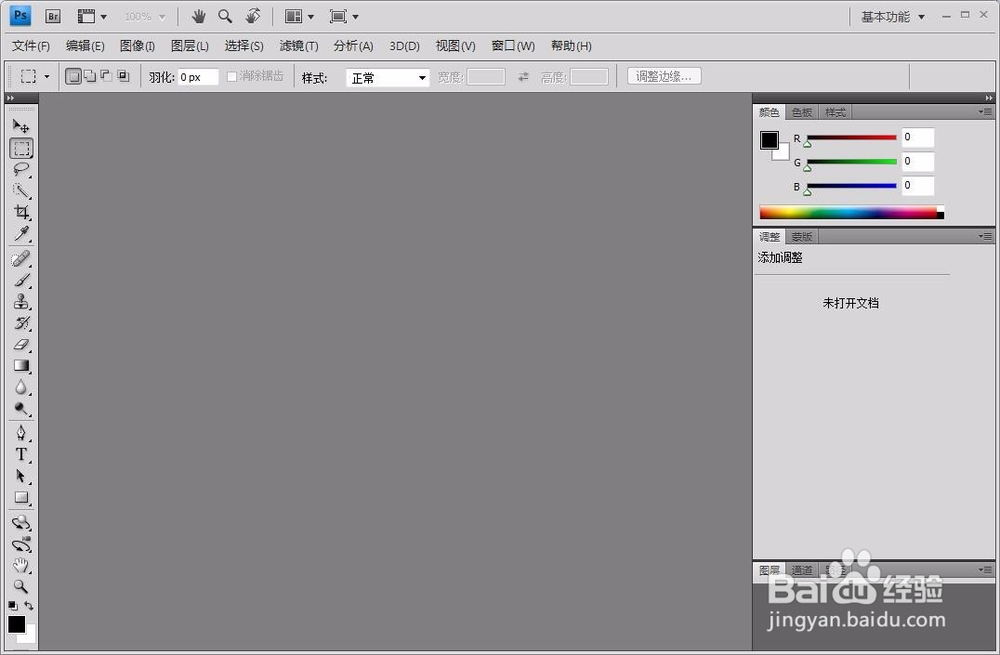
1、打开ps软件,主界面如下图
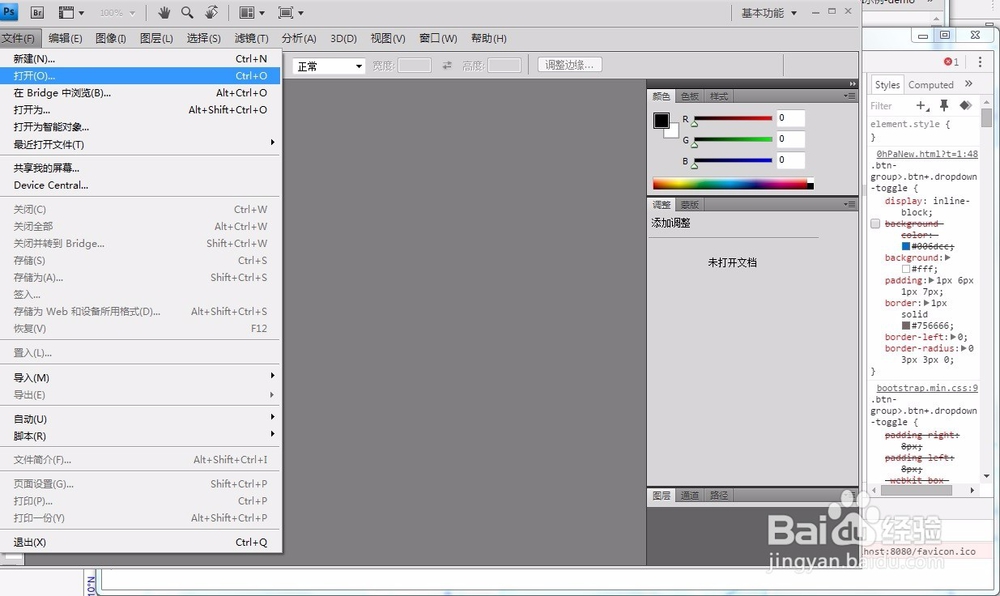
2、菜单点击【文件/打开】,从本地打开需要修改大小的图片
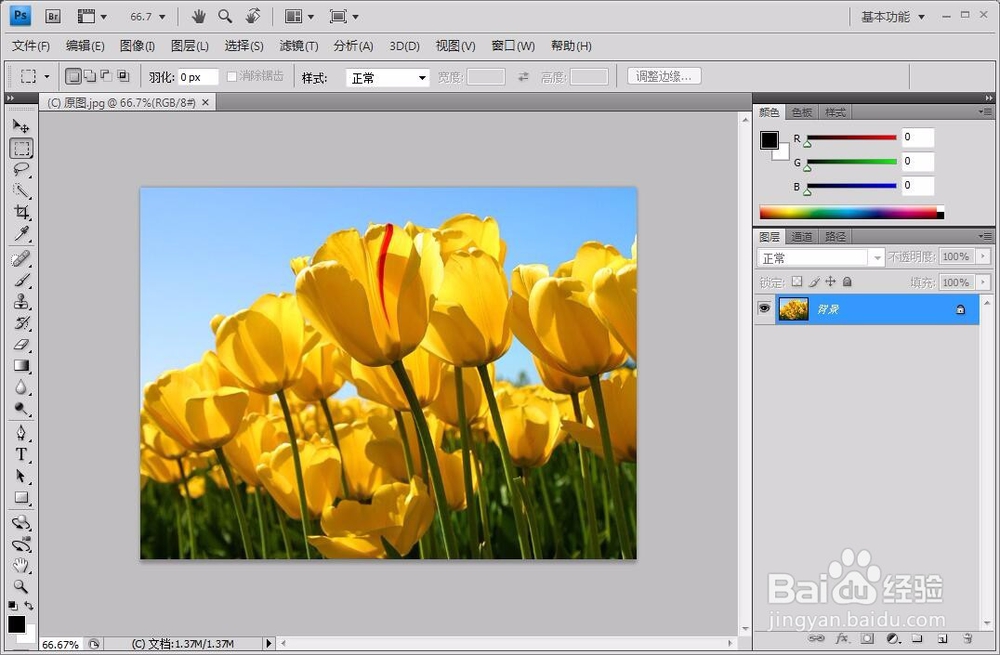
3、原图展示在ps软件中
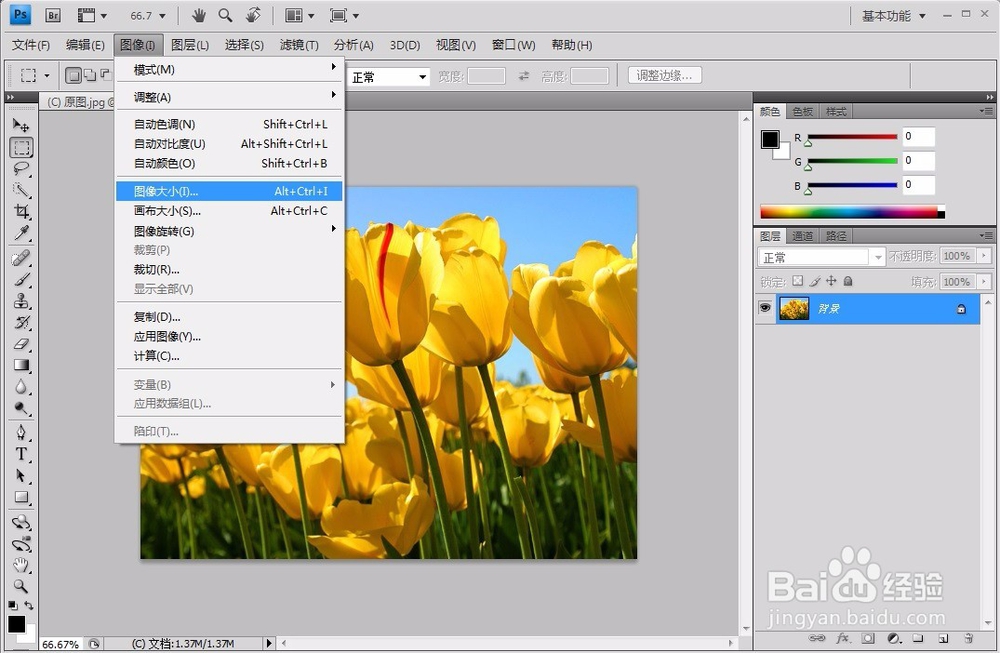
4、菜单点击【图像/图片大小】,功能弹窗效果如下图
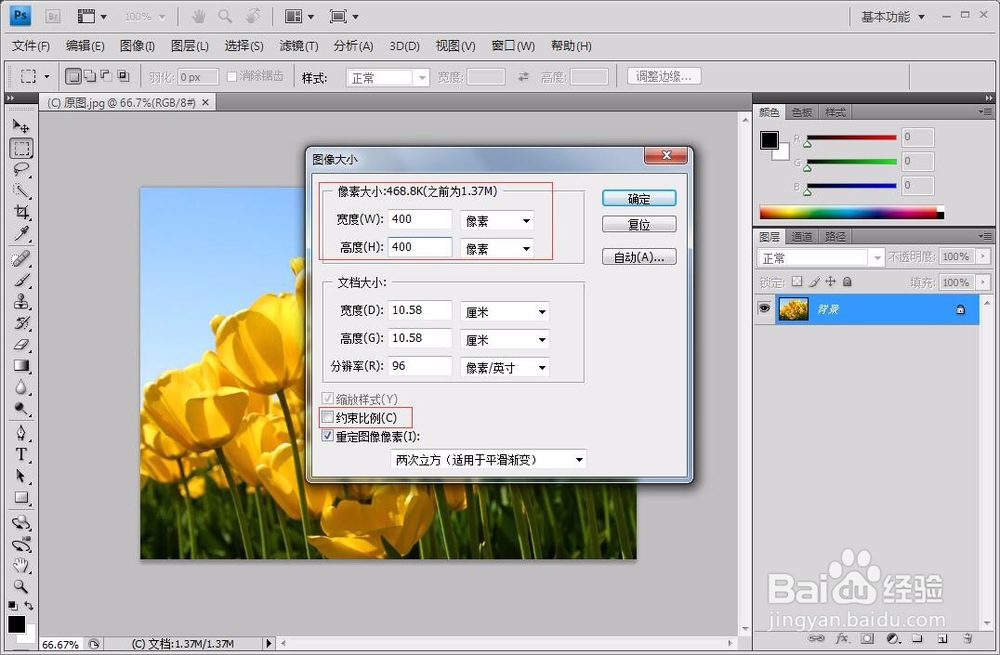
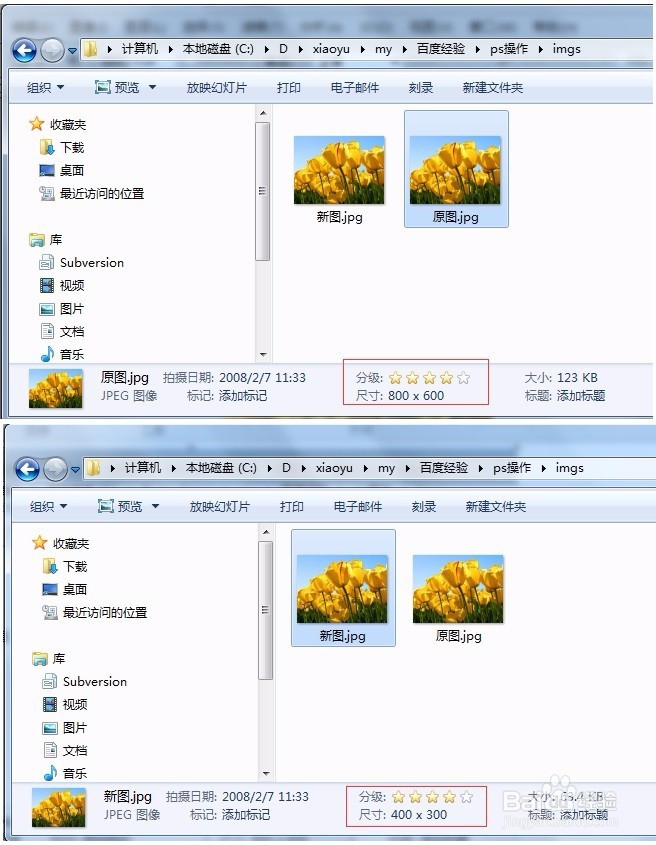
5、有两种图片压缩方式,1)等比例压缩,即与原图比例相同,比如原图为800*600像素,压缩后比例为400*300像素、或1200*900像素;2)非等比例压缩,即根据自己想要的压缩比例,任意压缩。
6、勾选弹窗中【等比例压缩】,修改红框中的尺寸。
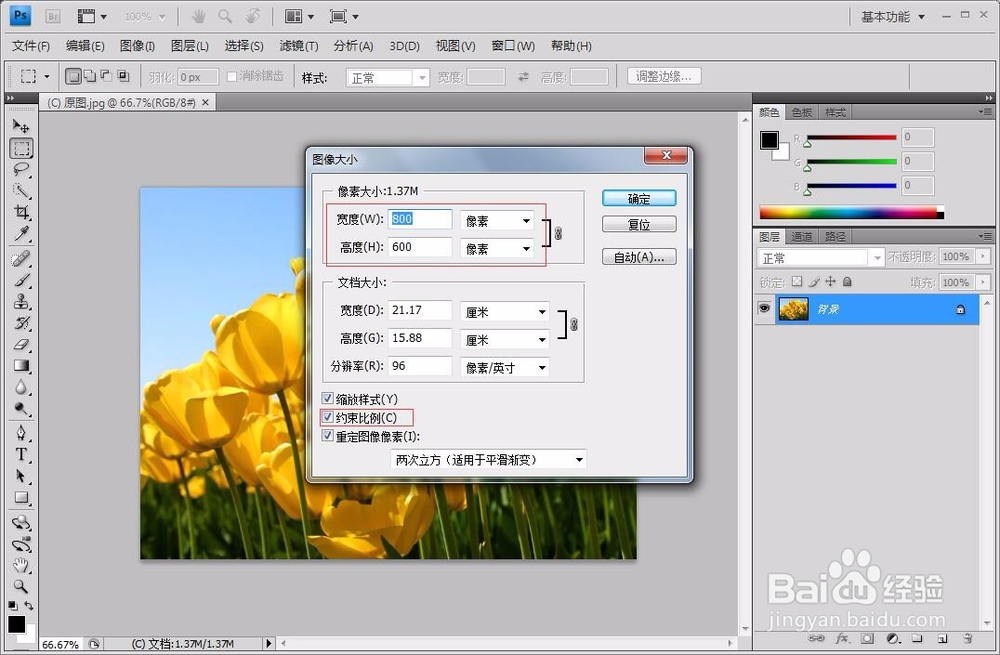
7、输入需要的尺寸,即可实现图片的等比例压缩
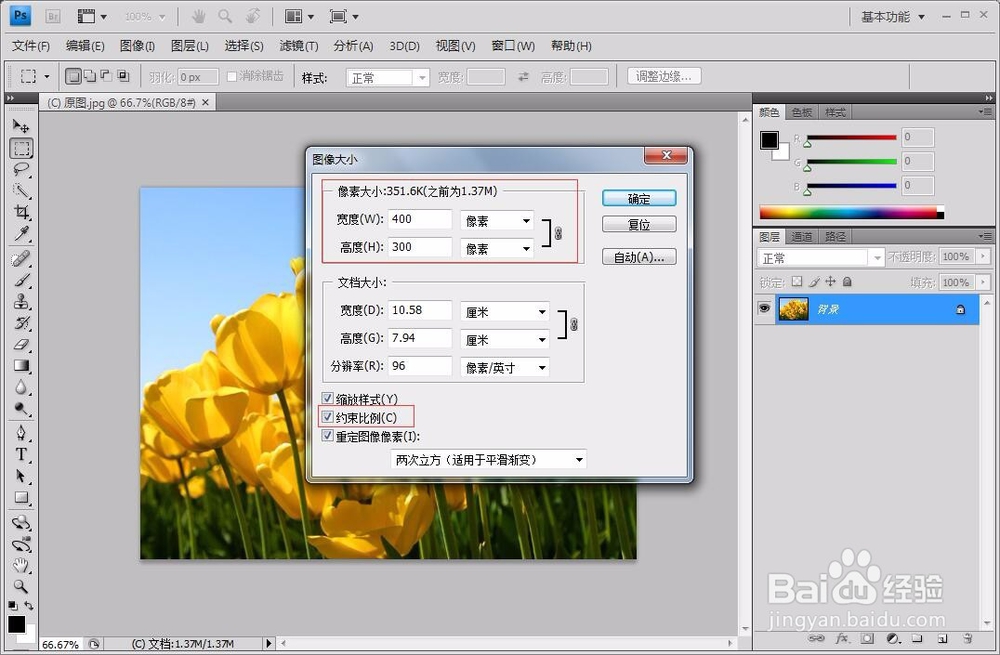
8、取消勾选弹窗中【等比例压缩】,即可实现图片的非等比例压缩。
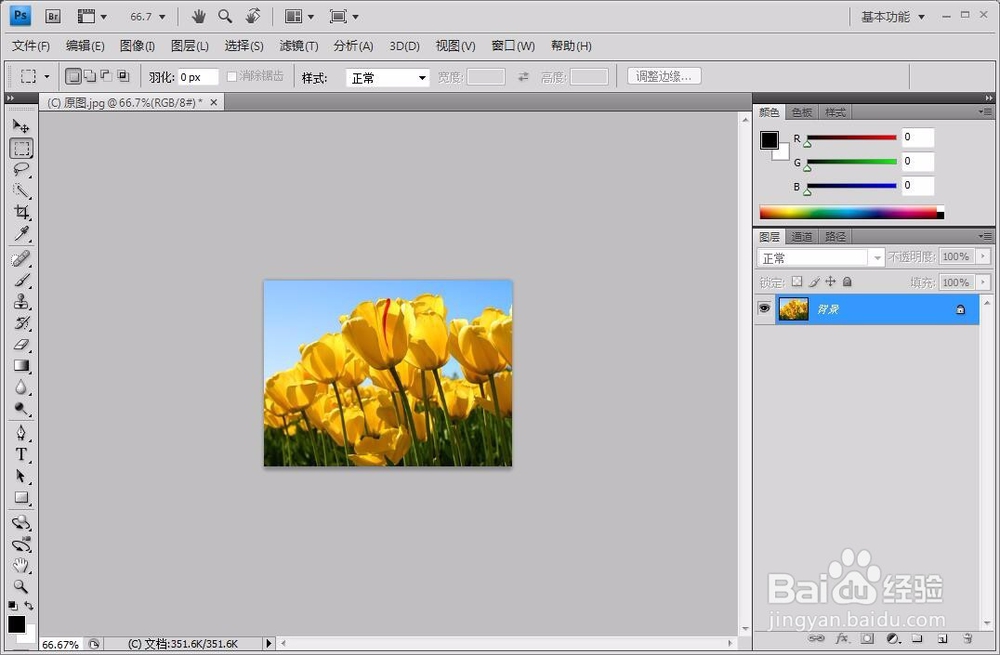
9、设置好压缩比例后,点击确定,关闭弹窗,压缩后如下图。(此教程中默认等比例压缩)
10、菜单点击【文件/存储为】,会新生成一张图片,原图片保留。
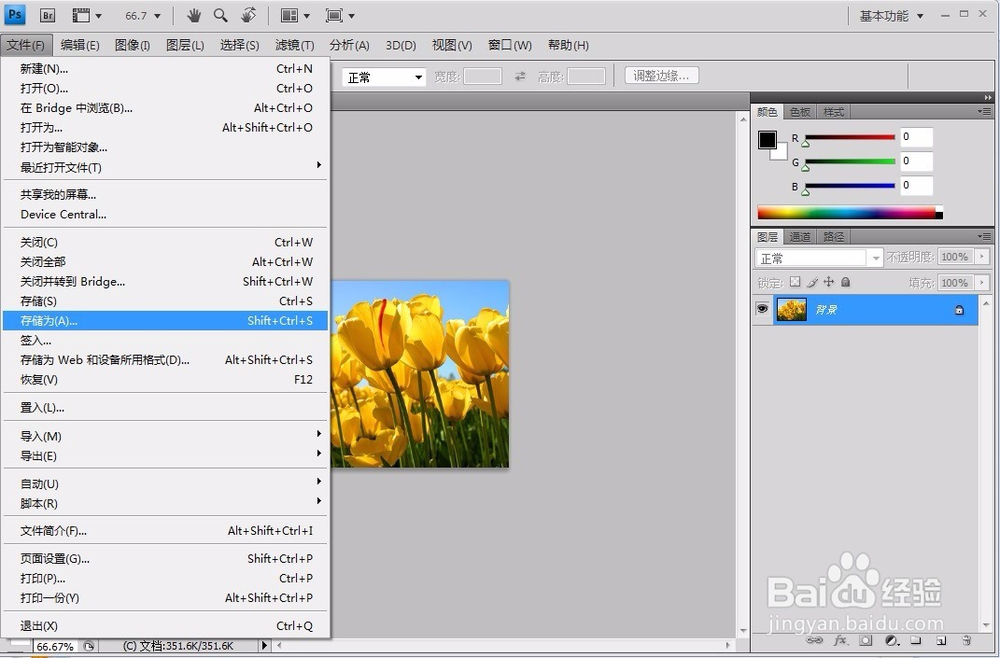
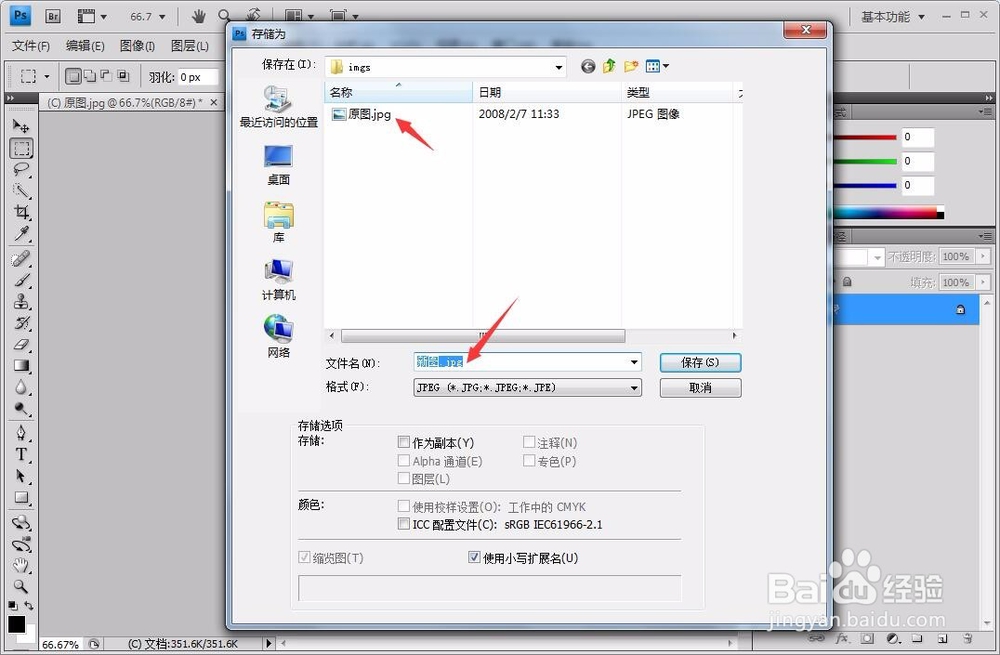
11、设置图片名称为"新图.jpg",点击保存。
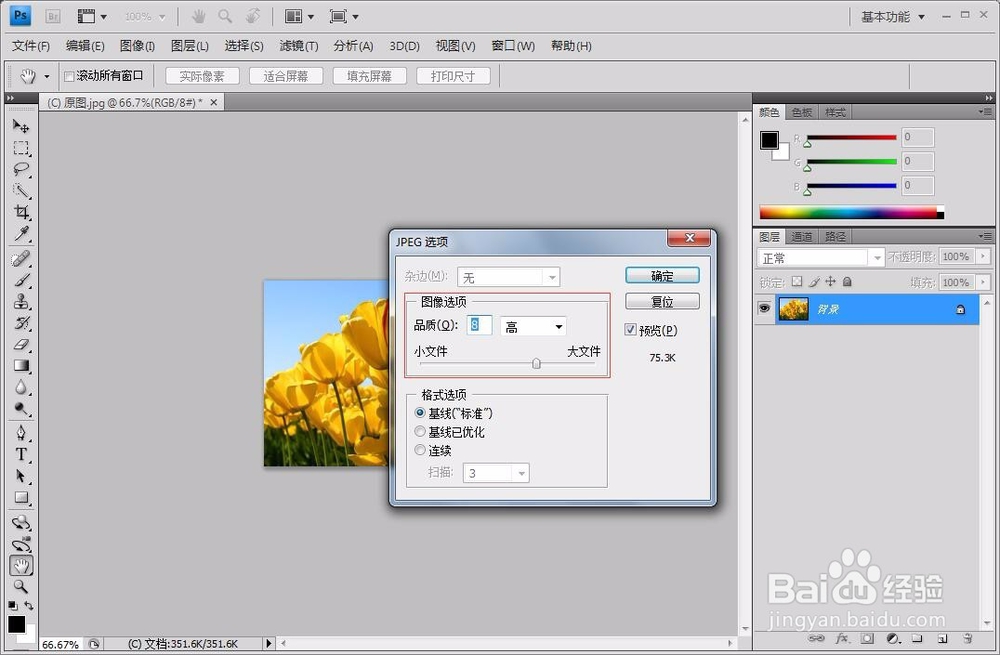
12、设置图片品质,【品质】设置越高,图片越清晰,所占磁盘空间也越大。
13、存储完成后,我们可以看到原图和新图的大小,示意如下
声明:本网站引用、摘录或转载内容仅供网站访问者交流或参考,不代表本站立场,如存在版权或非法内容,请联系站长删除,联系邮箱:site.kefu@qq.com。
阅读量:59
阅读量:85
阅读量:49
阅读量:54
阅读量:172