win10如何打开夜间模式并配置?
1、我们点击桌面最右下的按钮。
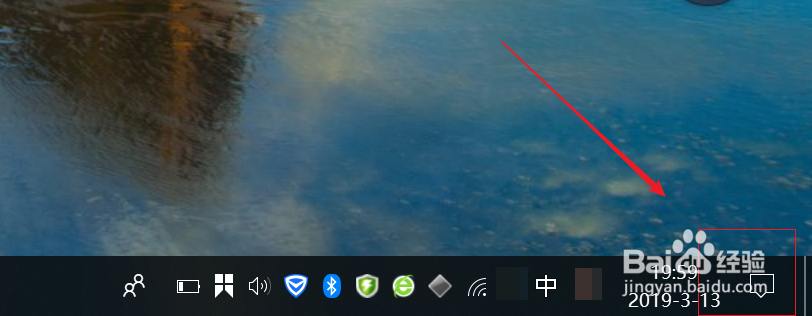
2、在弹出界面上找到【夜间模式】,默认是关闭的。
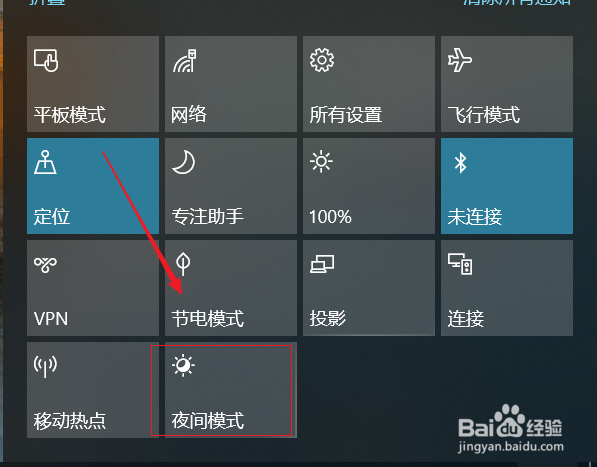
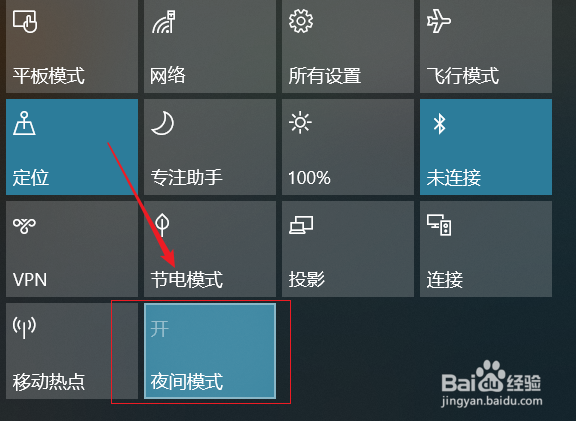
3、点击图标,屏幕变成夜间模式,会显示黄色屏幕,说明已经变成夜间模式,没那么刺眼了。这种方式只能开启和关闭,无法设置。
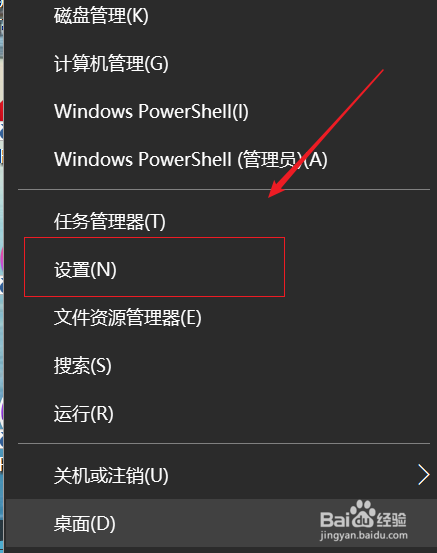
1、右键点击左下小窗口图标,注意是右键,不是左键。
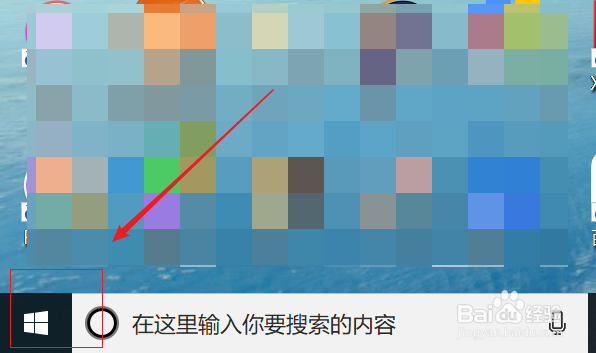
2、点击【设置】
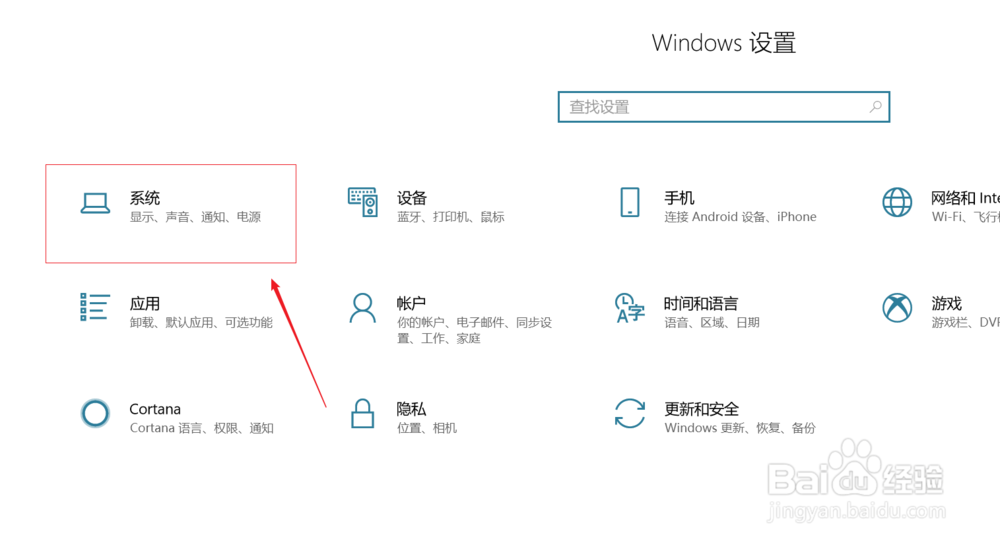
3、点击【系统】
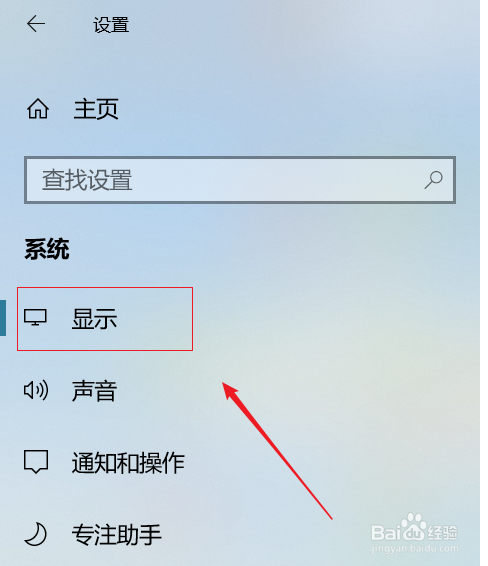
4、选择【显示】
5、右边默认夜间模式显示关,我们如果想打开,直接点击按钮。
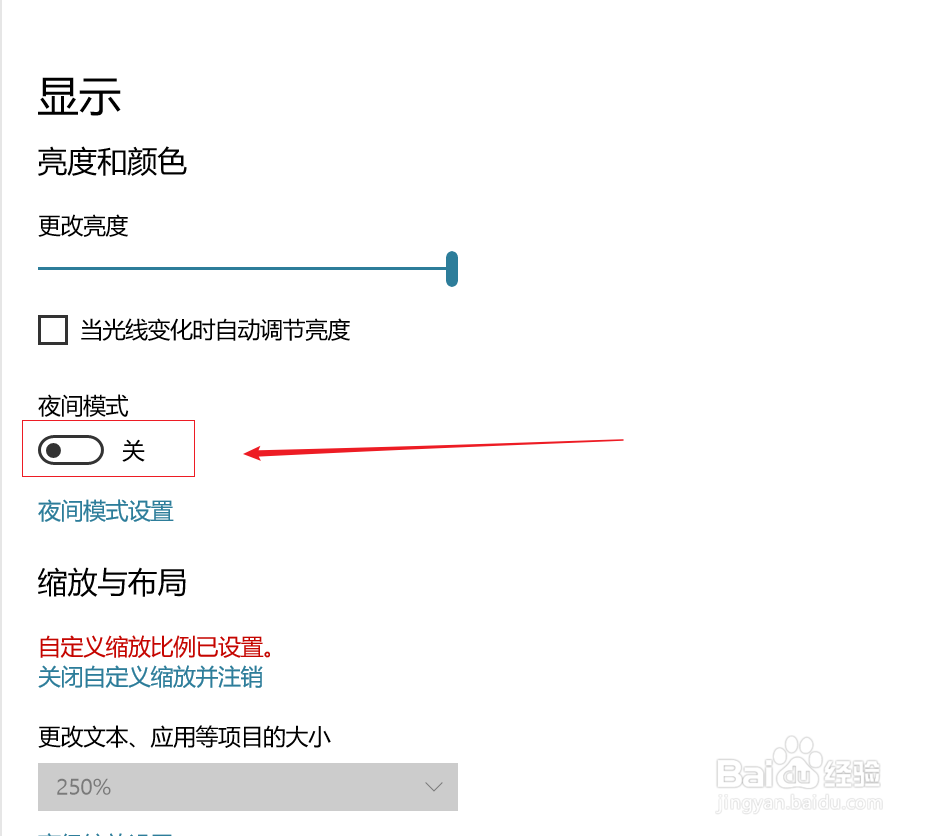
6、按钮打开,按钮颜色变青色。
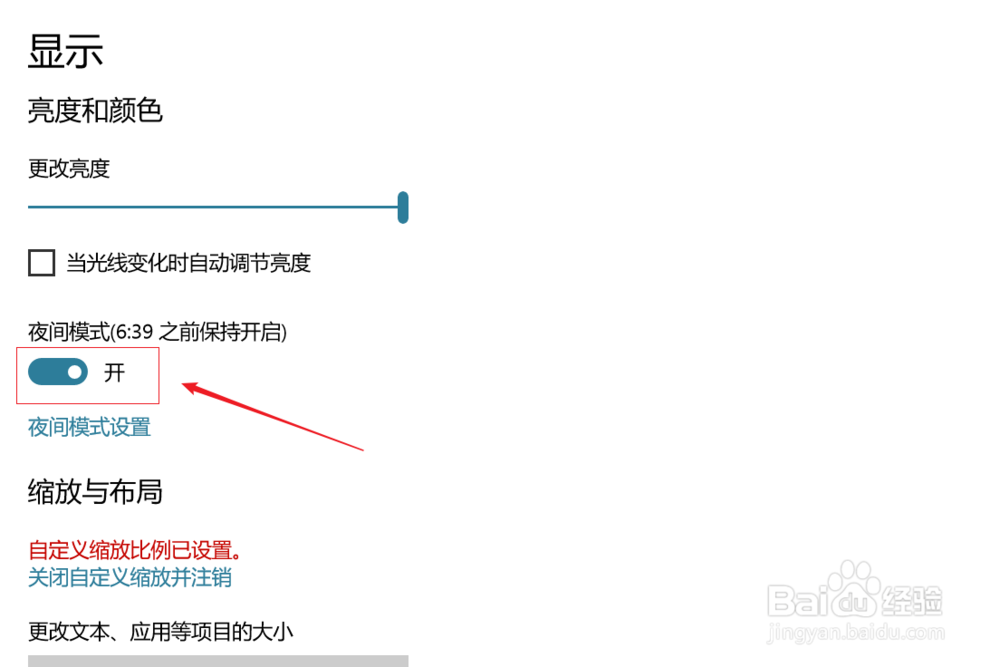
7、我们可以点击按钮下方的【夜间模式设置】

8、通过夜间色温拉杆我们可以调节色温到自己觉得合适的位置。
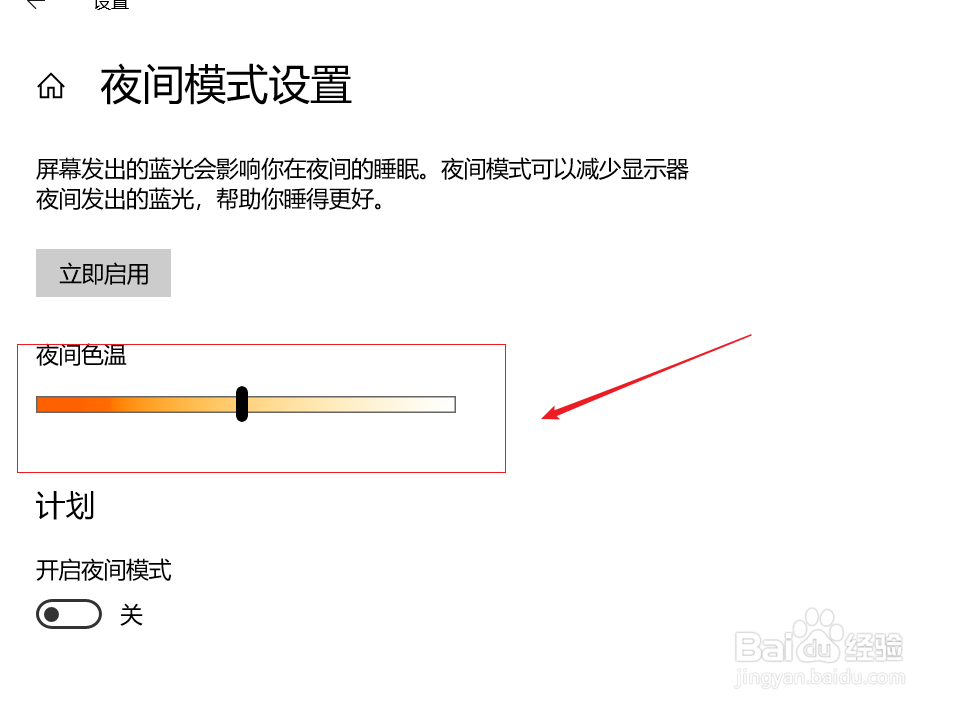
9、我们还可以自己设定计划设置开启的时间。点击计划下的开启夜间模式按钮。
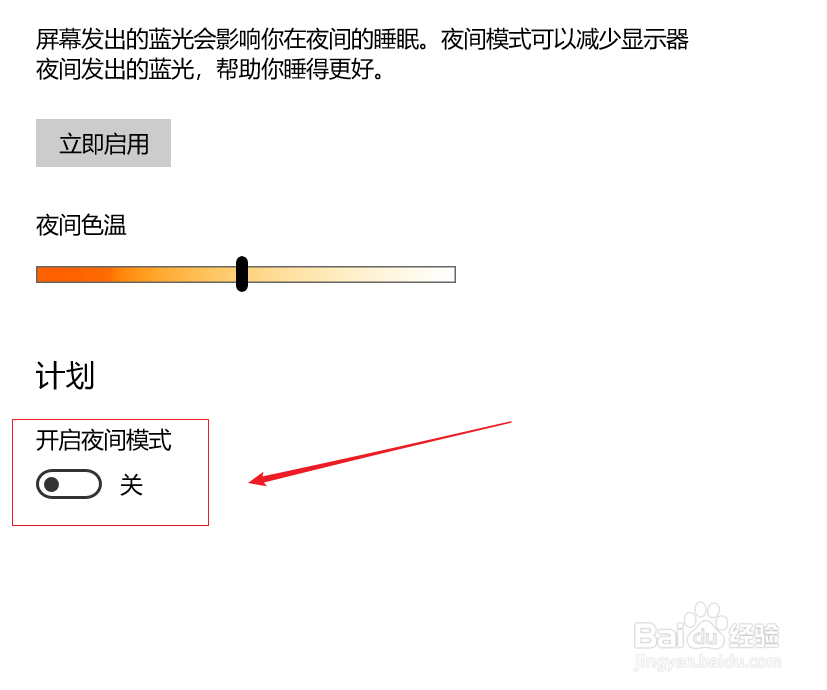
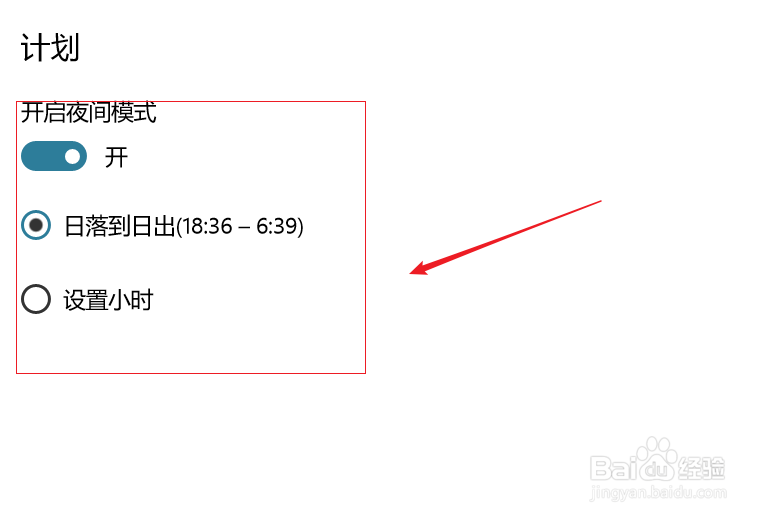
10、设置我们想要的开启时间就可以了
声明:本网站引用、摘录或转载内容仅供网站访问者交流或参考,不代表本站立场,如存在版权或非法内容,请联系站长删除,联系邮箱:site.kefu@qq.com。
阅读量:134
阅读量:36
阅读量:125
阅读量:118
阅读量:135