教你如何设置电脑密码
1、第一步,点击桌面开始键,把鼠标移到设置,在点击设置右边出现的控制面板
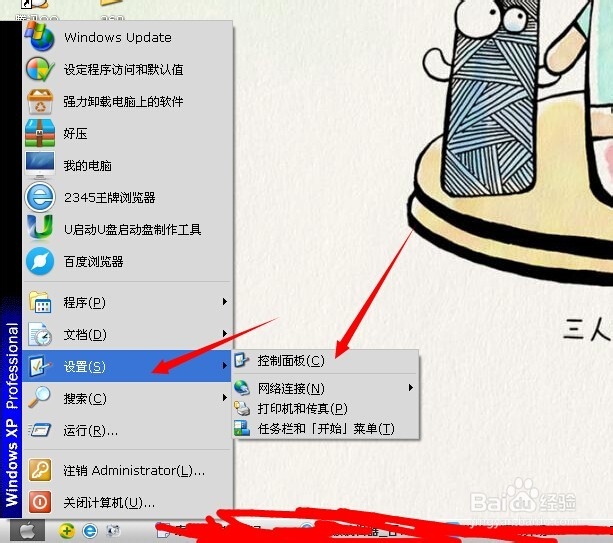
2、第二步,打开控制面板后,找到用户账户,双击进去
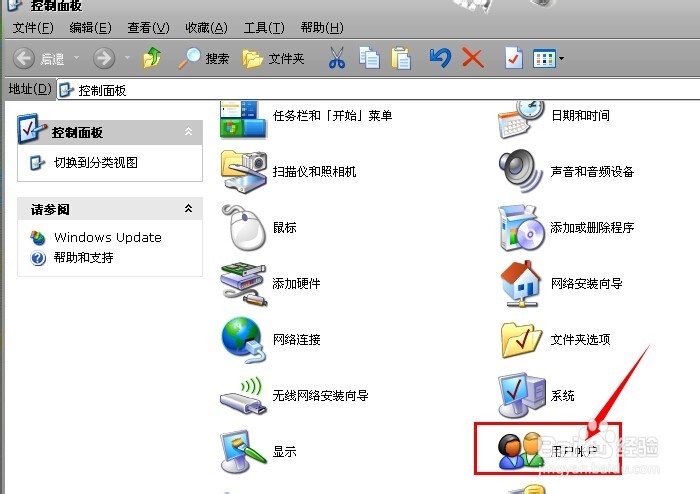
3、第三步,进到用户账户里面后,点击想要创建密码的用户
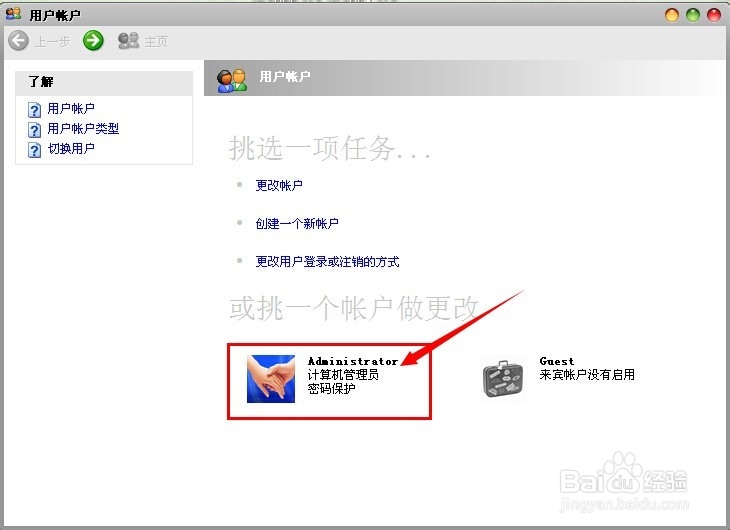
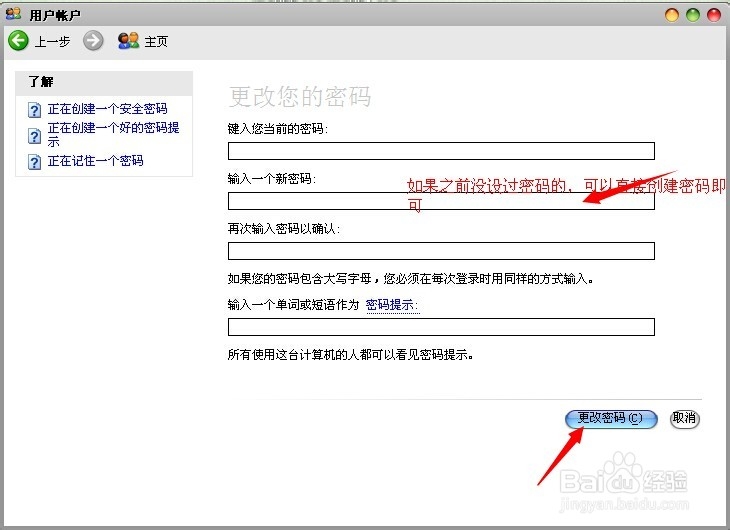
4、第四步,进去想要创建密码的用户后,点击创建密码的选项(这里是已经创建过了,不过创建密码也是在这一行里)

5、第五步,现在开始输入密码,再确认密码,点击创建就可以了
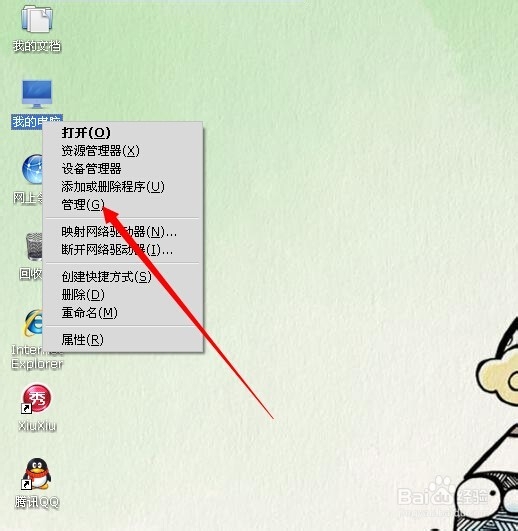
1、第一步,在桌面上右键我的电脑,点击管理
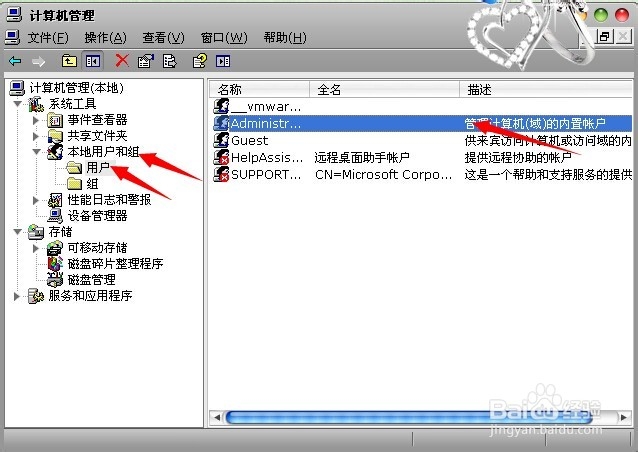
2、第二步,进入管理后,按照图片提示点击本地用户和组---用户
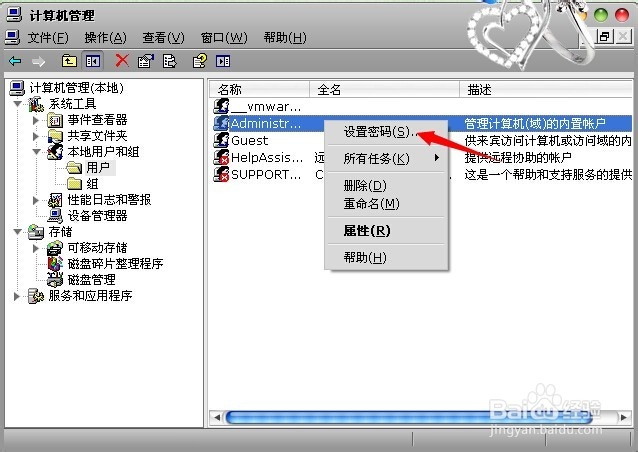
3、第三步,点完用户后,在右边框里右键你想要创建密码的用户,点击设置密码,点击继续
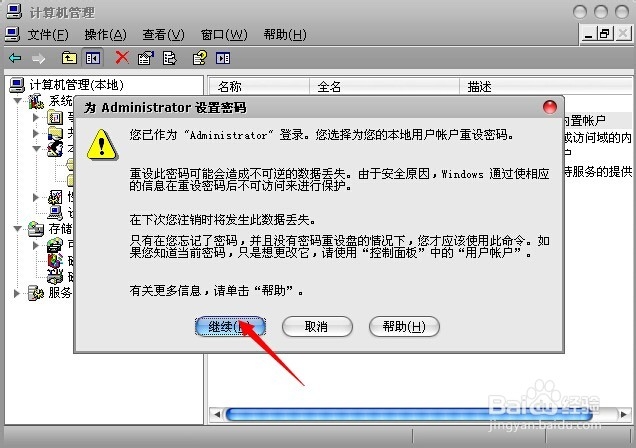
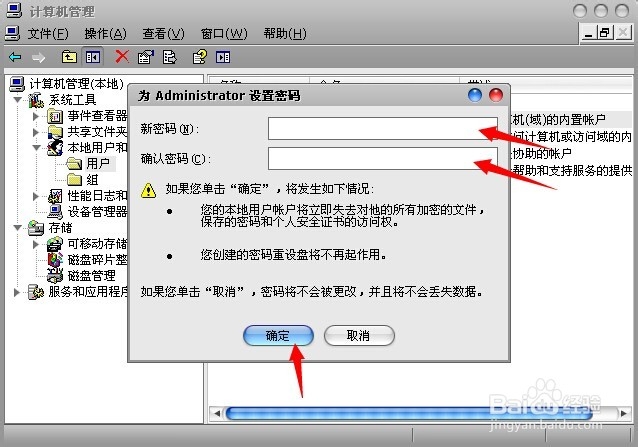
4、第四步,输入密码,再确认密码,然后点击确定就可以了
声明:本网站引用、摘录或转载内容仅供网站访问者交流或参考,不代表本站立场,如存在版权或非法内容,请联系站长删除,联系邮箱:site.kefu@qq.com。
阅读量:102
阅读量:164
阅读量:193
阅读量:68
阅读量:150