怎样临时性地阻止 Windows 10 安装某些更新
1、删除一个出问题的硬件驱动。
* 在屏幕左下角“开始”按钮上单击右键; 或者:
* 按下“Win + x”组合键,
调出那个著名的“超级系统菜单”。
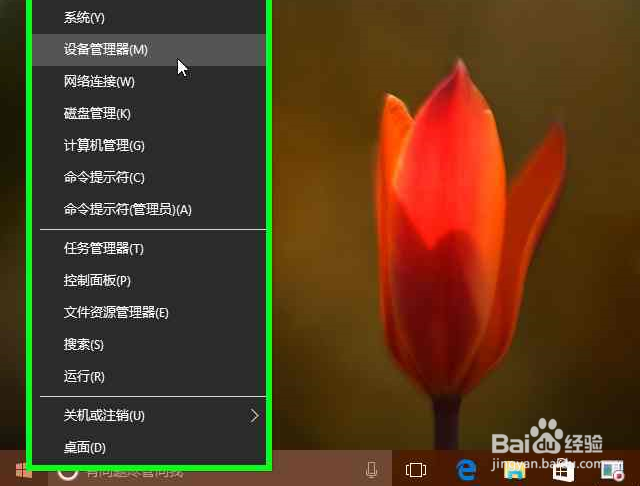
2、点击“设备管理器”,打开设备管理器窗口; 在有问题的硬件上右键,可以执行对硬件驱动的删除功能。
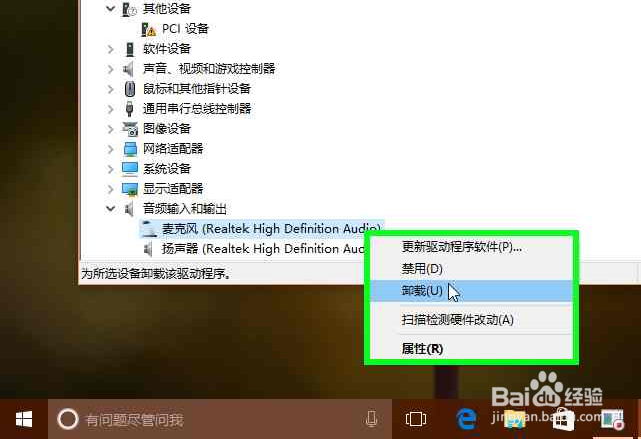
3、删除一个有问题的系统升级。
“开始”-->“设置”-->“高级选项”-->“查看更新的历史”-->“卸载更新”。
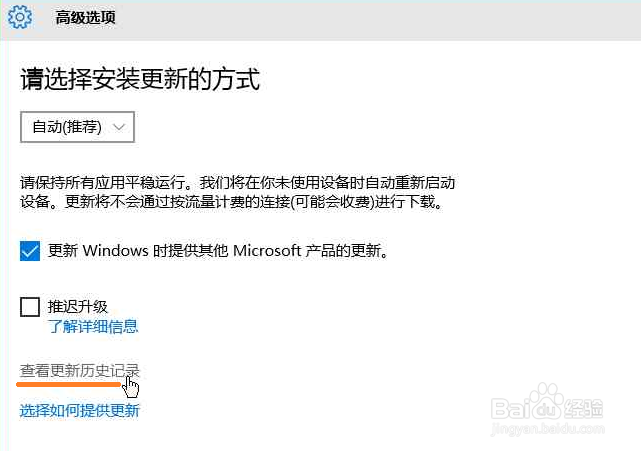
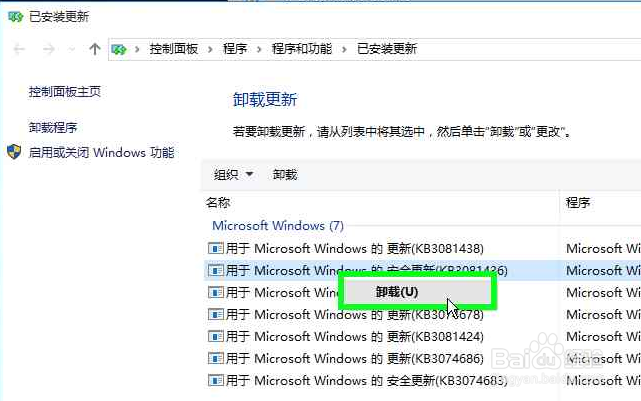
4、调出已安装更新的列表,在某个有问题更新上面右键-->卸载,即可删除已经安装的某个更新。
5、下载“升级的显示或隐藏工具”,临时阻止某些驱动升级或系统升级。
这个工具的作用是:如果某个驱动或升级存在问题,我们用步骤 1——4 删除它们之后,在问题解决之前,我们不再对存在问题的驱动或升级实施升级操作。
这个工作从以下页面下载。
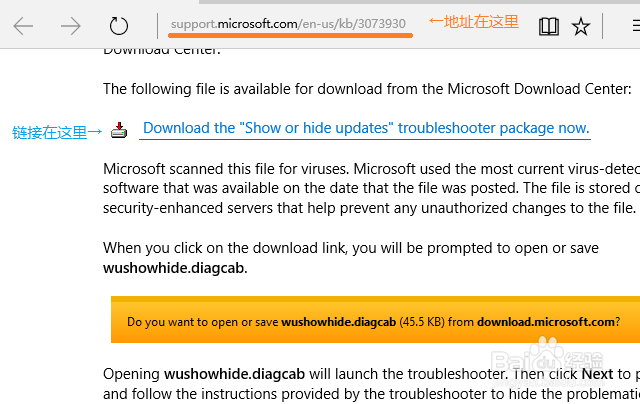
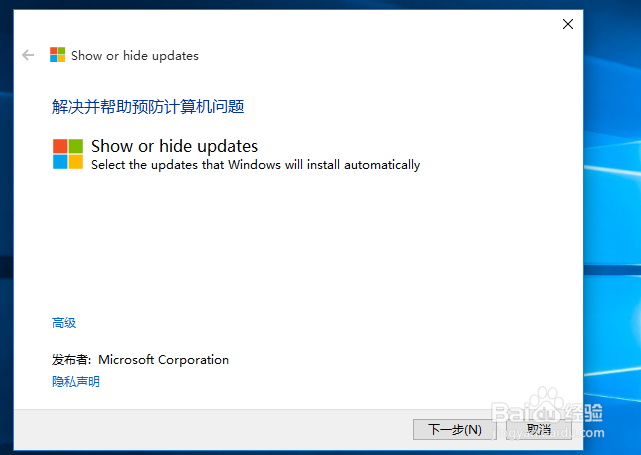
6、运行下载的工具包,点击“高级”链接按钮-->取消“自动应用修复措施”复选框,然后单击“下一步”。
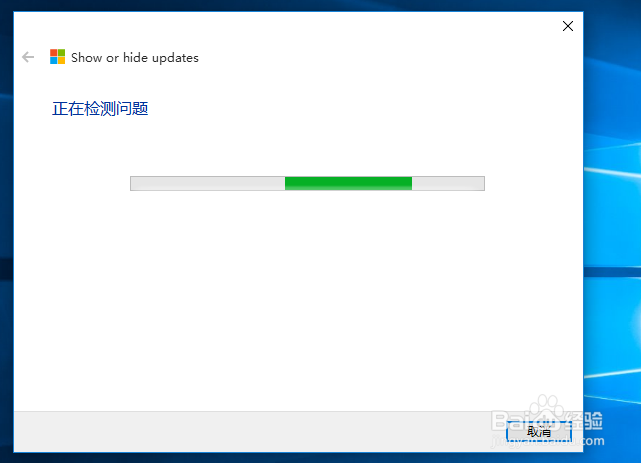
7、工具包对系统升级情况进行分析。
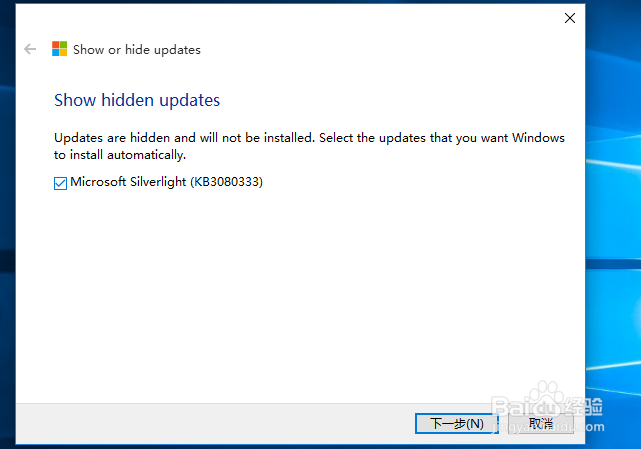
8、其中的“Hide Updates”,是指对部分存在问题的更新进行隐藏,使之在此后的自动更新中被忽略; 而“Show Hidden Updates”呢,则对上面的隐藏操作进行反向操作,也就是当最新的更新已经不存在问题了,使用这个功能取消先前已经因“被隐藏”而无法更新的内容。
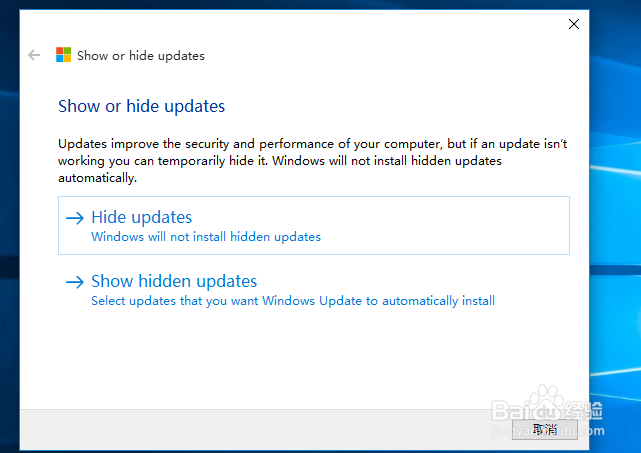
9、比如下图中,我们对一个叫“KB30803333”的应用实施“隐藏更新”操作。
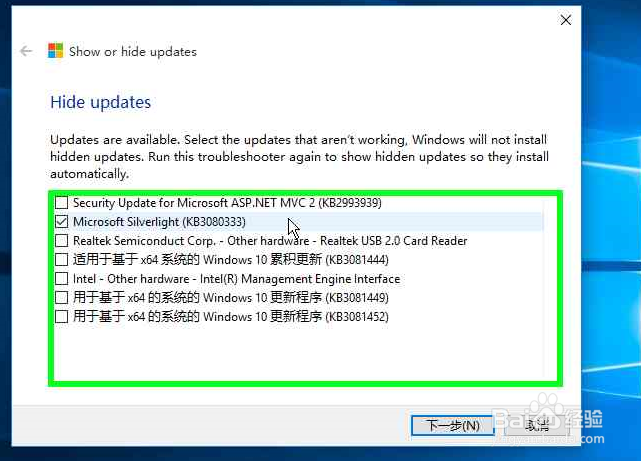
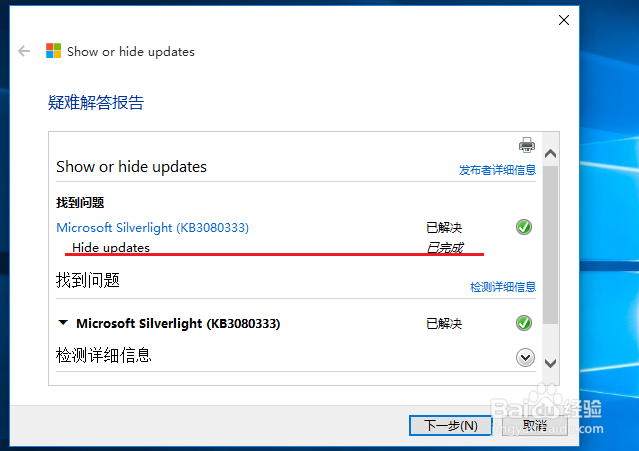
10、工具将对该更新进行分析,最后完成“隐藏”操作。
11、同样地,我们在第 8 步骤的图中,点选“Show Hidden Updates”,可以对已经隐藏的更新进行反隐藏操作,当然,这一般都是在更新问题被解决以后才会采取的措施。
声明:本网站引用、摘录或转载内容仅供网站访问者交流或参考,不代表本站立场,如存在版权或非法内容,请联系站长删除,联系邮箱:site.kefu@qq.com。
阅读量:56
阅读量:26
阅读量:63
阅读量:27
阅读量:71