excel中怎么在工作表部分区域中设置编辑密码

2025-10-10 15:07:16

1、首先我们点击菜单栏中的审阅,然后选择下方更改中的允许用户编辑区域。

excel中怎么在工作表部分区域中设置编辑密码

2、在弹出的允许用户编辑区域中我们点击新建。

以此来新建一个用户可以编辑的区域,如果需要多个用户来编辑,可以新建多个。

每个设置不同的密码。

excel中怎么在工作表部分区域中设置编辑密码

3、在新建区域中可以更改区域标题,然后选择更改区域的单元格。

单元格的选择可以点击右侧的按钮然后在工作标中选择确定。

excel中怎么在工作表部分区域中设置编辑密码

4、点击按钮后在工作表中点击鼠标左键推拽选择,确认后按键盘回车键确定。

excel中怎么在工作表部分区域中设置编辑密码

5、然后我们来设置该区域的编辑密码;设置后需要再次输入来确定。

如果需要多个不同的密码的编辑区域可以按此方法来设置多个。

excel中怎么在工作表部分区域中设置编辑密码

excel中怎么在工作表部分区域中设置编辑密码

6、编辑区域设置好以后我们点击我们点击允许编辑区域中的下放的保护工作表按钮。

excel中怎么在工作表部分区域中设置编辑密码

7、在保护工作表中设置用户权限,然后设置密码;权限可以直接按默认的来设置。

excel中怎么在工作表部分区域中设置编辑密码

8、设置保护工作表后,我们在点击可编辑区域时会弹出需要输入密码的的提示,输入我们设置的编辑区域的密码既可对单元格来进行操作。

excel中怎么在工作表部分区域中设置编辑密码

excel中怎么在工作表部分区域中设置编辑密码

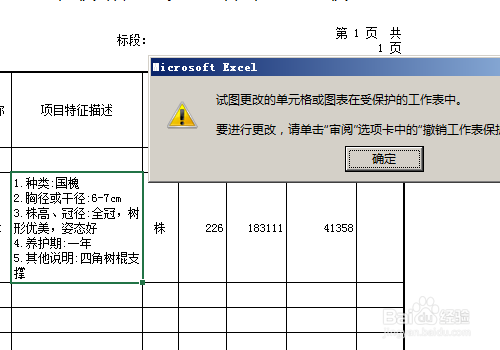
9、在非可编辑区域中点击则直接显示该工作表属于保护状态,不可以编辑。

excel中怎么在工作表部分区域中设置编辑密码

声明:本网站引用、摘录或转载内容仅供网站访问者交流或参考,不代表本站立场,如存在版权或非法内容,请联系站长删除,联系邮箱:site.kefu@qq.com。
猜你喜欢