cdr怎么制作重叠彩色标签?
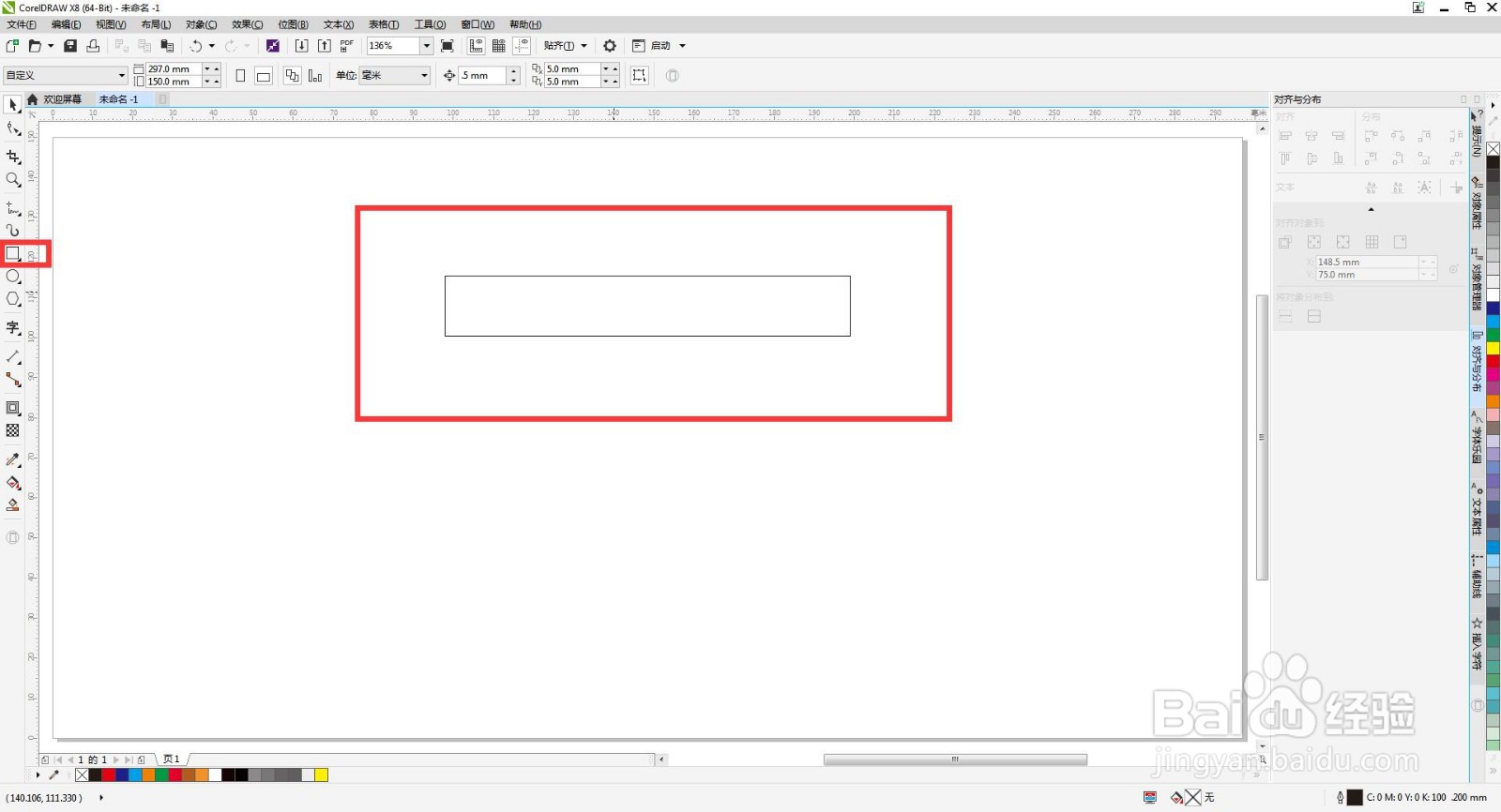
1、 首先打开cdr软件,新建文档,点击矩形工具绘制一个长方形,用形状工具把矩形的角变为圆角。
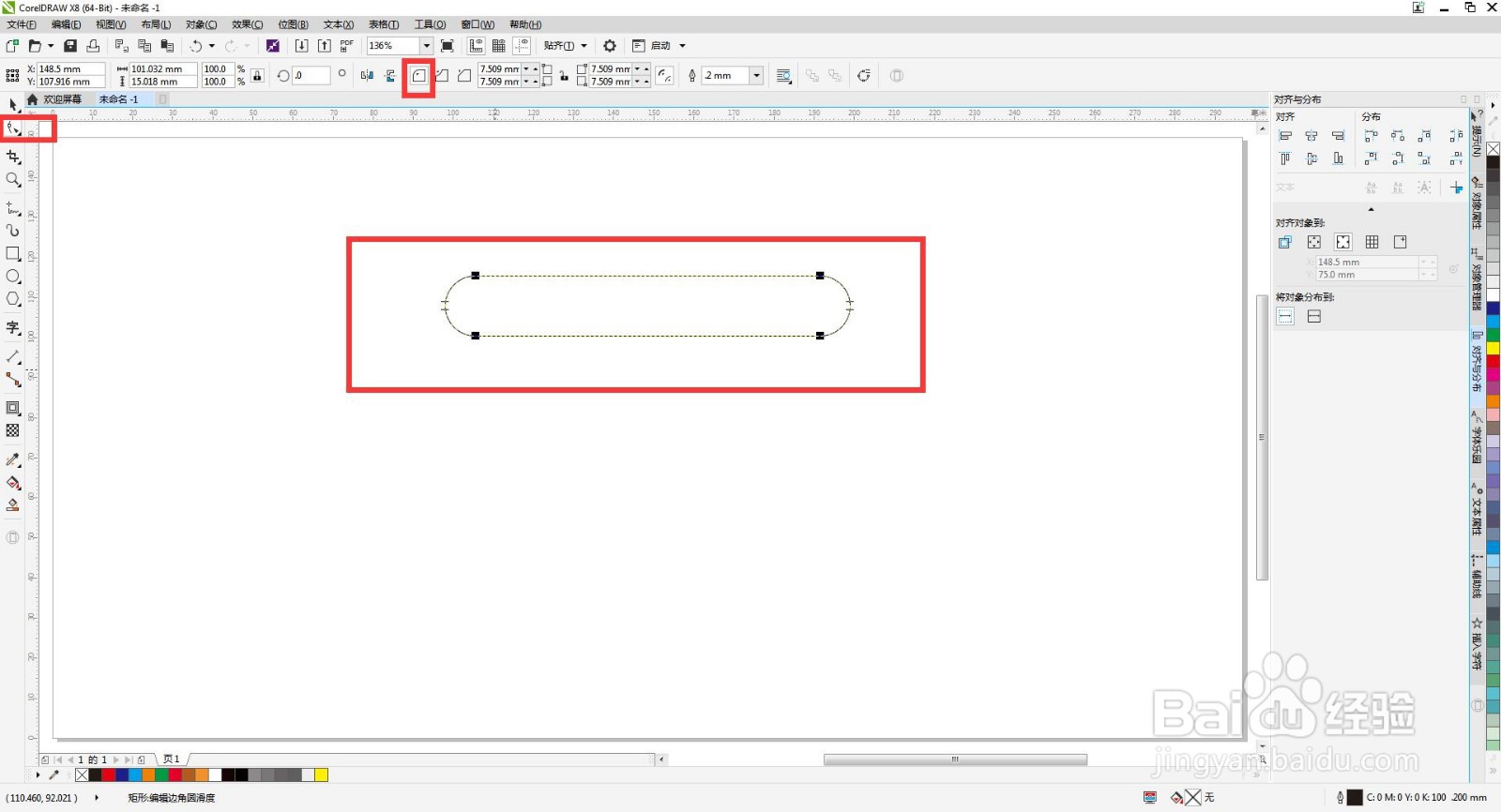
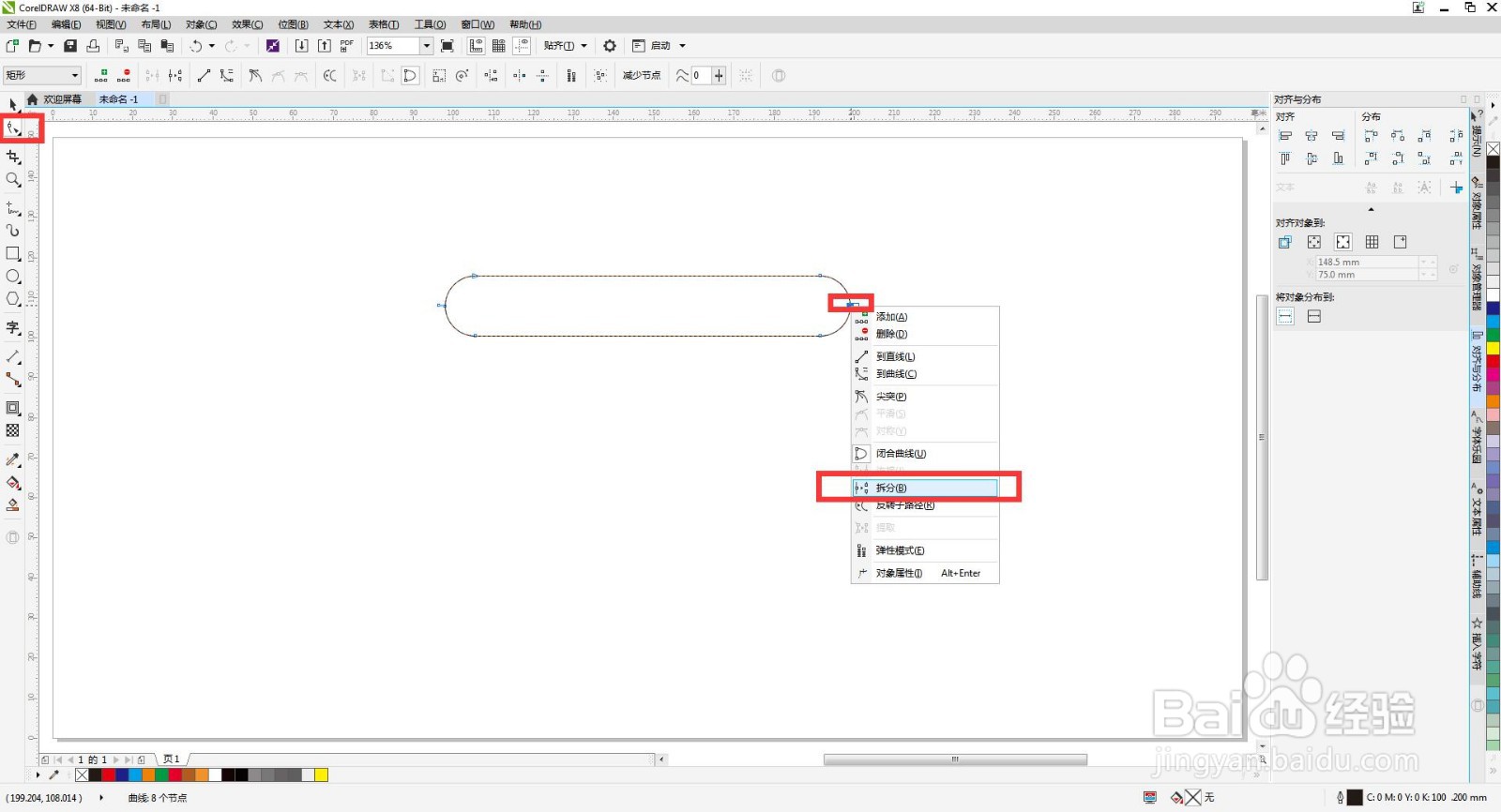
2、 然后按ctrl+q键把图形转化为曲线,点击形状工具选择图形的一个锚点,右键点击拆分,删除不要的部分。
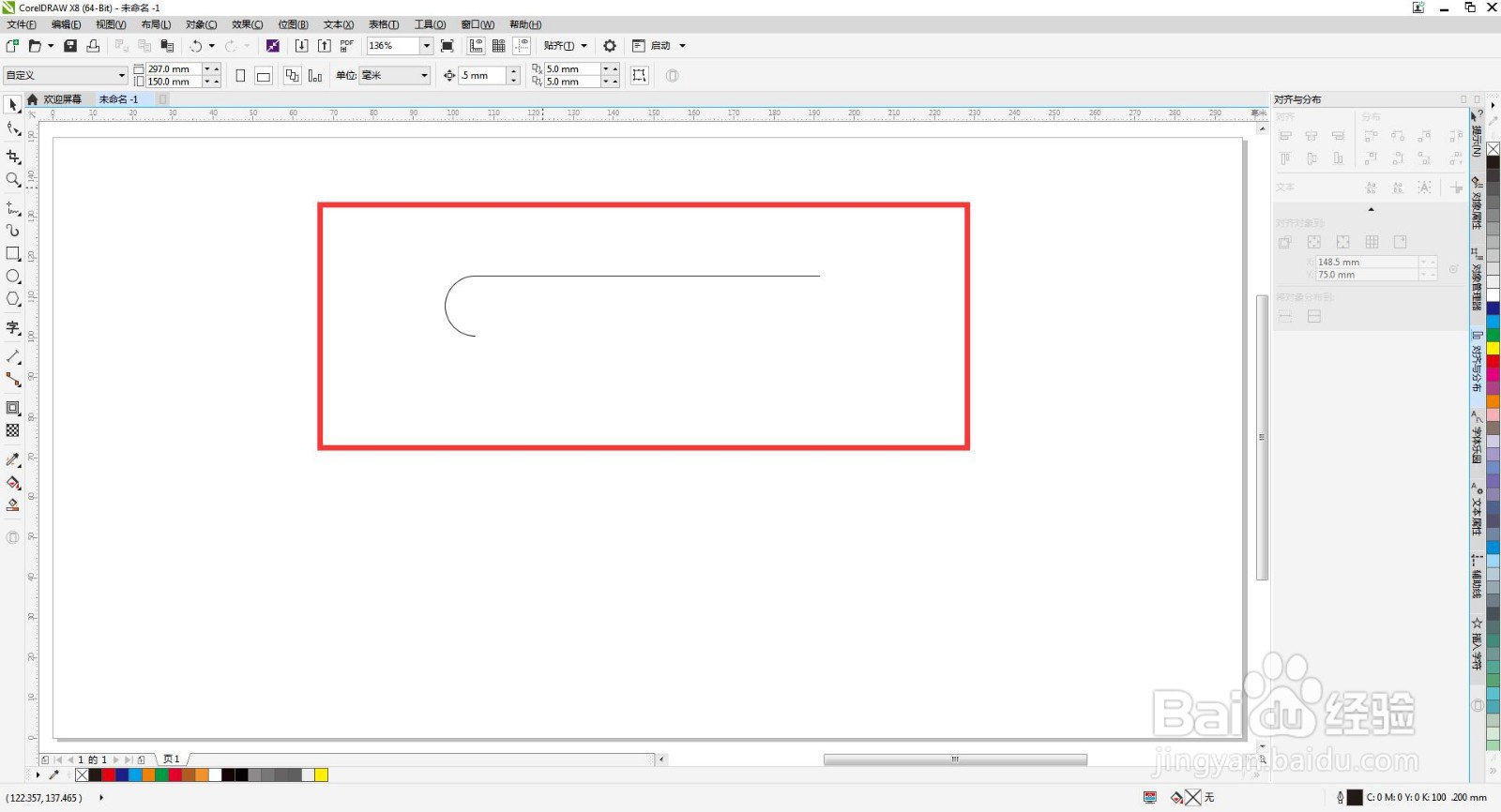
3、 选中所有线段按ctrl+l合并,点击立体化工具,添加立体效果,选择第五个效果,按ctrl+k拆分,复制上面线条。
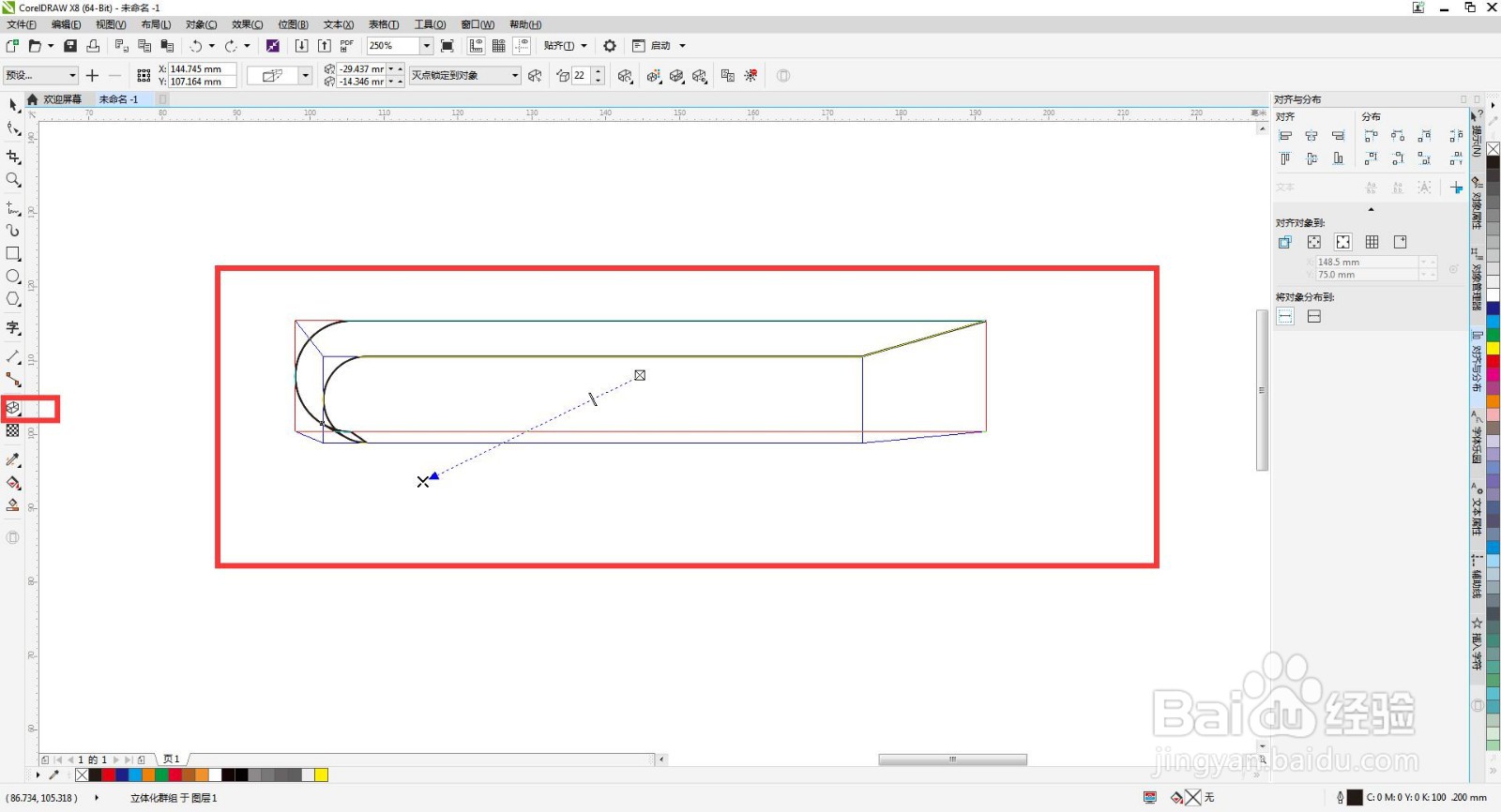
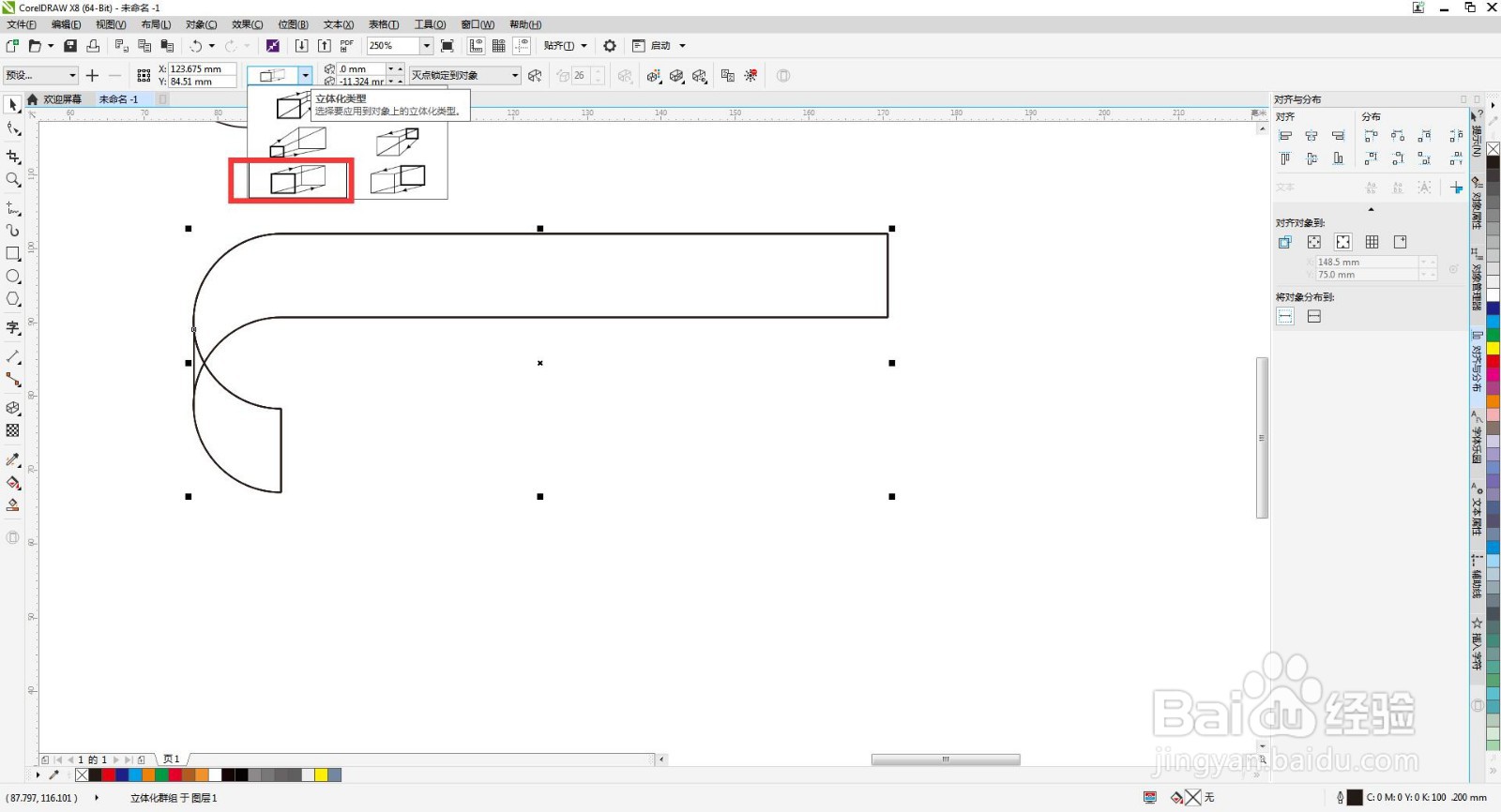
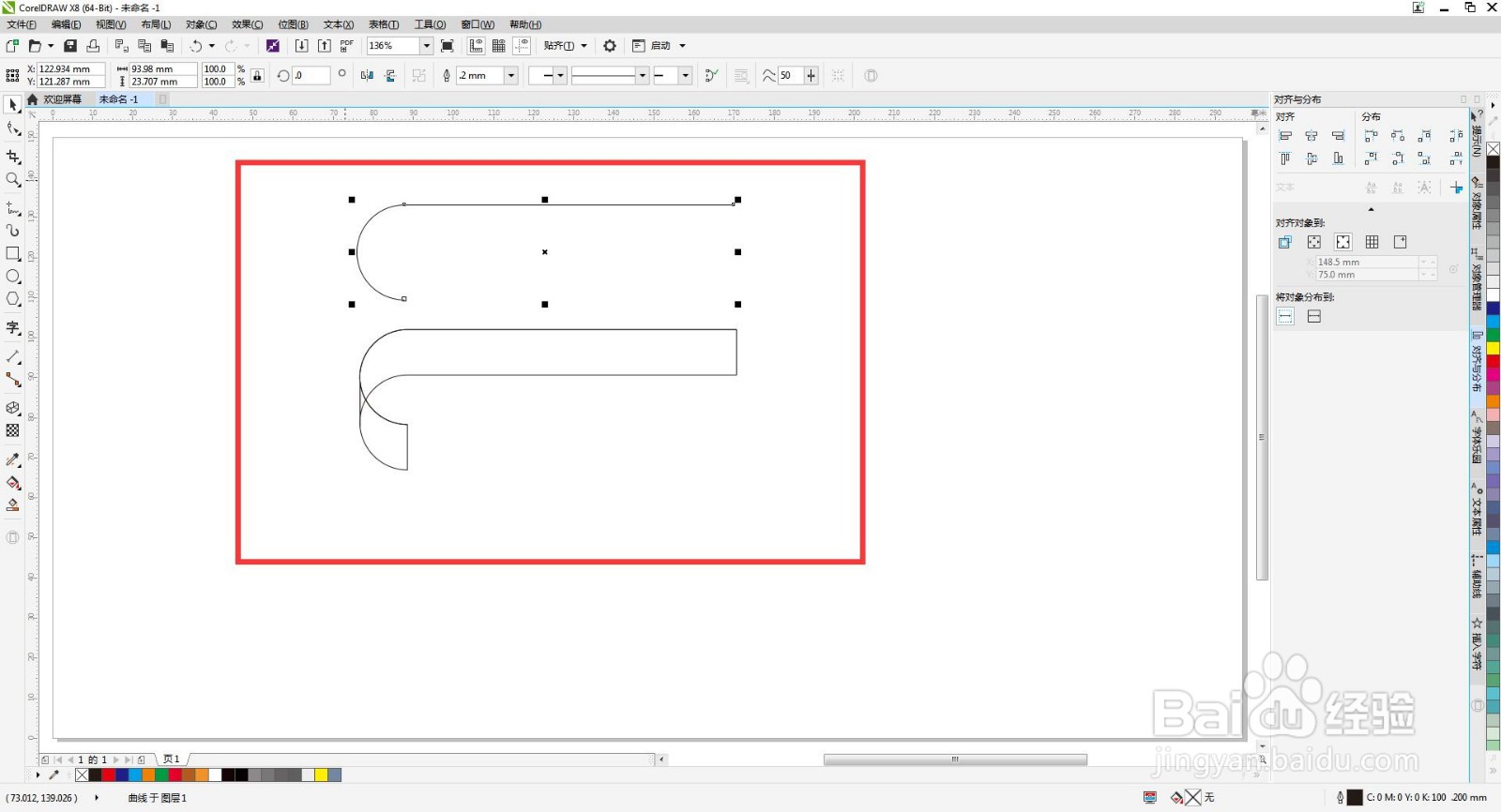
4、 复制立体图形,拖动对齐,鼠标右键点击拆分组合,把中间两块图层合并在一起,点击交互式填充工具填充颜色。
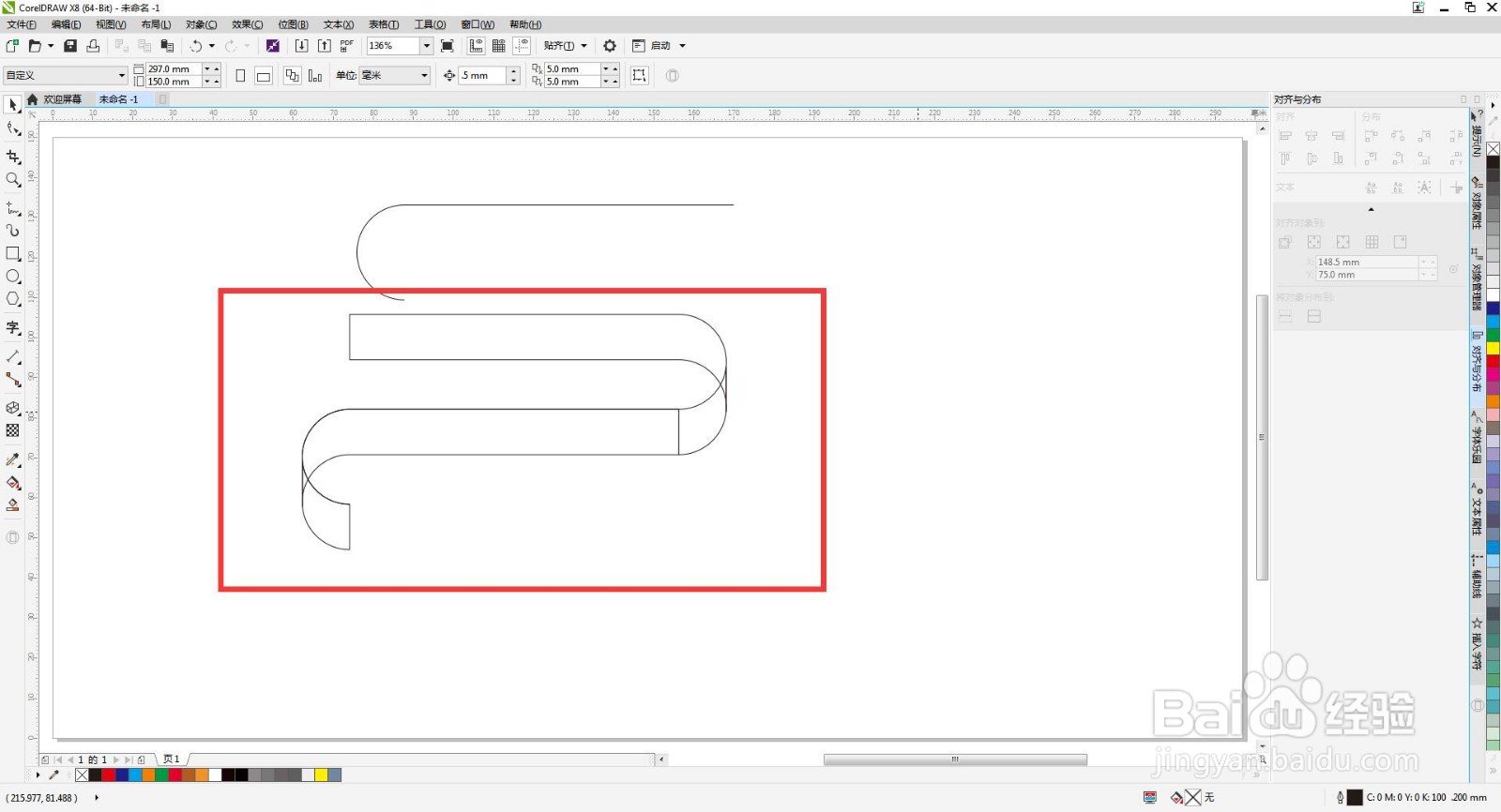
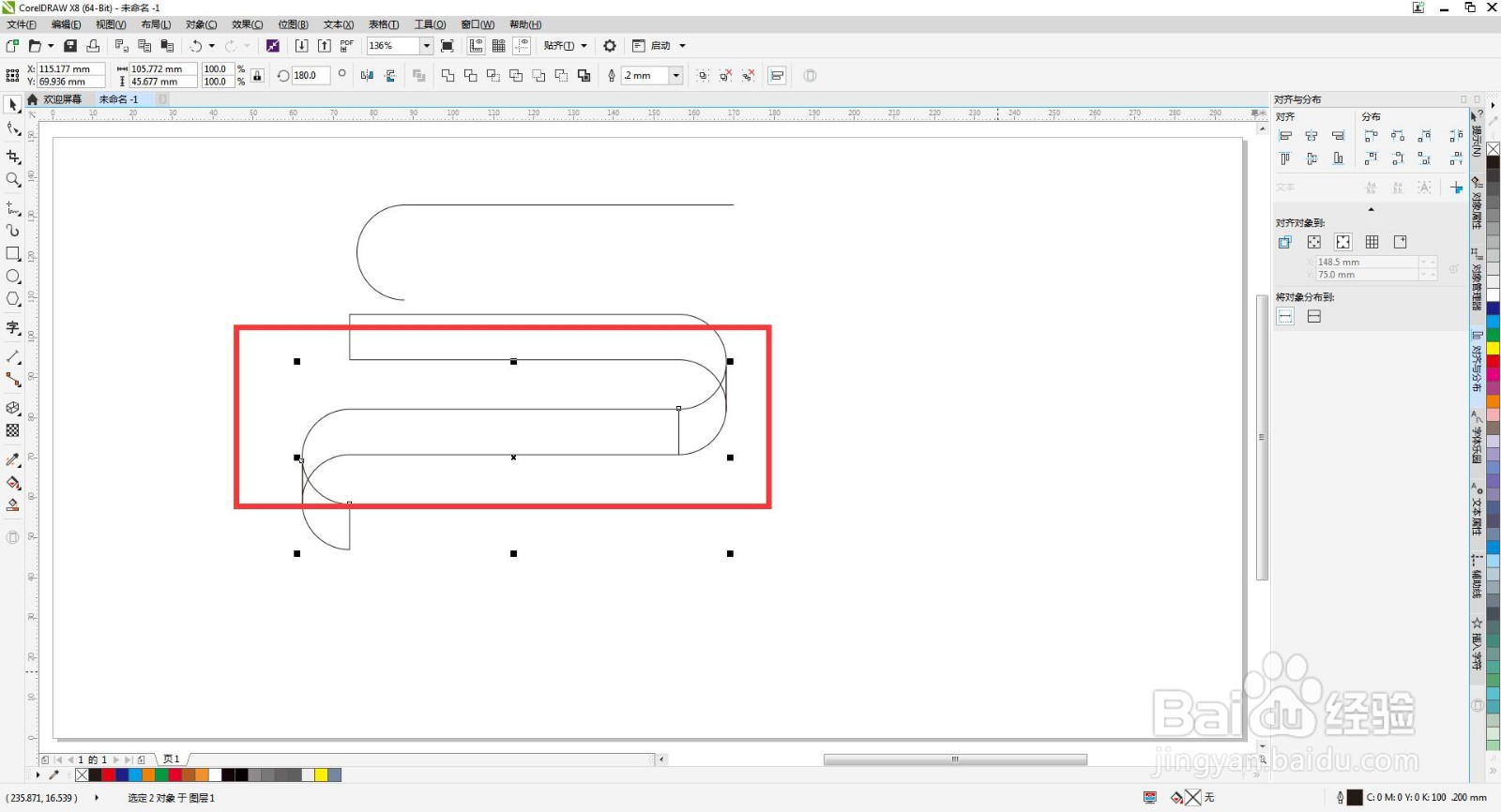
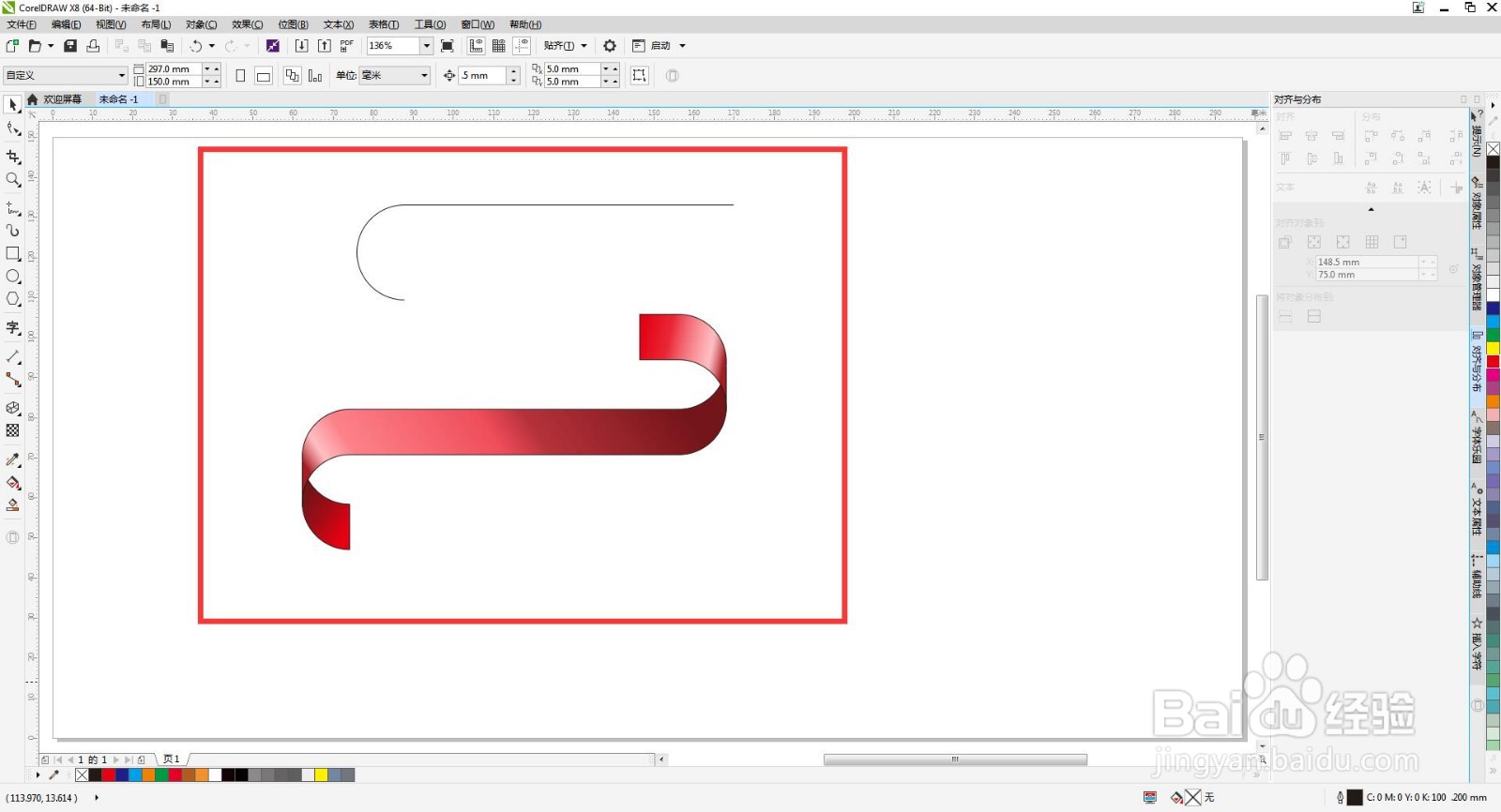
5、 选中线条,复制并水平翻转,调整距离,然后合并移动到颜色图形里,在属性栏里更换样式,再按ctrl+shift+q键将轮廓转化为曲线,再向下拖动复制。
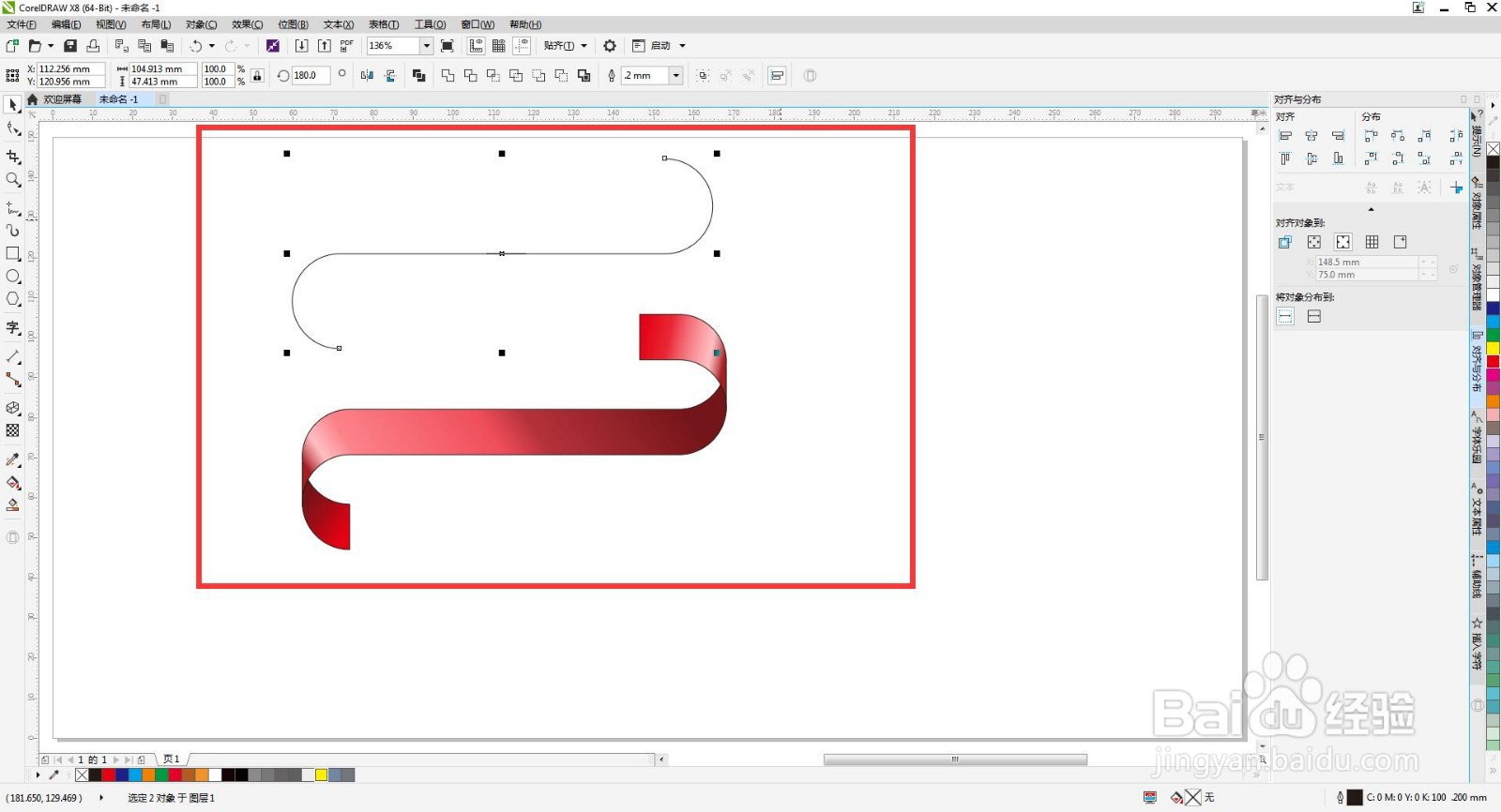
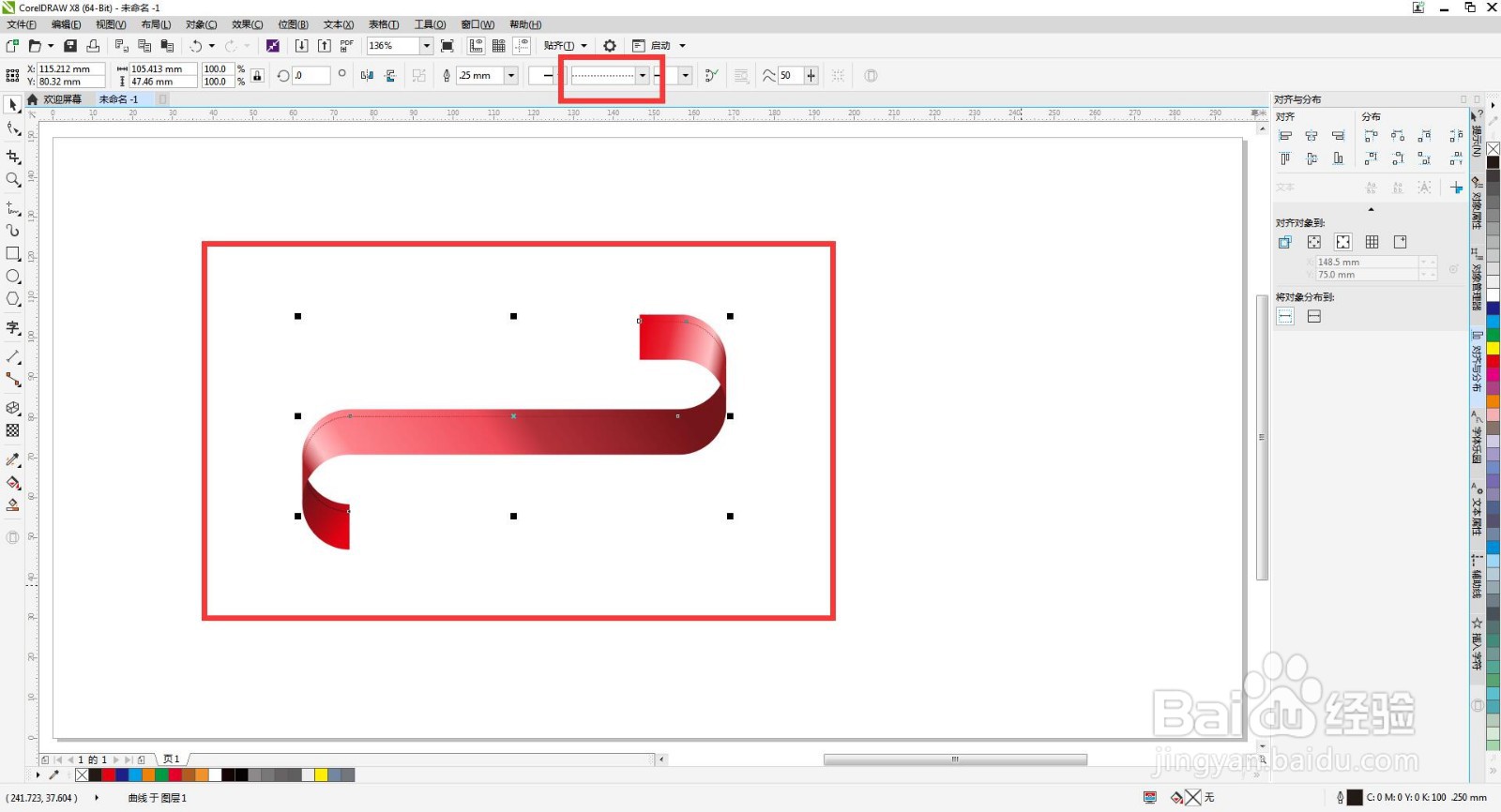
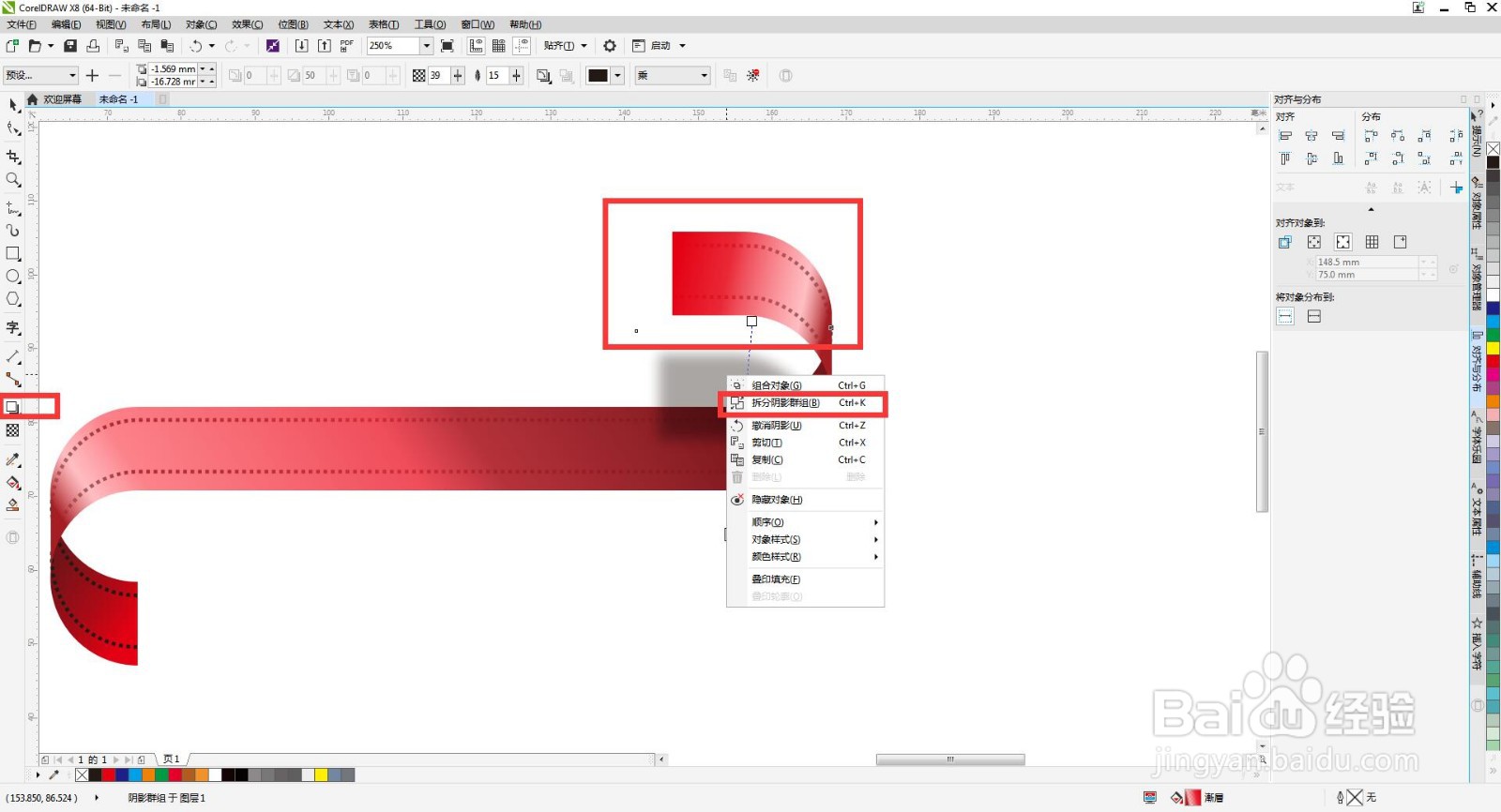
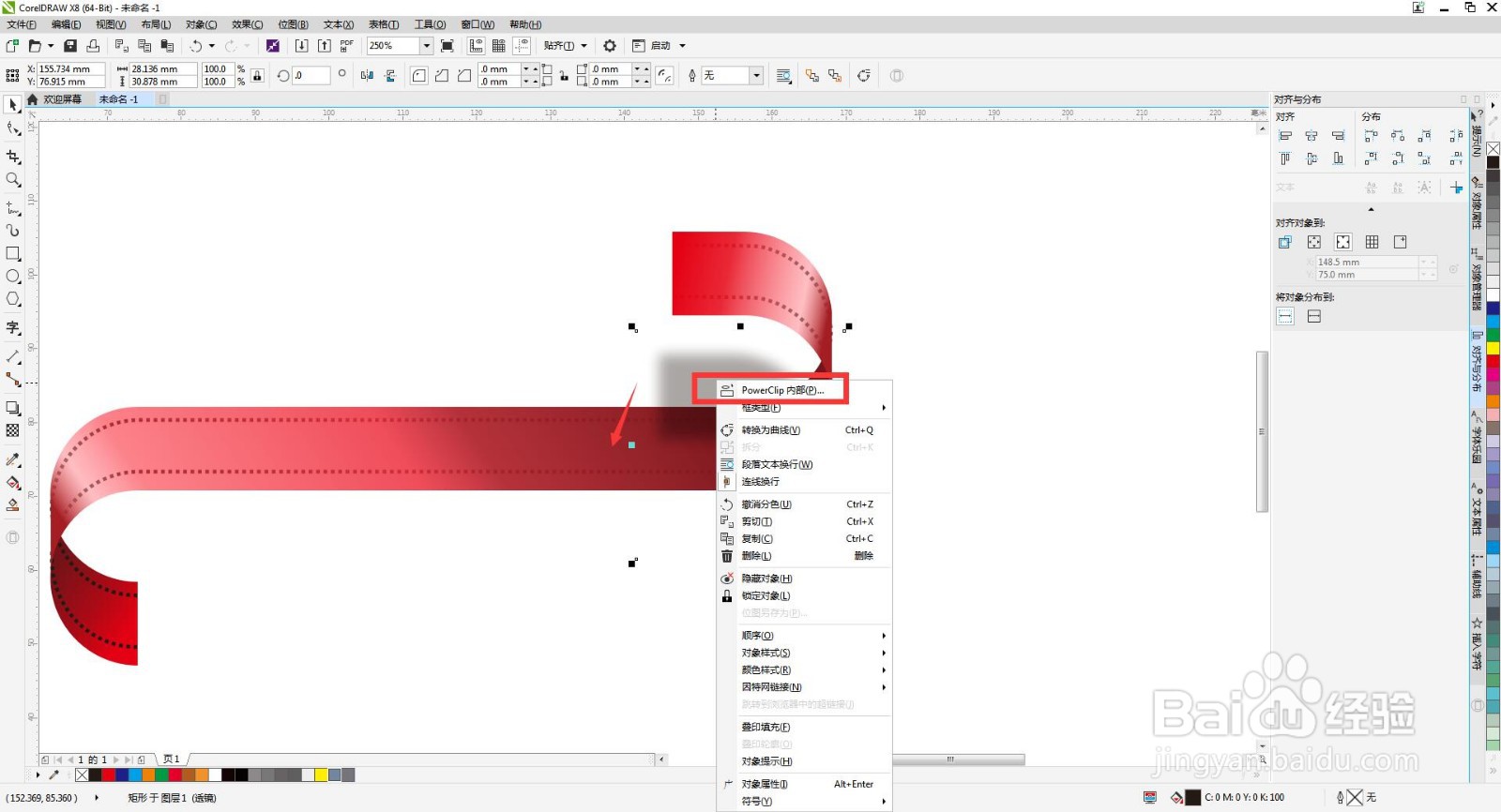
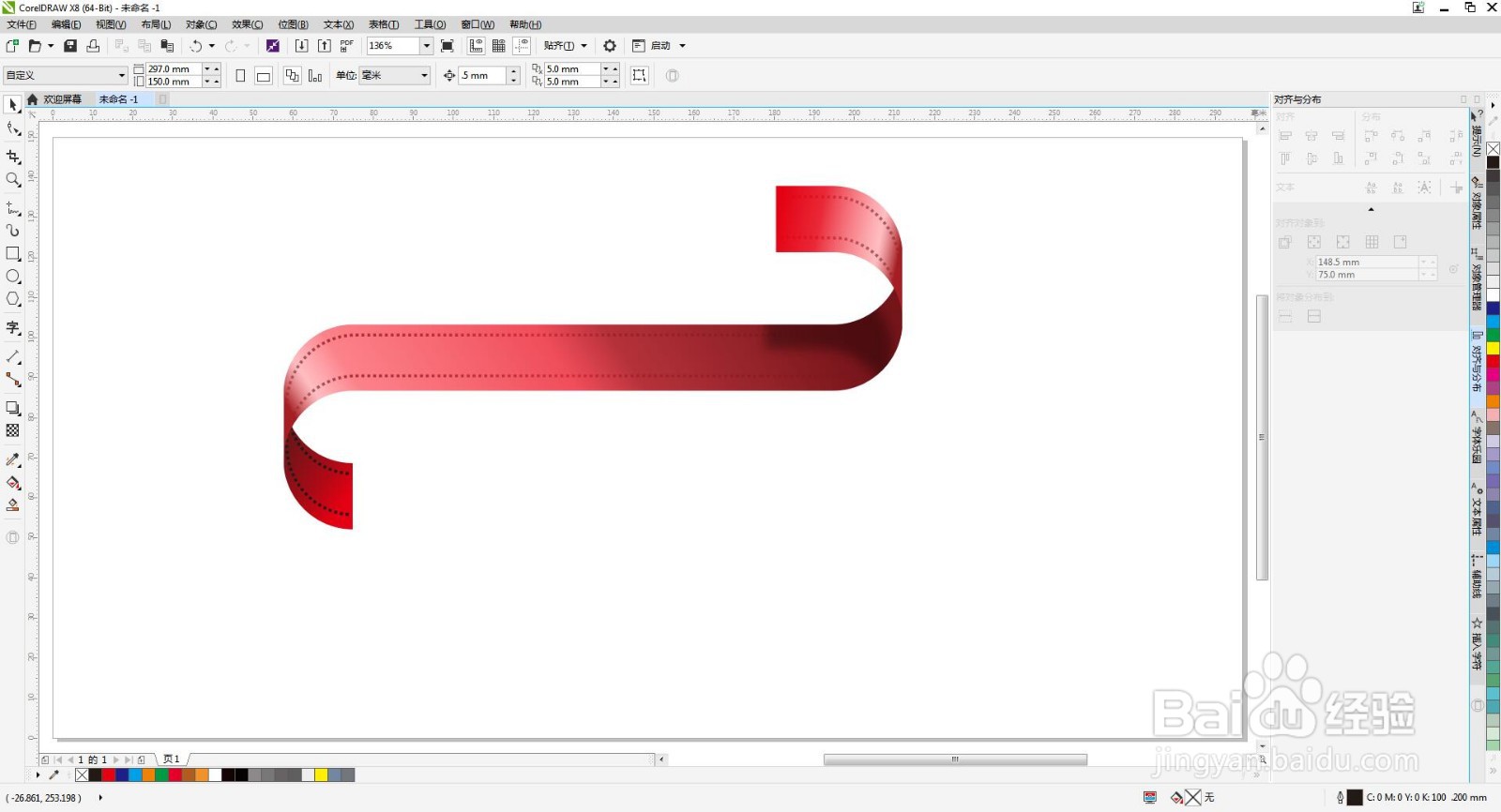
6、 选中上面图形,点击阴影工具并调整好,鼠标右键点击拆分阴影,点击阴影置于下方图形内部,这样重叠的彩色标签就做好了。
声明:本网站引用、摘录或转载内容仅供网站访问者交流或参考,不代表本站立场,如存在版权或非法内容,请联系站长删除,联系邮箱:site.kefu@qq.com。
阅读量:174
阅读量:101
阅读量:90
阅读量:151
阅读量:65