用IrfanView批量缩小图片宽度高度
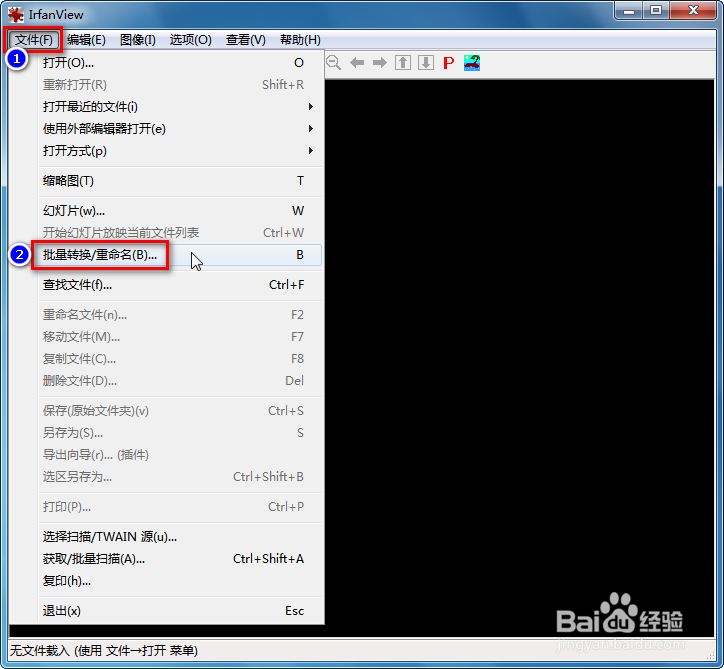
1、1.运行IrfanView,点“文件 → 批量转换/重命名”。
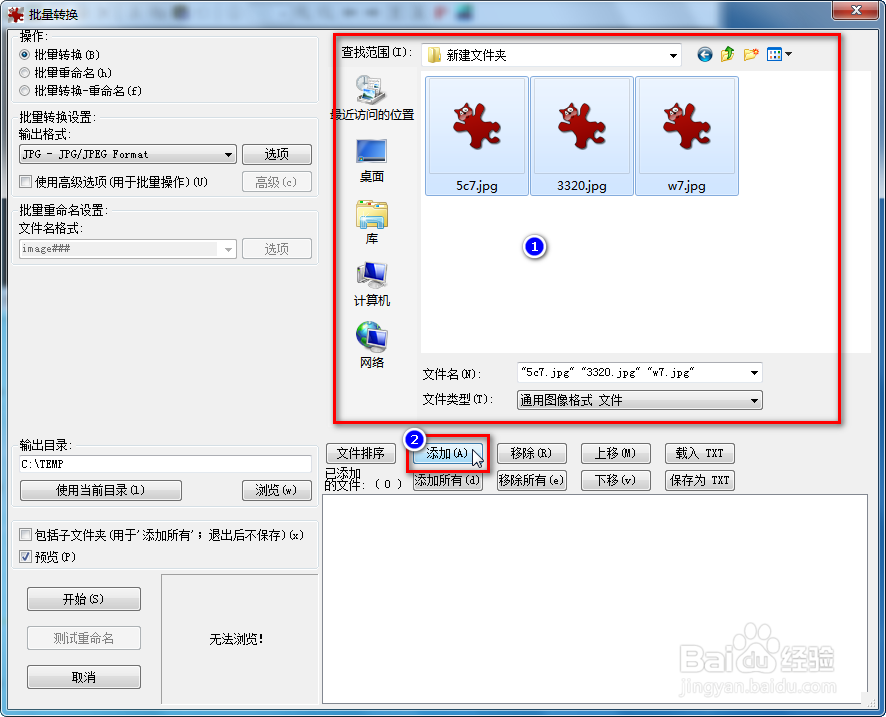
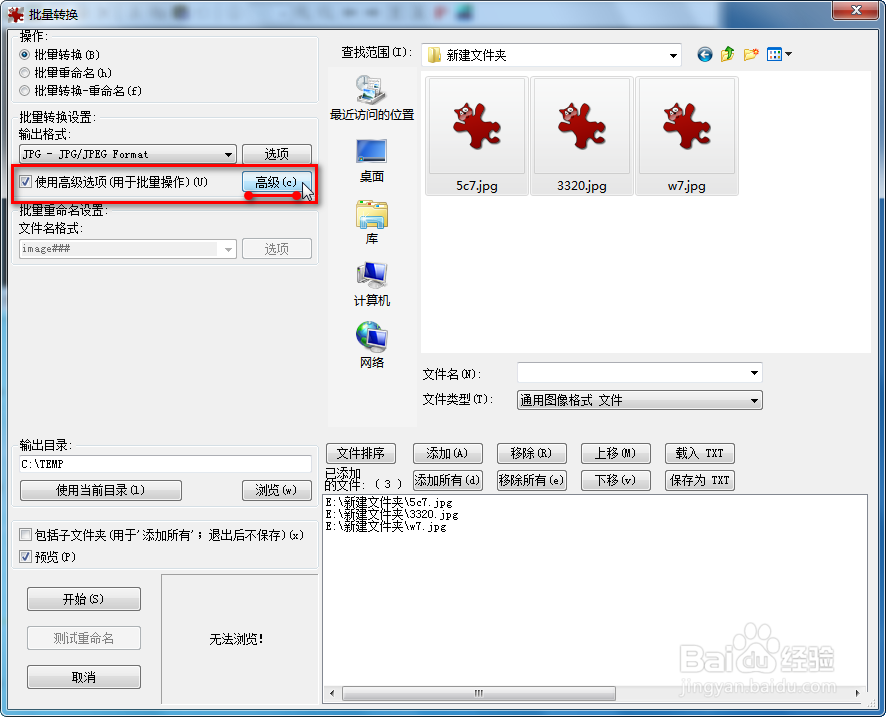
3、3.在左边勾选“使用高级选项(用于批量操作)”,点其右边的“高级”。
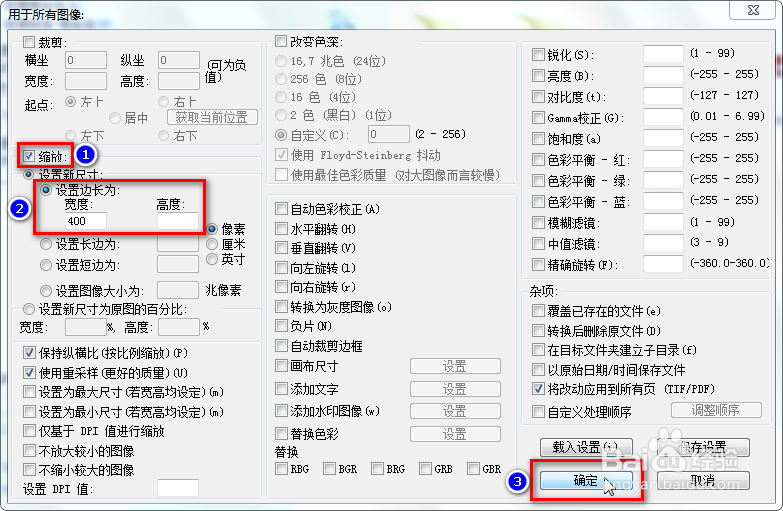
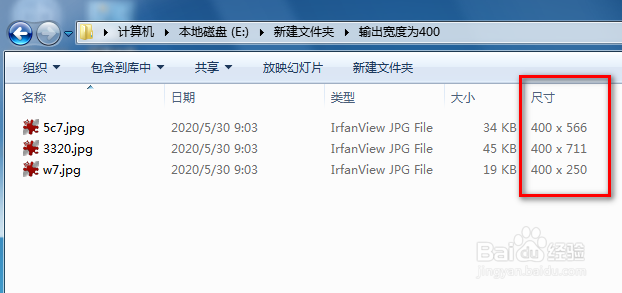
4、4.在弹出的窗口中勾选左边的“缩放”,设置边长宽度为“400”(像素),高度留空,点“确定”按钮。
这里的宽度为400(像素),高度留空后,由于默认勾选了“保持纵横比”,每个图片都会按比例缩小或放大其不同的高度(不会造成变形)。
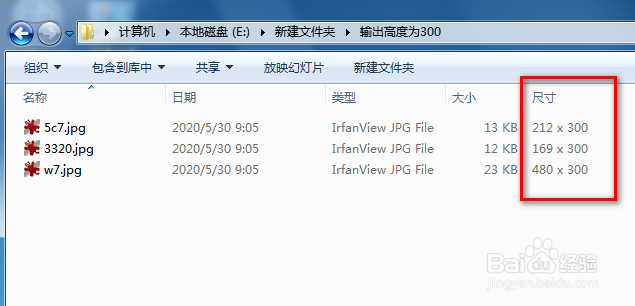
如果宽度留空,高度为300(像素),则是以高度为基准进行缩放处理。
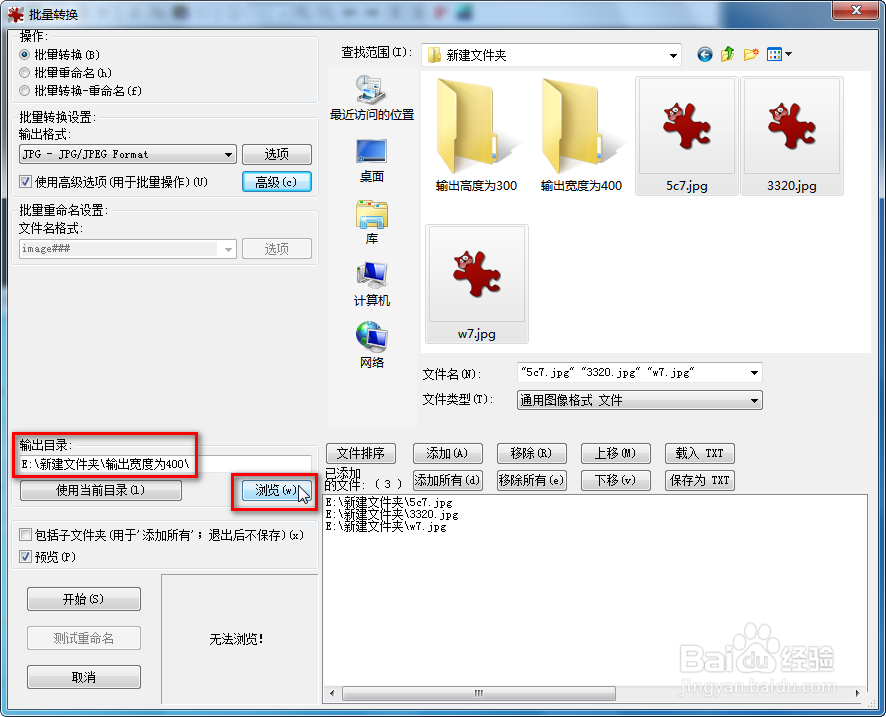
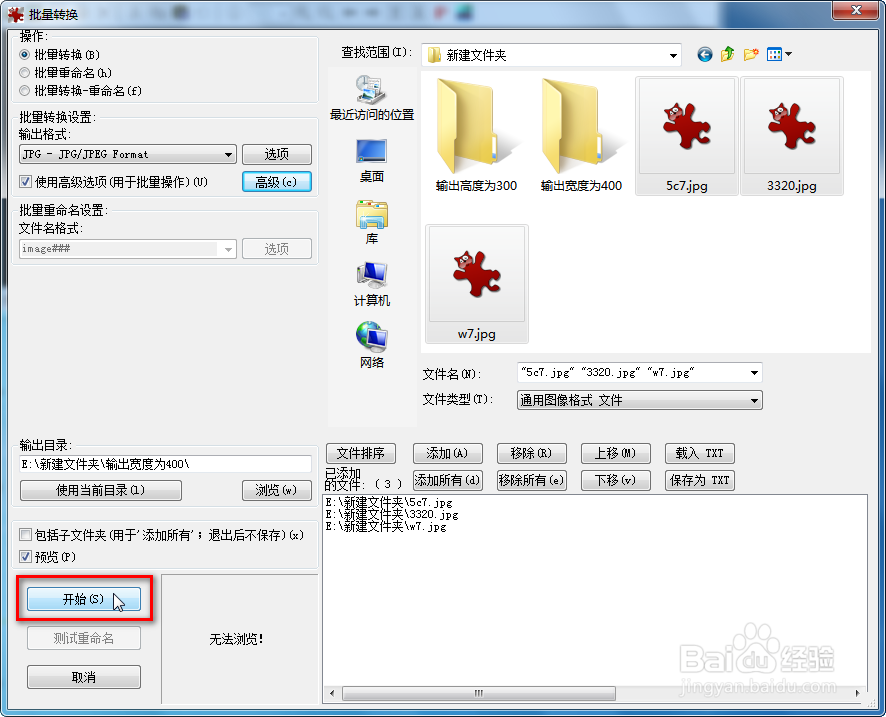
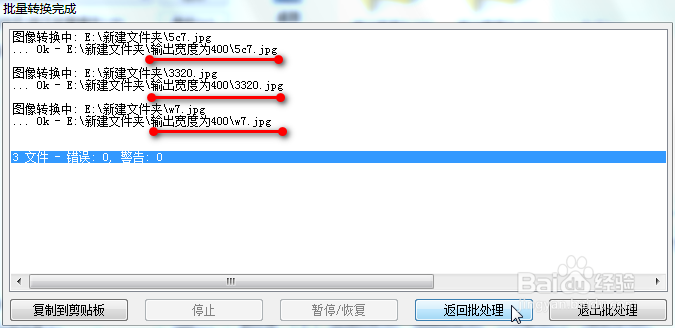
5、5.返回到批量转换窗口,点“输出目录”右边的“浏览”,设置输出保存路径。
声明:本网站引用、摘录或转载内容仅供网站访问者交流或参考,不代表本站立场,如存在版权或非法内容,请联系站长删除,联系邮箱:site.kefu@qq.com。
阅读量:20
阅读量:29
阅读量:38
阅读量:171
阅读量:142