如何将您的Mac文件移动到Windows PC
1、如何将您的Mac文件移动到Windows PC
1. 将外置驱动器连接到Mac,打开驱动器并选择文件。
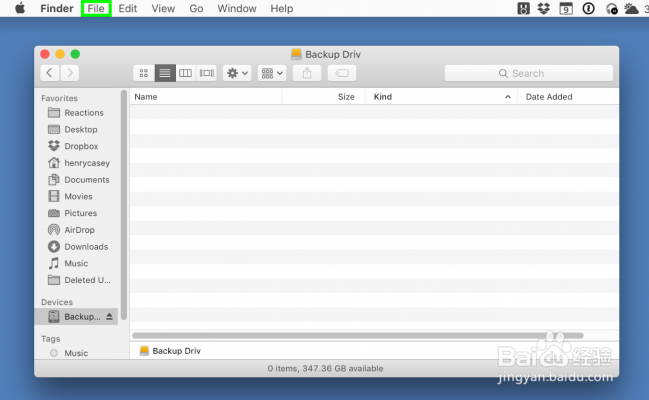
2、2. 选择新建文件夹。
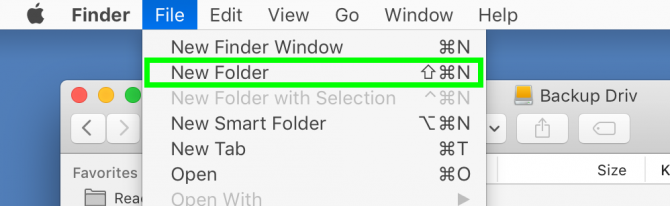
3、3.输入导出文件“并点击返回。如果您不使用照片,请跳到步骤17。

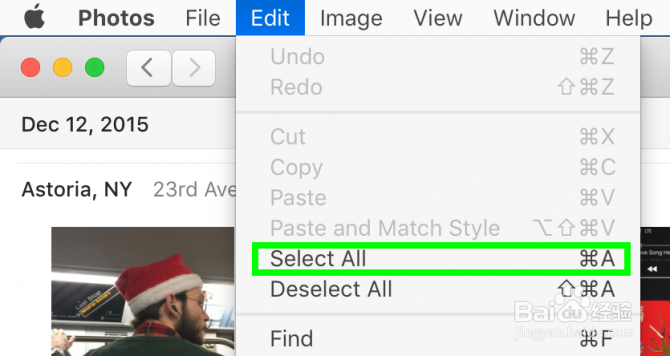
4、4. 打开照片应用程序,然后点击菜单栏中的编辑。

5、5. 单击全选。
6、6. 单击文件。
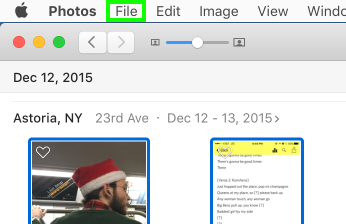
7、7. 将光标移到Export。

8、8. 选择“Export Unmodified Original For ...” 您可以选择“导出项目”,它可以为图像种类和视频质量提供选项,但大多数人都希望选择此选项。

9、9. 单击子文件夹格式旁边的下拉菜单。
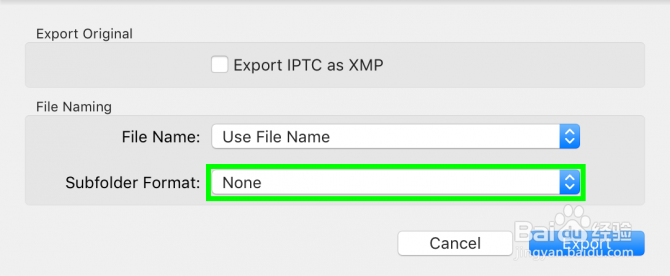
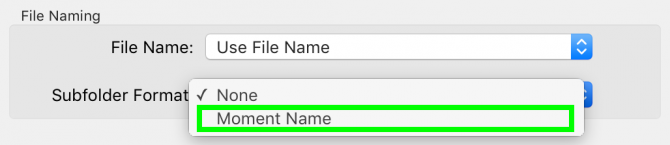
10、10. 选择Moment Name。
11、11. 选择导出。
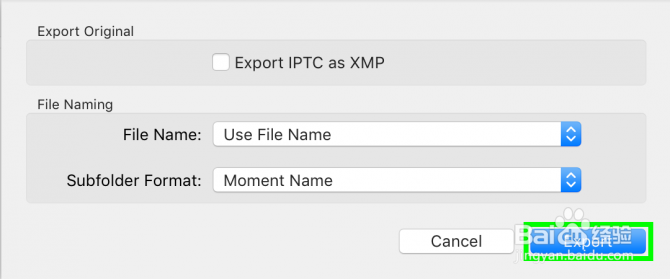
12、12. 点击你的外置硬盘。
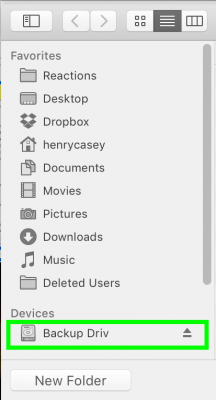
13、13. 双击Exported Files目录。
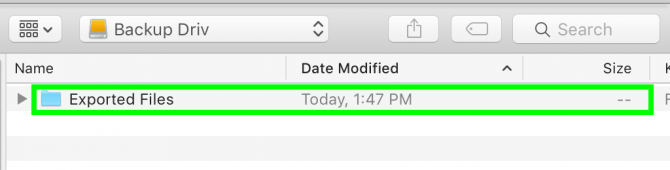
14、14. 单击新建文件夹。
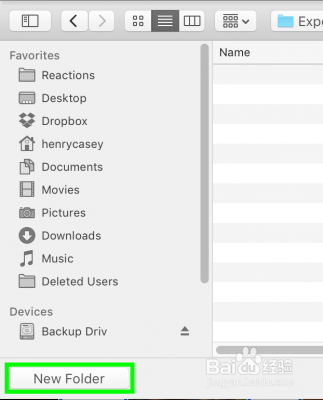
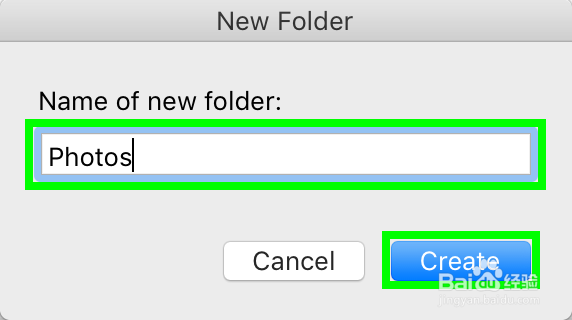
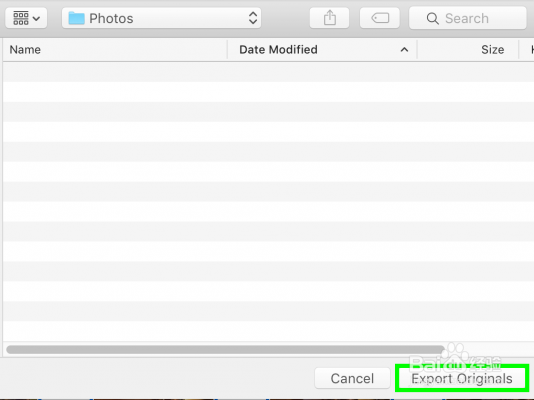
15、15.输入Photos并点击Create。
16、16. 点击导出原件。这可能需要一些时间才能完成,具体取决于您聚集了多少图像。
17、17. 打开iTunes并右键单击任何歌曲。如果您不使用iTunes,请跳至步骤24。

18、18. 选择在Finder中显示。

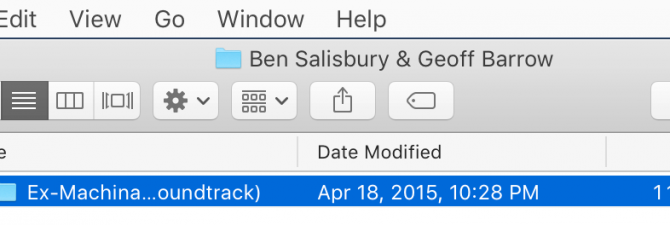
19、19. 按Command +向上移动到Artist目录。

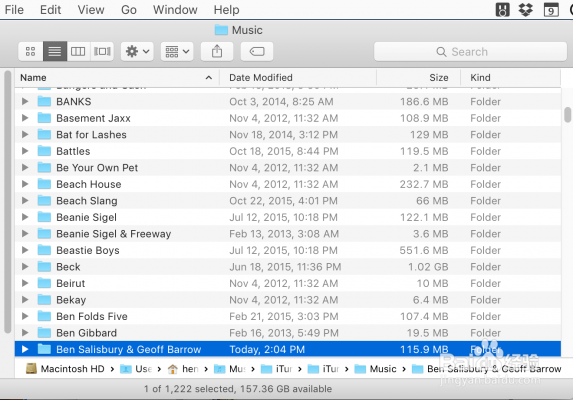
20、20. 按Command +向上移动到音乐目录。
21、21. 再次按Command + Up导航到iTunes音乐目录。
22、22. 在侧面菜单中单击并拖动音乐文件夹图标到外部硬盘驱动器,然后按住鼠标按钮直到窗口显示外部硬盘驱动器的内容。
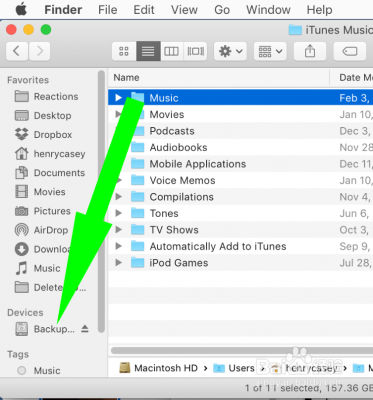
23、23. 将音乐文件夹移至“导出的文件”文件夹并释放鼠标按钮。 这些文件将开始复制,并且根据您的库的大小,这可能需要一些时间。

24、24. 点击菜单栏中的Go。

25、25. 选择主页。

26、26. 在按住Command的同时,单击桌面,下载,电影和文档。 如果您想将它们带过去,请选择其他目录。

27、27. 将这些文件夹拖到侧面菜单中的外部硬盘驱动器上,按住鼠标按钮,直到窗口显示外部硬盘驱动器的内容。
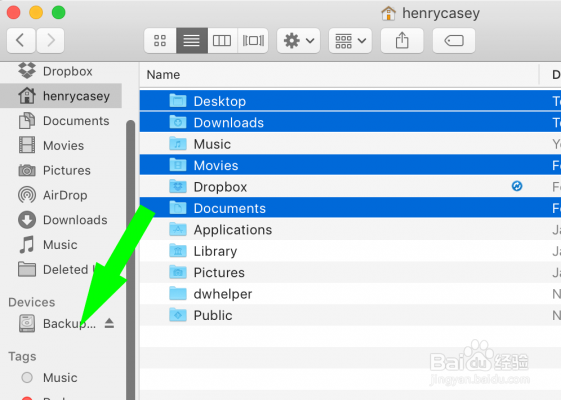
28、28. 将文件夹移至“导出的文件”文件夹并释放鼠标按钮。
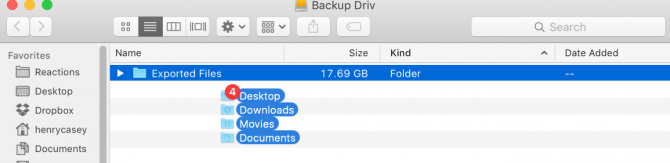
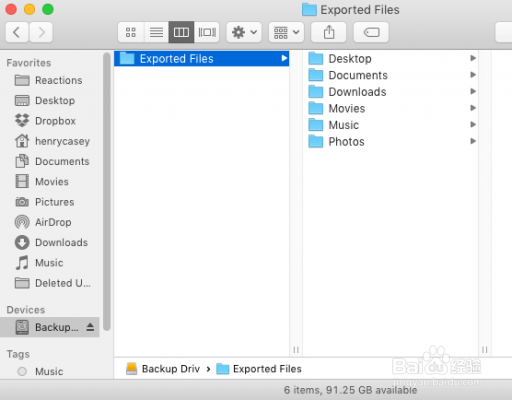
29、一旦所有文件都完成复制,导出的文件文件夹应该看起来像这样,没有任何进度条。
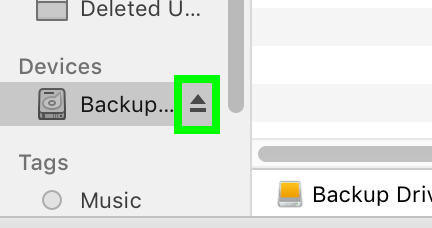
30、29. 单击外部驱动器旁边的弹出图标。
31、30. 将外部驱动器连接到PC,然后单击文件资源管理器图标。

32、31. 双击外部驱动器。

33、32. 双击“导出的文件”文件夹。

34、33. 双击桌面文件夹。
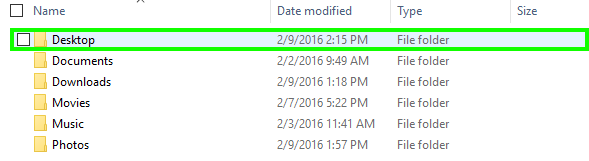
35、34. 单击全选。

36、35. 将所有文件拖到边栏中的桌面上。根据需要重复步骤34到36。
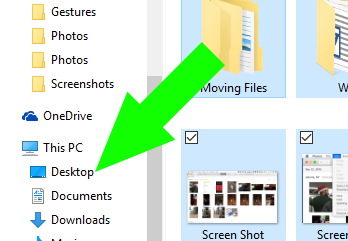
37、你的电脑现在拥有你所有的Mac文件。