电脑提示无法打开boot.ini文件怎么办
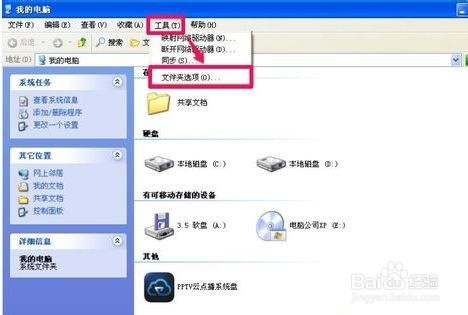
1、首先,boot.ini文件是隐藏文件,所以先要设置隐藏的系统文件选项,打开“文件夹选项”。
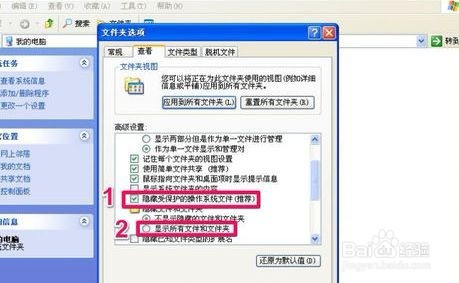
2、在“查看”选项卡,取消勾选“隐藏受保护的操作系统文件(推荐)”,再选择“显示所有文件和文件夹”,点击确定。
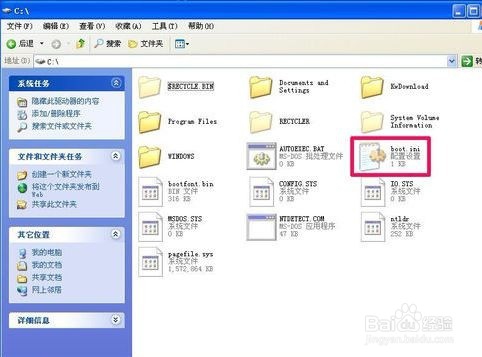
3、进入C盘,找到boot.ini文件,右击打开属性。
4、取消勾选“只读”属性,点击确定。
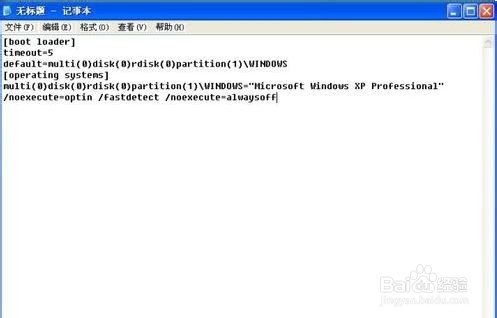
5、用记事本方式打开boot.ini文件,如果里面的内容不见了,则复制以下代码并粘贴到文件中:
[boot loader]
timeout=5
default=multi(0)disk(0)rdisk(0)partition(1)\WINDOWS
[operating systems]
multi(0)disk(0)rdisk(0)partition(1)\WINDOWS="Microsoft Windows XP Professional" /noexecute=optin /fastdetect
完成后,保存,然后再把“只读”属性勾选上即可。

6、假如没有在C盘里找到boot.ini这个文件,那么有可能是该文件被误删了,可以重新创建一个,打开“记事本”。
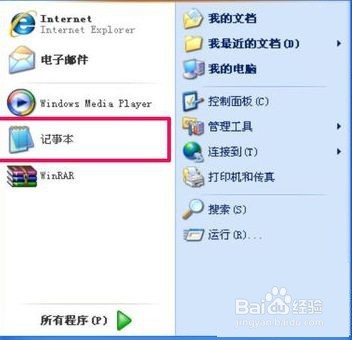
7、同样粘贴上述的代码。
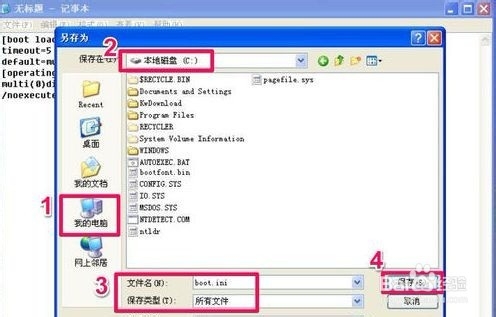
8、最后,点击另存为,保存到C盘下,将文件保存为“boot.ini”,文件类型为“所有文件”,点击保存即可。
声明:本网站引用、摘录或转载内容仅供网站访问者交流或参考,不代表本站立场,如存在版权或非法内容,请联系站长删除,联系邮箱:site.kefu@qq.com。
阅读量:93
阅读量:68
阅读量:62
阅读量:66
阅读量:85