如何用美图秀秀自动抠图
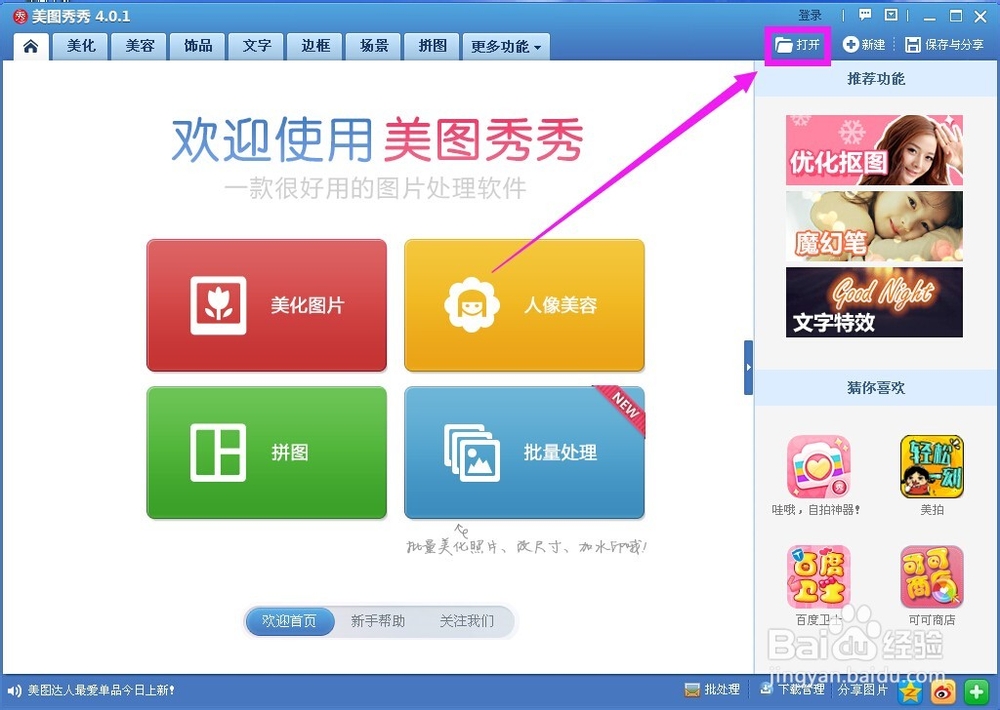
1、打开美图秀秀的软件,接着点击界面右上方的“打开”图标,打开你需要抠图的照片。如图:

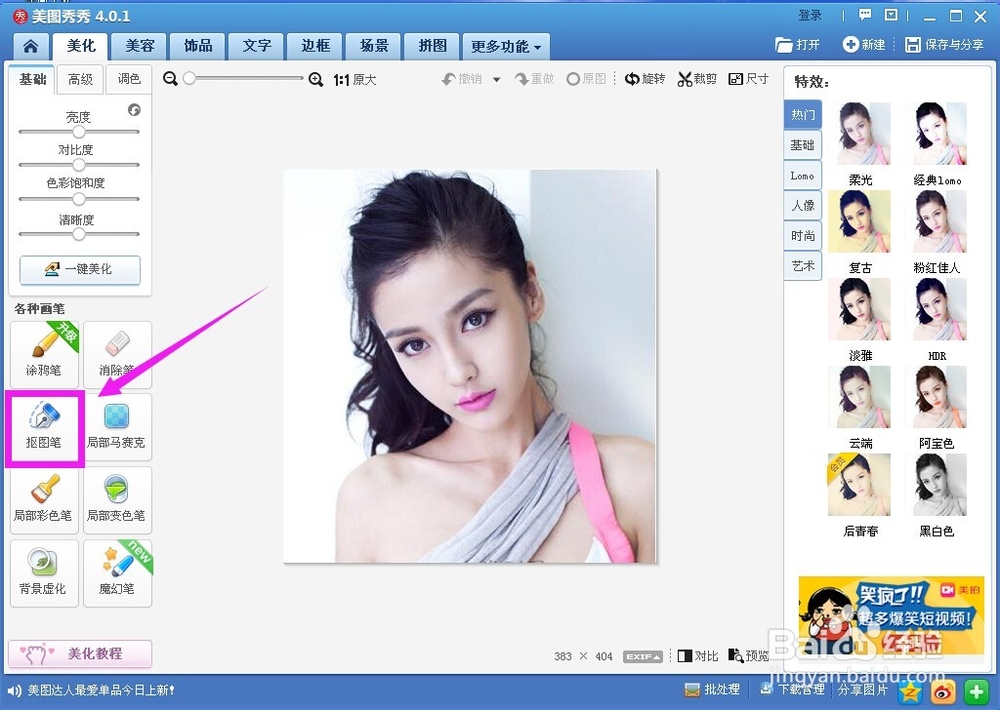
2、打开照片后,找到界面左边栏的“抠图笔”,选择它;接着选择抠图的方式为“自动抠图”,如图:
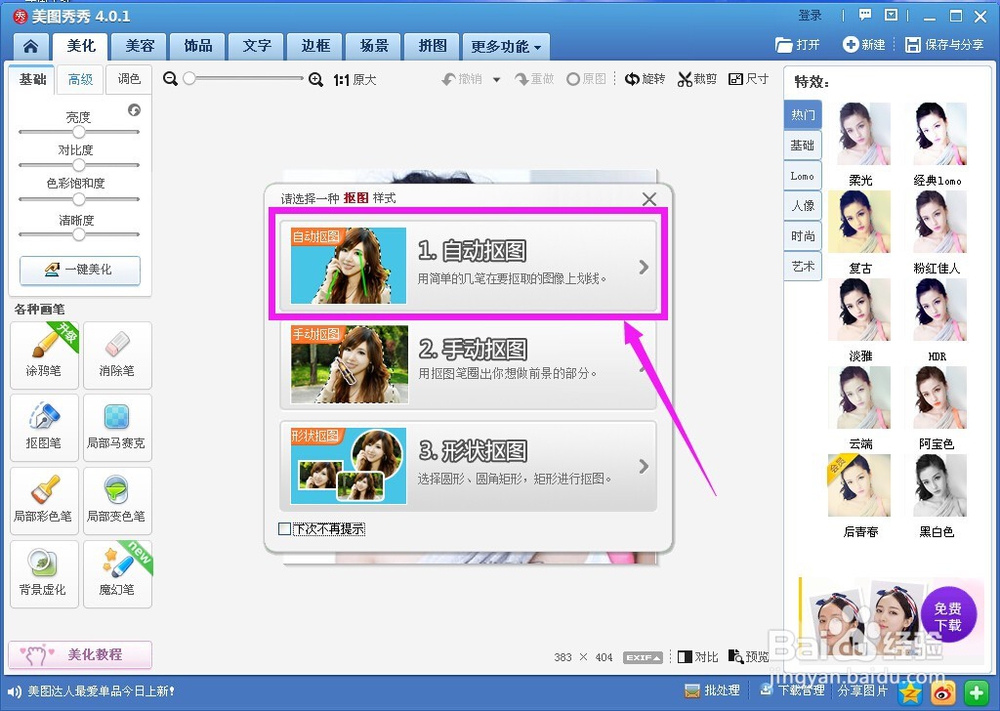
3、接着,用抠图笔在需要抠图的区域划线,如图中绿色的线。
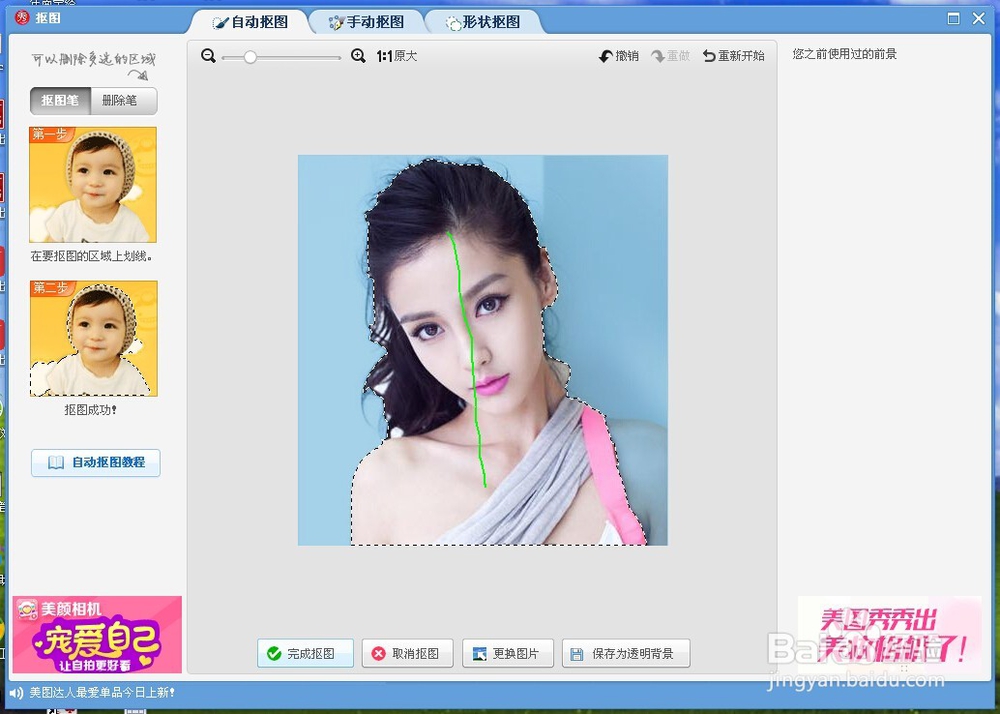
4、画了一根线后,发现肩膀的区域没有抠出来。这时,可以在肩膀部分再画一根线,使得肩膀也被抠选出来。如图:

5、同样,大家可以从界面的左边栏中,选中“删除笔”。使用删除笔,将不需要抠选的部分删除掉。如图
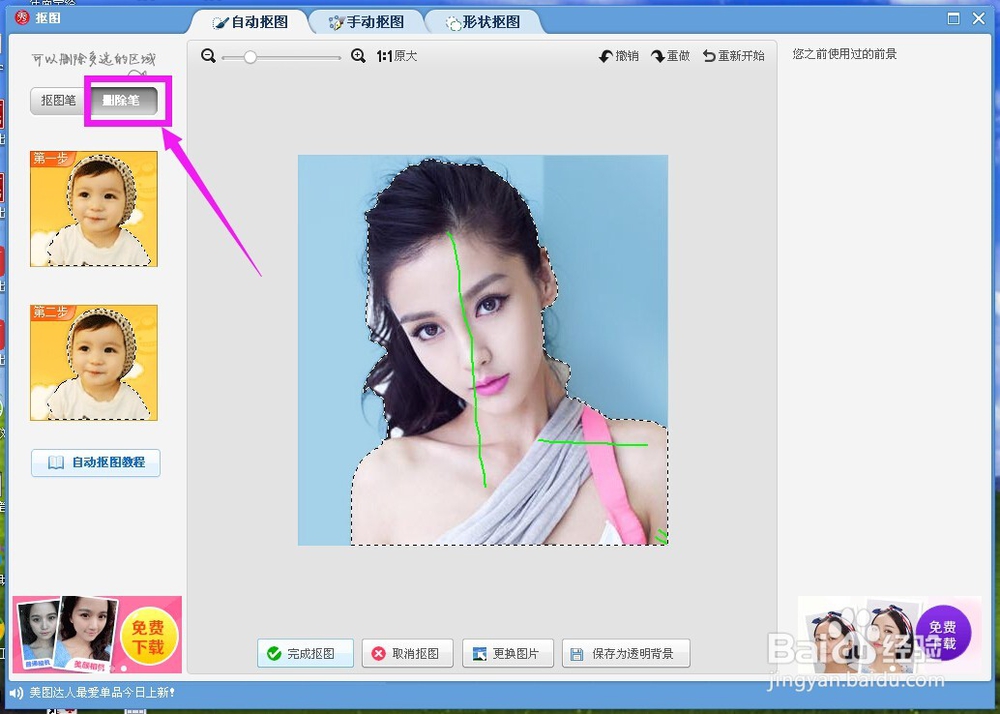
6、选择删除笔后,在途中脖子外的区域画一笔,如图中的红线,就可以将脖子那里不需要抠选的区域删除。如图

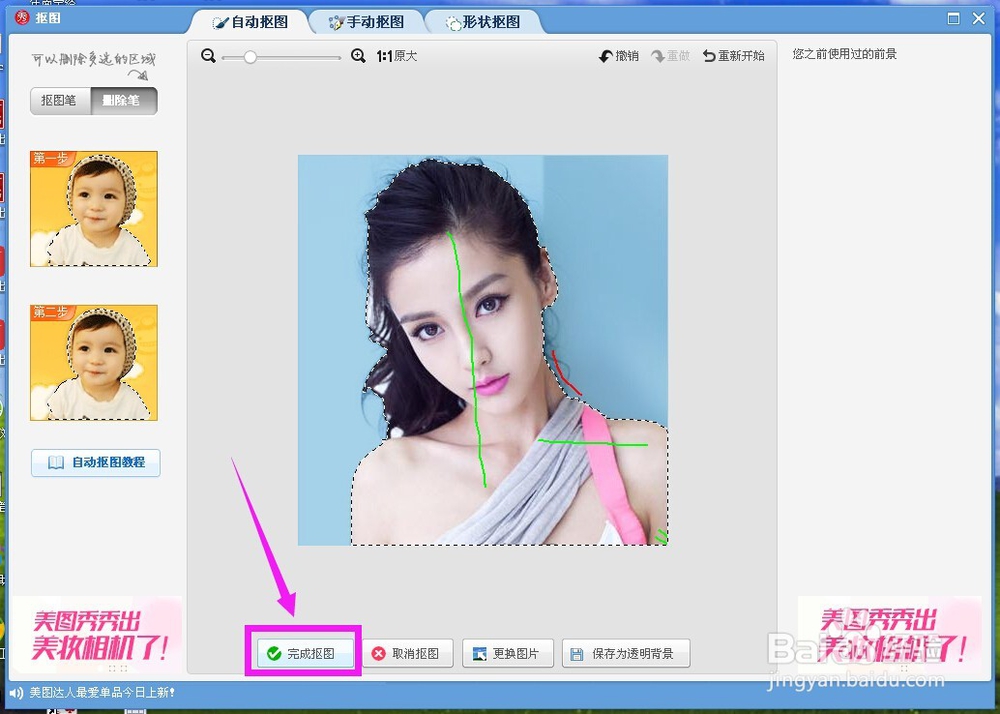
7、在抠选好后,点击界面下方的“完成抠图”。如图
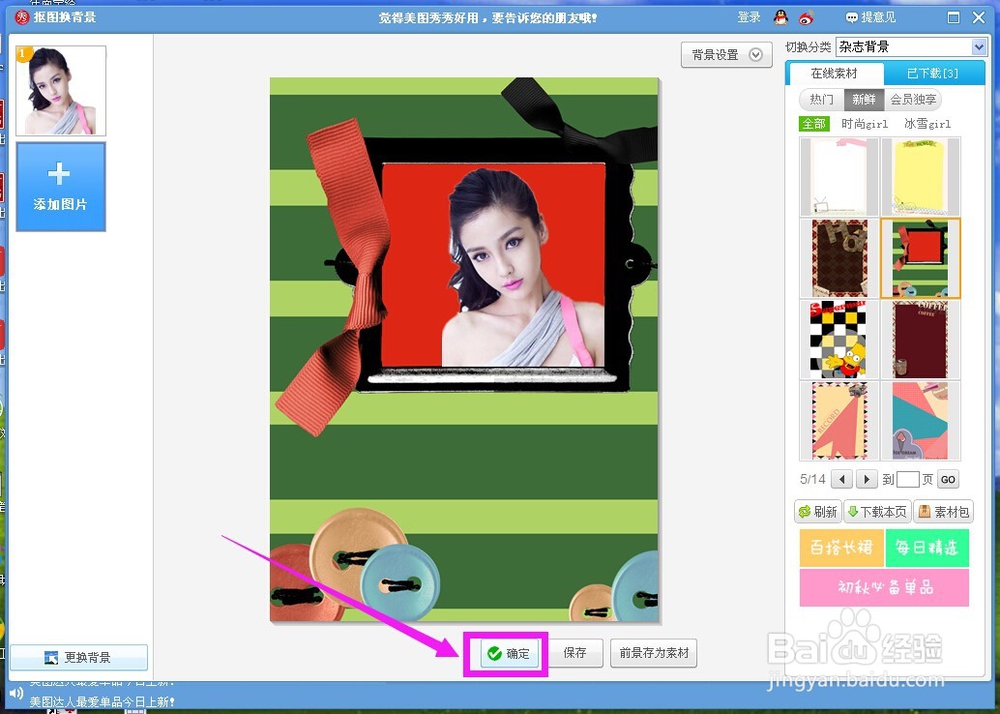
8、这时,人物就被抠选出来了。你可以从右边的栏目中,选择喜欢的背景图片,为图片添加新的背景。如图

9、选好背景,并调整好图片位置后。点击下方的“确定”。如图
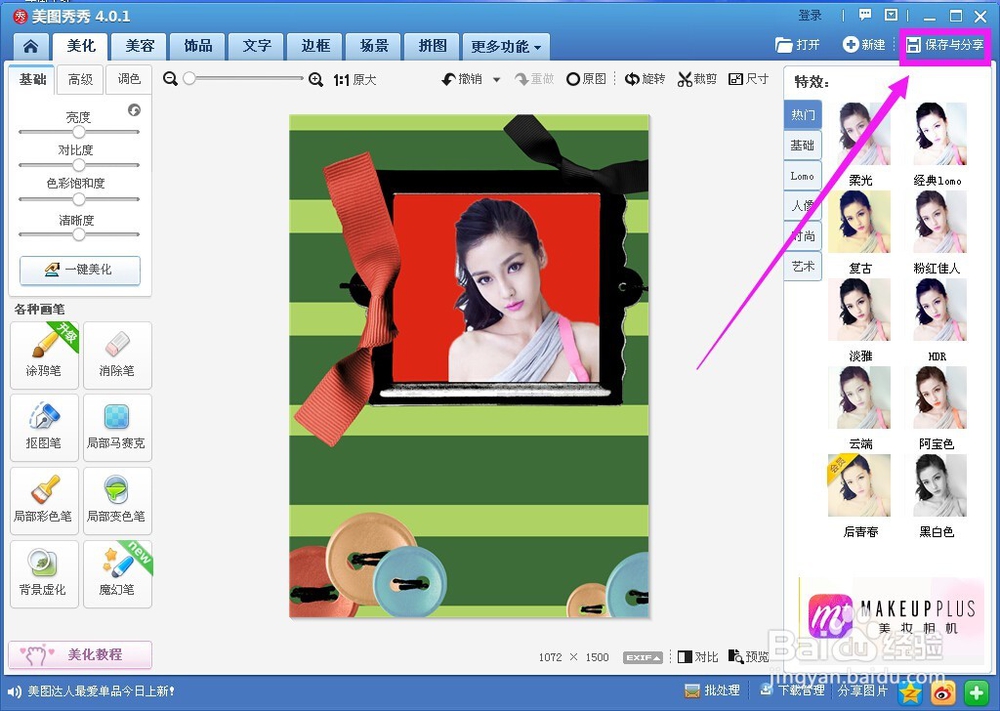
10、最后,点击右上方的“保存并分享”,将图片保存到你的电脑中。如图
声明:本网站引用、摘录或转载内容仅供网站访问者交流或参考,不代表本站立场,如存在版权或非法内容,请联系站长删除,联系邮箱:site.kefu@qq.com。
阅读量:88
阅读量:75
阅读量:37
阅读量:194
阅读量:24