怎么用宏制作表格
1、打开word文档。先敲入几个回车,换行。把光标停留在中间。

2、在工具栏中,选择【工具】--【宏】---【录制宏】。
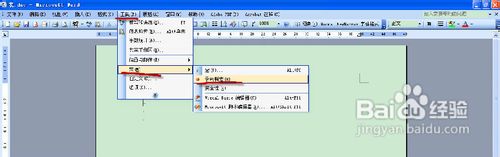
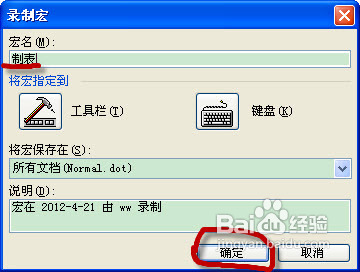
3、填入宏的名称 制表,点击确定。
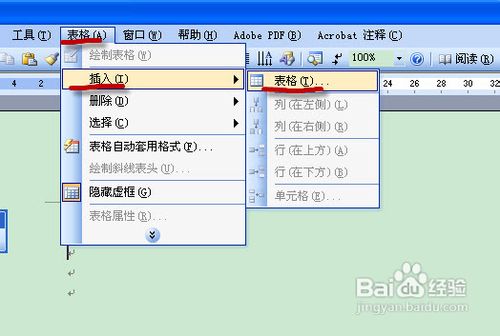
4、开始录制。在工具栏中,点击【表格】--【插入】--【表格】。
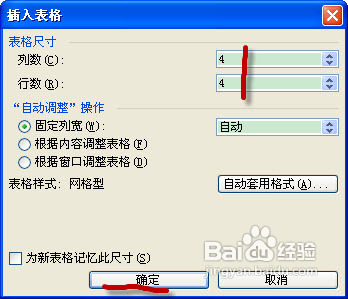
5、填写表格属性为:行为4,列为4,表格样式选择默认,点击确定。
6、这样就可以看到有一个4*4的表格出现在文档里了,在表格的第一行,输入:编号,姓名,年龄,职业。【注意:在表格中用Tab制表键来切换光标的位置。】
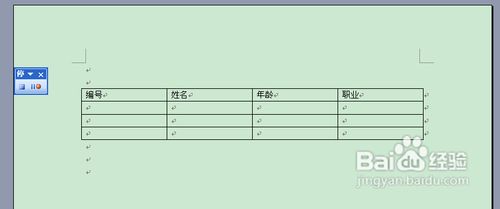
7、选择【工具栏】中【表格】--【选择】--【行】,选中表格的第一行。
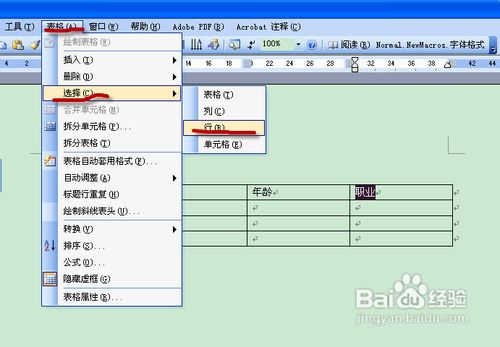
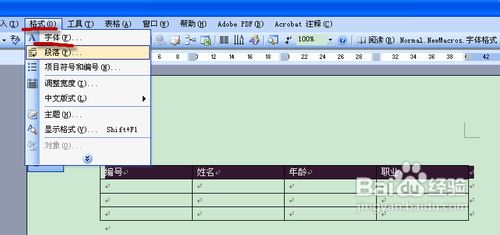
8、表中的第一行被选中。选择【工具栏】中【格式】--【字体】。
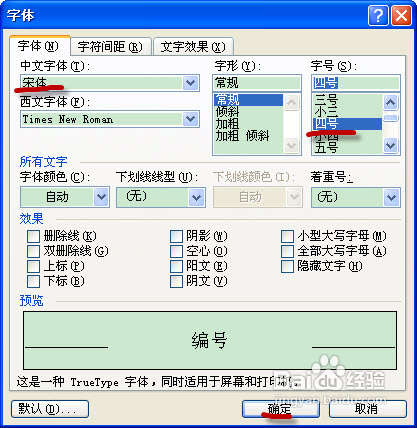
9、设置字体格式为 宋体,4号字。
10、这样就设置好第一行的格式了。下面我们来设置第一列的格式。把光标移动到第一列的第一格中。选择【工具栏】中【表格】--【选择】--【行】,选中表格的第一列。

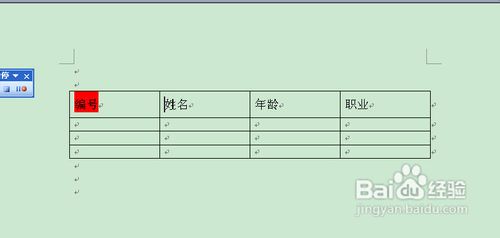
11、设置格式为为红色标记。字体颜色为黑色。
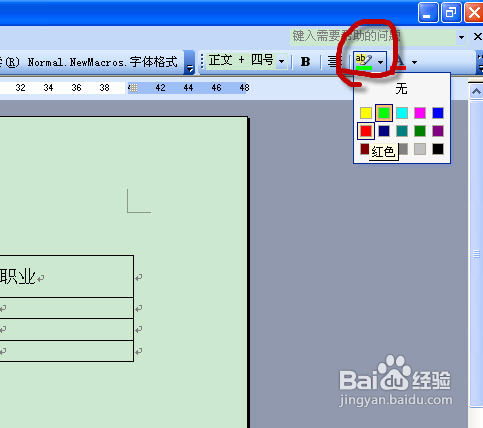
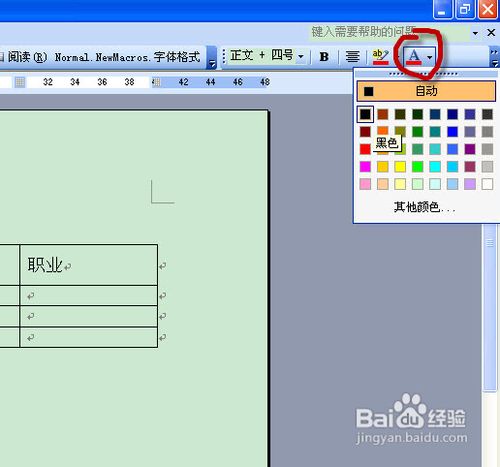
12、效果为:
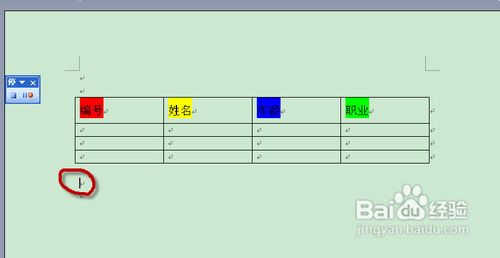
13、依次设置第二列: 为黄色标记。字体颜色为黑色。第三列: 为蓝色标记。字体颜色为黑色。第四列: 为绿色标记。字体颜色为黑色。

14、移动光标。把光标移动到表的下两行。并敲入回车。【一定要注意哦】
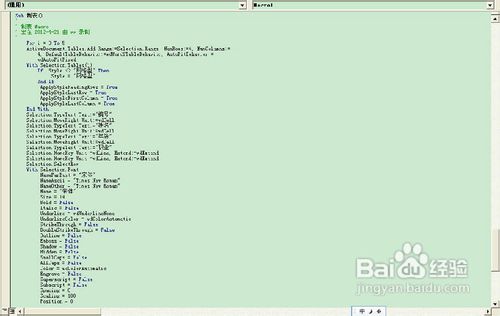
15、停止录制。在工具栏中选择【工具】--【宏】---【宏】。查看宏,在代码中填写你要插入表格的数量。可以查看下面的参考资料。
16、我们插入5个看看效果。

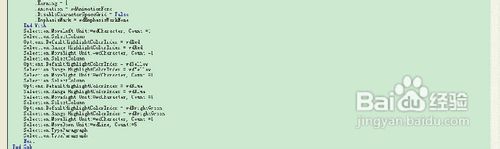
17、宏的代码贴出来。 大家可以参考下。
声明:本网站引用、摘录或转载内容仅供网站访问者交流或参考,不代表本站立场,如存在版权或非法内容,请联系站长删除,联系邮箱:site.kefu@qq.com。
阅读量:34
阅读量:90
阅读量:155
阅读量:114
阅读量:107