创建宽带连接,并让宽带连接在开机后自动连接
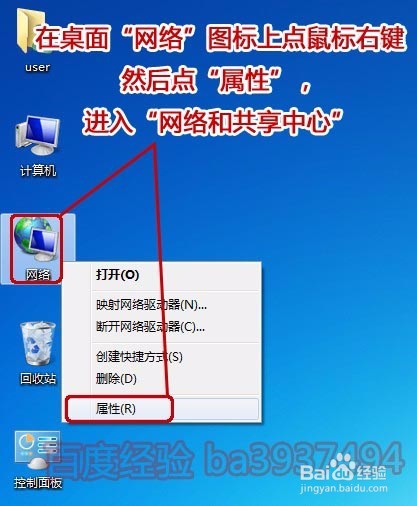
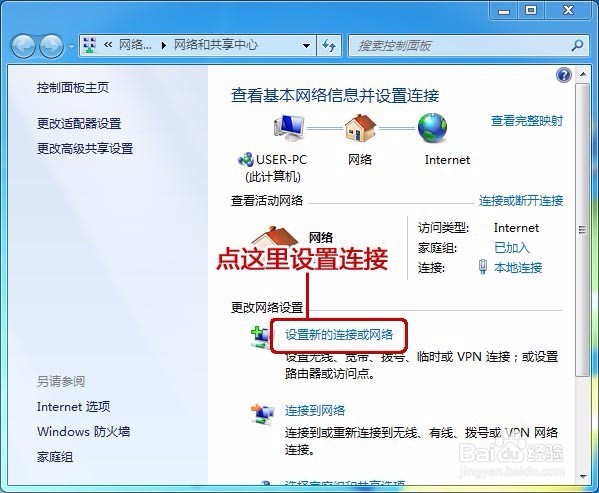
1、打开电脑,找到桌面上的“网络”图标,右键点一下,然后点属性,这时就打开了网络和共享中心,再找到“设置新的连接或网络”,点进去,就开始一步步创建宽带连接了。
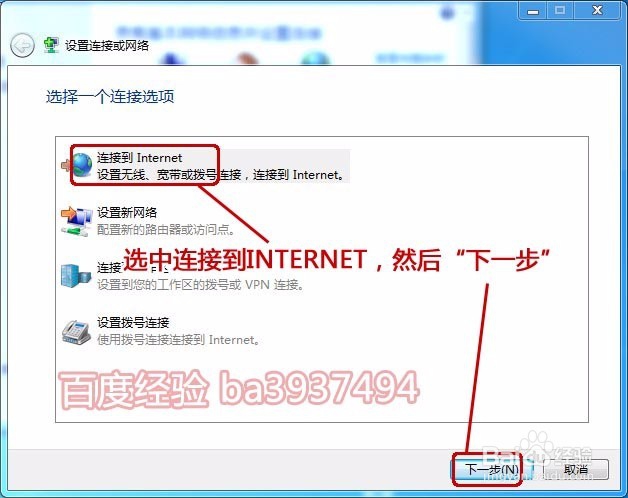
2、选择“连接到Internet",下一步,如果你有已经连接着的网络连接,则需要点一下“仍要设置新的连接”,如果没有,直接选则“宽带(PPPOE)"

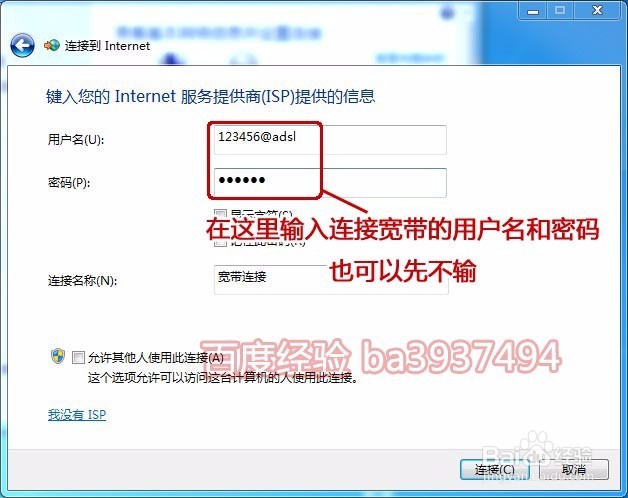
3、这时弹出窗口,要求输入你的宽带帐号和密码,可以输入,也可以不输入,我一般不输,直接点连接
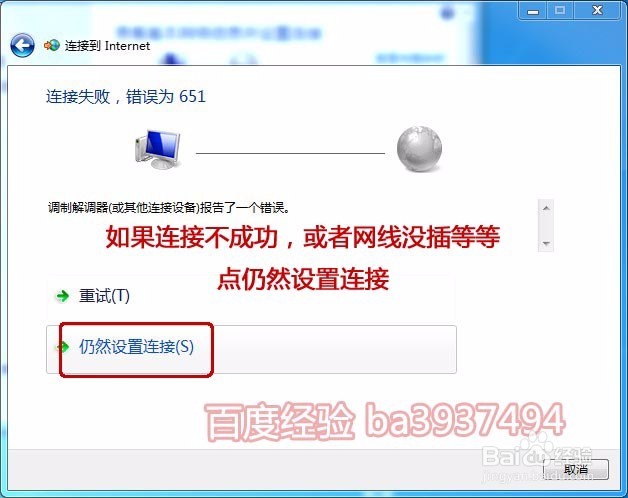
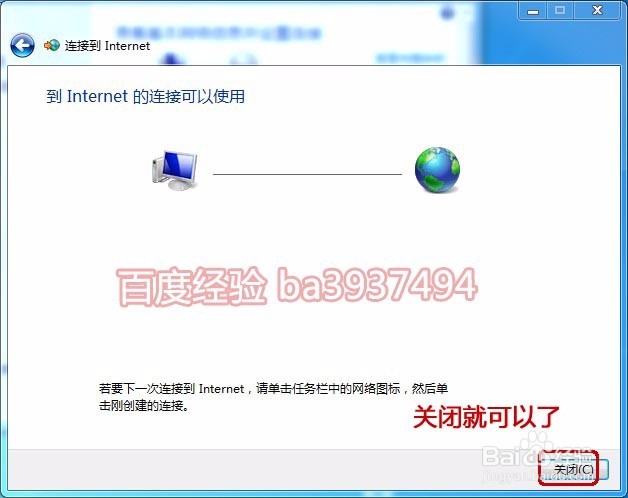
4、这时如果没有输入帐号密码,肯定连接不成功,根据提示,我们“仍要设置此连接”然后关闭窗口,这时我们就已经成功为电脑创建了宽带连接了。
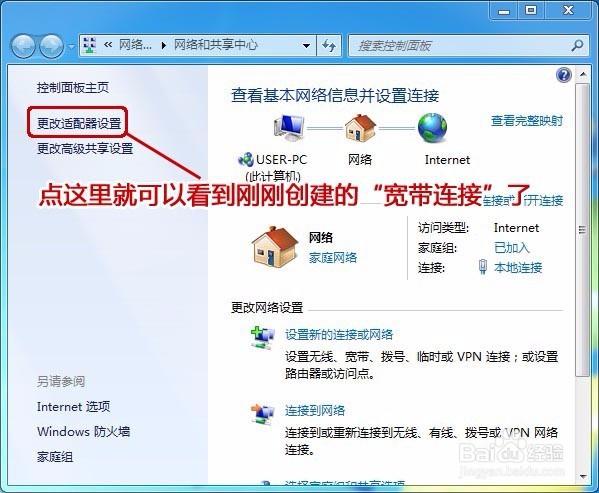
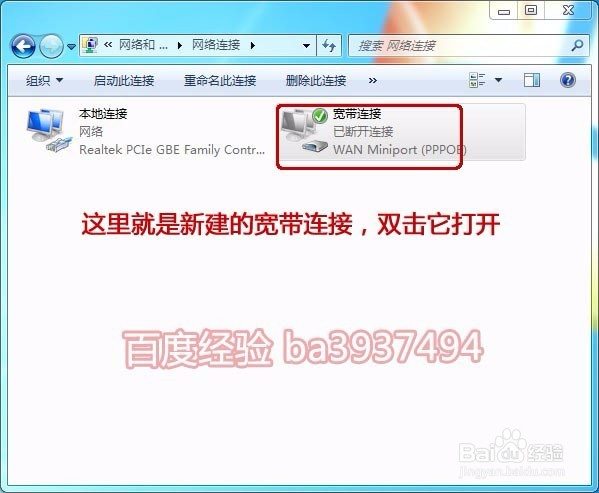
5、回到“网络和共享中心”,点左面的“更改适配器设置“,就可以看到我们刚刚创建的宽带连接了,双击它,就弹出宽带连接窗口了。
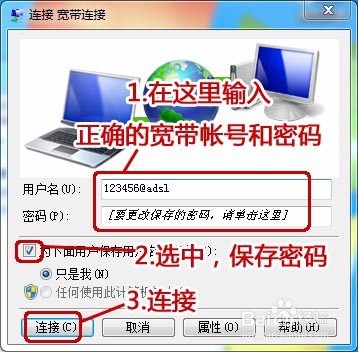
6、在宽带连接窗口,输入正确的宽带帐号和密码,并勾选记住密码后,点连接,这时如果网线连接正确,宽带帐号和密码无误的话,就能成功连接到网络了。
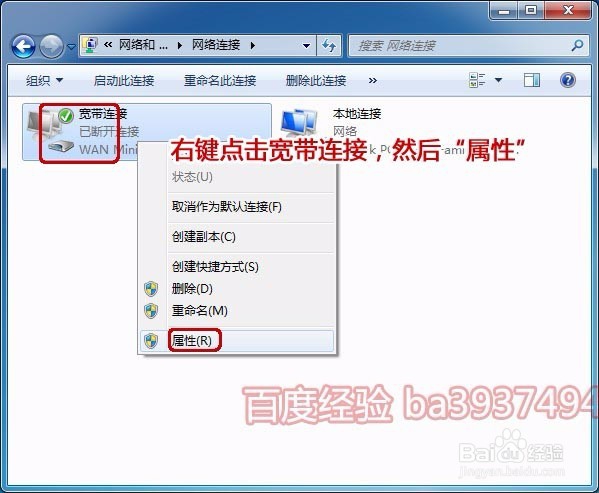
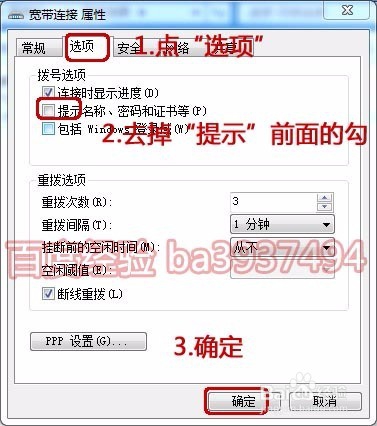
7、下面我们开始设置自动连接。在“宽带连接”图标上点右键,然后“属性”,切换到“选项”,去掉“提示用户名和密码“前的勾,然后”确定“。这时,只要双击”宽带连接“就可以直接连接了,不需要再点一次连接按钮。
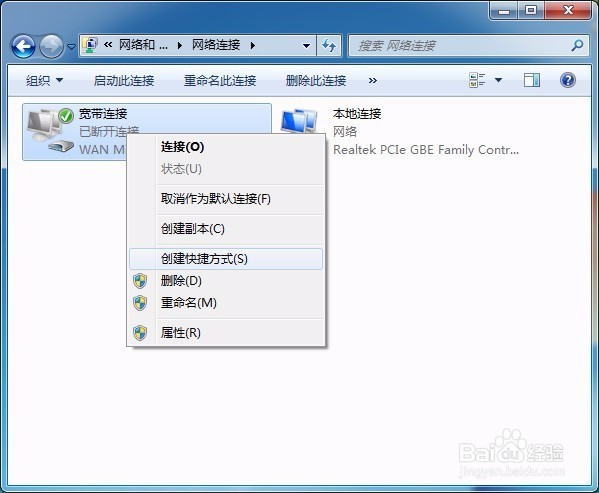
8、在宽带连接上点右键,创建快捷方式,并同意放到桌面上,好了,桌面上就有了一个”宽带连接“图标
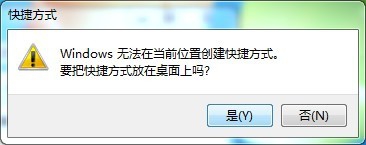
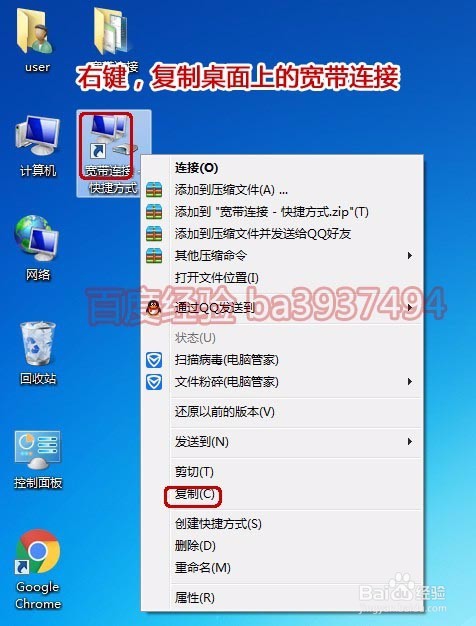
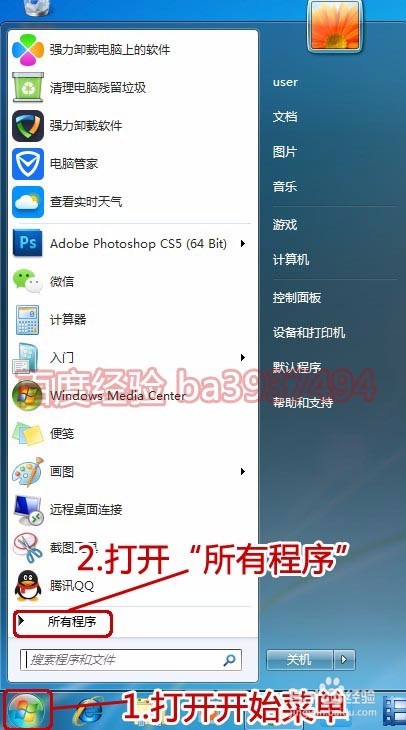
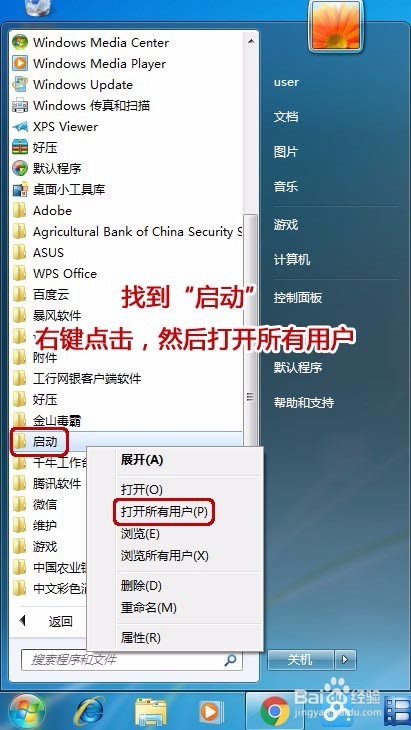
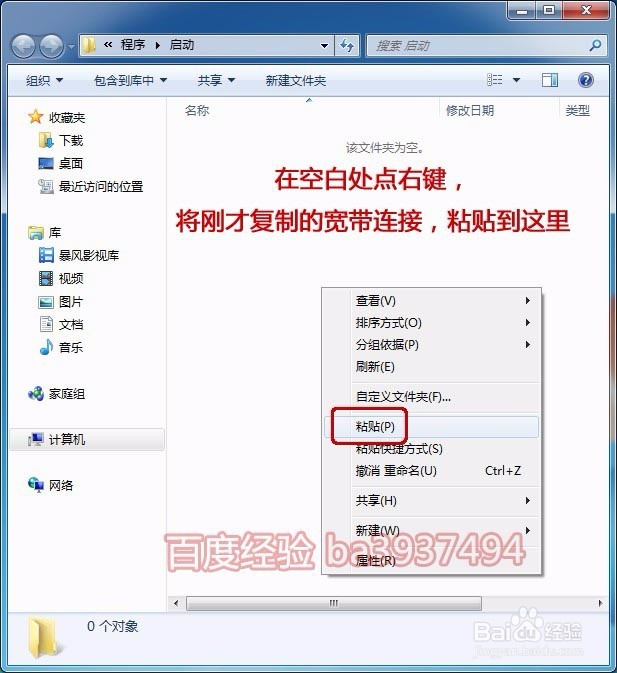
9、现在,我们将桌面上的”宽带连接“复制到系统的启动文件夹里。在桌面上的宽带连接上点右键,复制。然后打开 开始菜单,所有程序,找到启动文件夹,右键点它,然后“打开所有用户”,就弹出“启动”文件夹了,右键点空白处,然后粘贴。OK,大功告成,这时重启电脑,就会发现电脑进入桌面后,就会自动连接到网络了。
声明:本网站引用、摘录或转载内容仅供网站访问者交流或参考,不代表本站立场,如存在版权或非法内容,请联系站长删除,联系邮箱:site.kefu@qq.com。
阅读量:183
阅读量:79
阅读量:83
阅读量:134
阅读量:34