Win10系统从10122版更新升级到10130版的方法
1、在系统更新上下载 . fbl_impressive Professional 10130更新完成后,会弹出提示重启电脑的对话框,点击:立即重启;
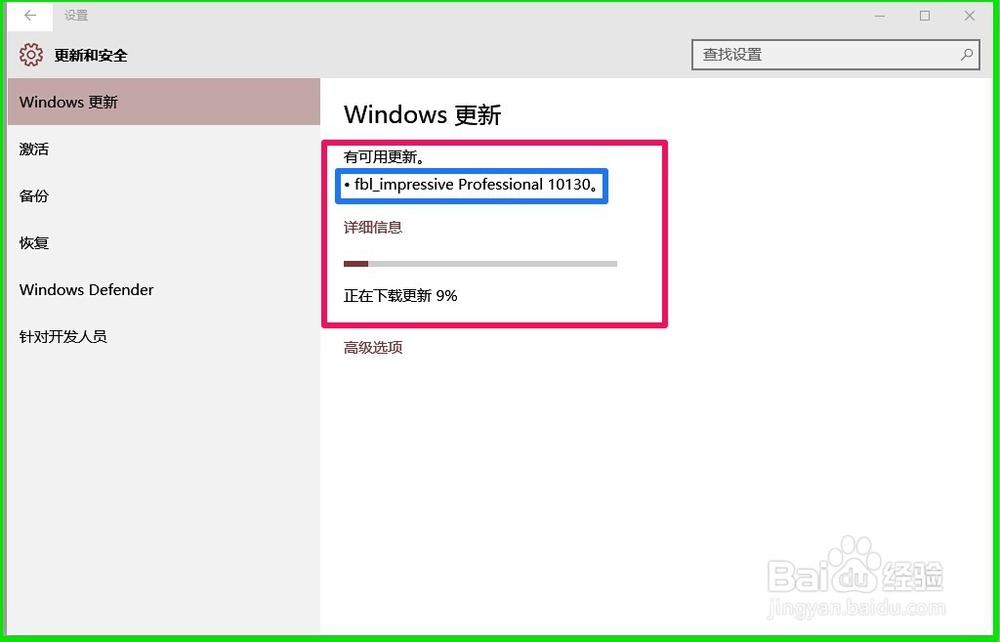
2、电脑重新启动,我们不需要进行任何操作,可以喝杯清茶或者咖啡,好好地放松片刻。
执行正在复制文件的操作;
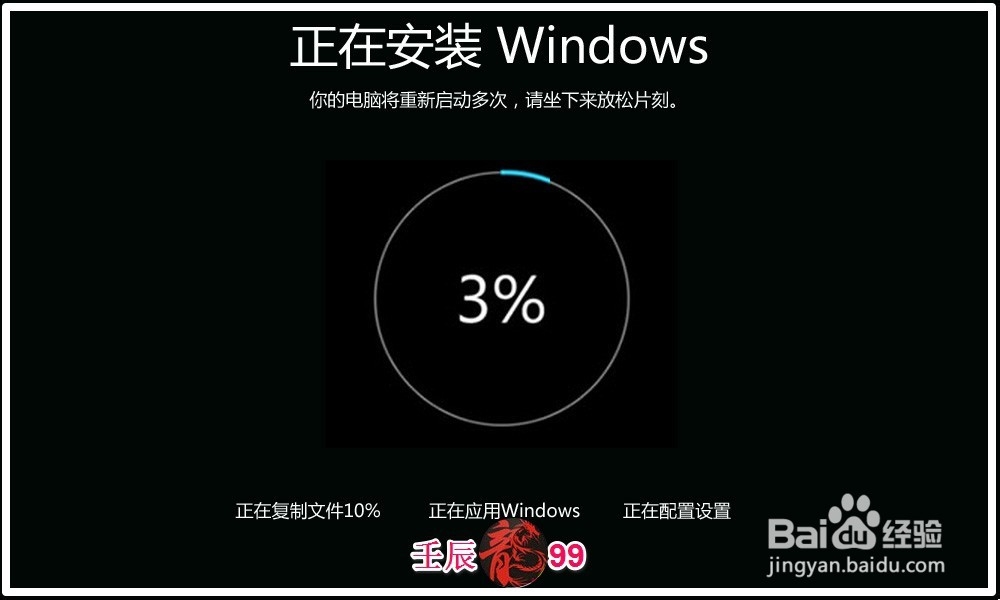
3、当复制文件进度到100%后,电脑自动重启,执行:正在应用Windows的操作;
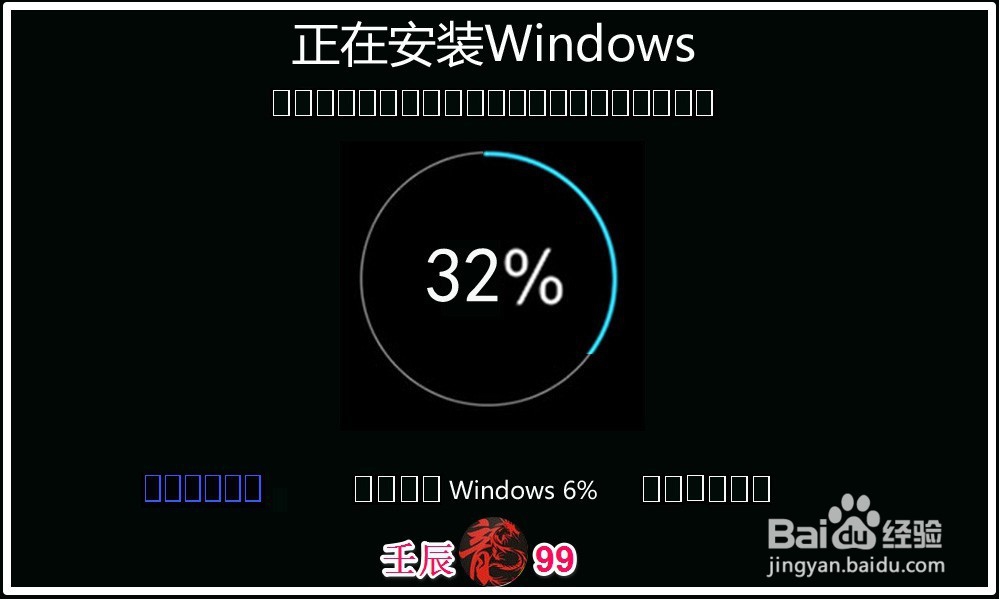
4、正在应用Windows进度达到100%后,重启电脑 ,执行:正在配置设置的操作;
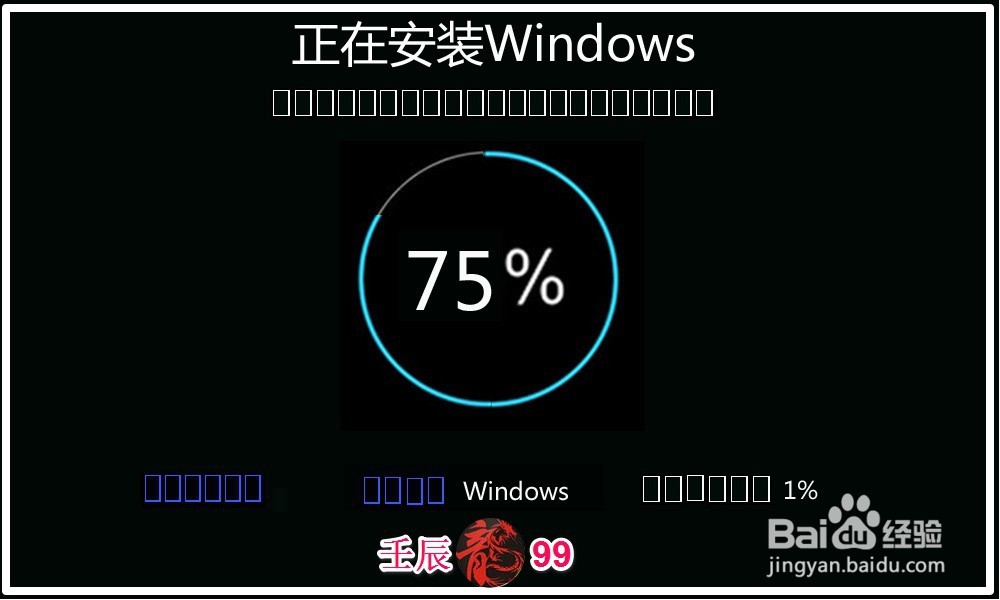
5、配置设置完成后,再一次重启电脑,显示了一下整个操作进度100%的界面;
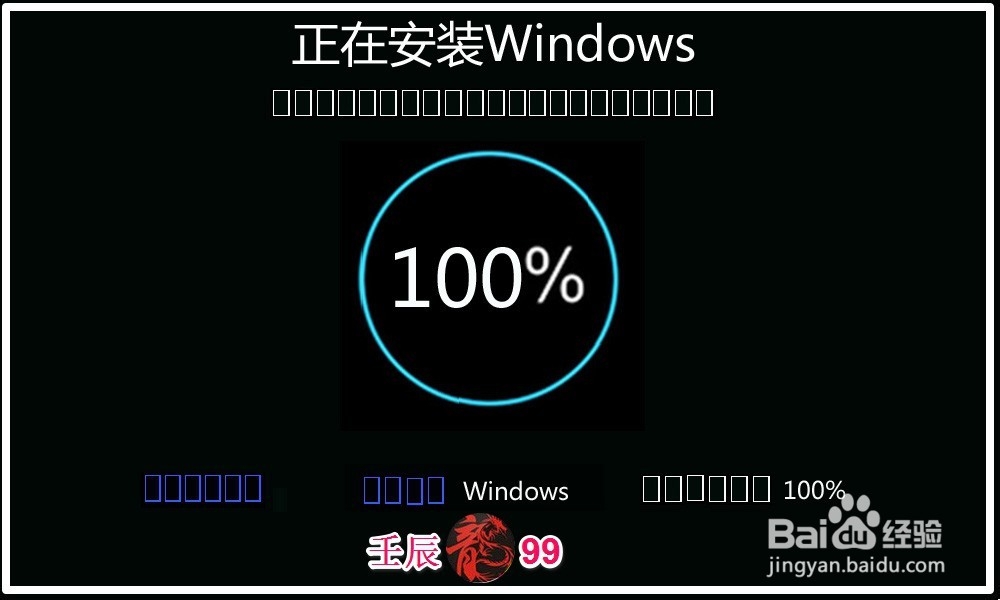
6、显示配置完成100%后,出现系统登录界面,我们在密码框输入已经在微软确认了的密码,按Enter键登录;(整个升级过程只在这一步要求输入密码,其它步骤都不要我们去进行什么操作。)
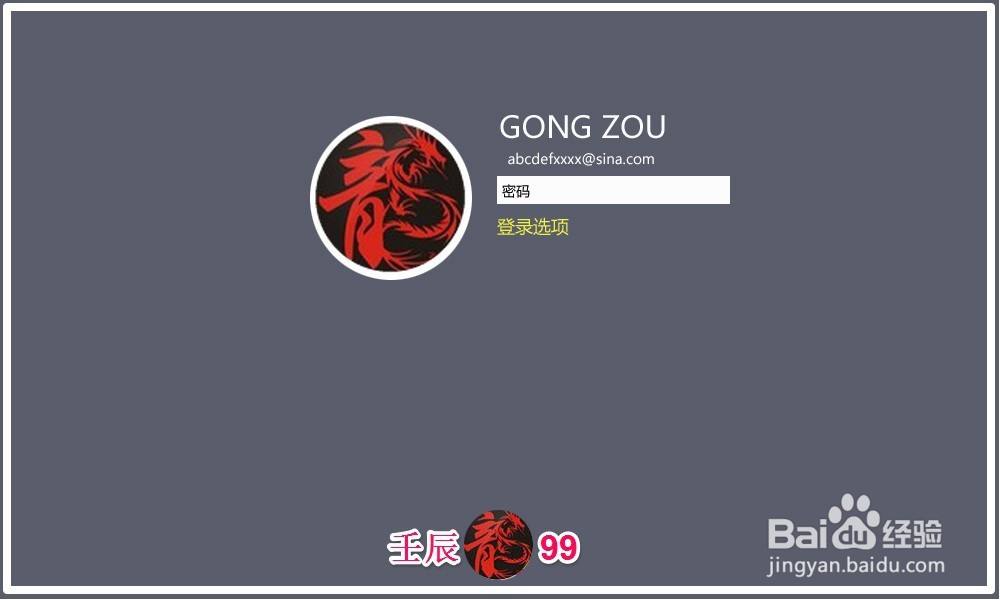
7、我们输入密码回车登录后,电脑又一次重新启动,经过如下几个步骤:




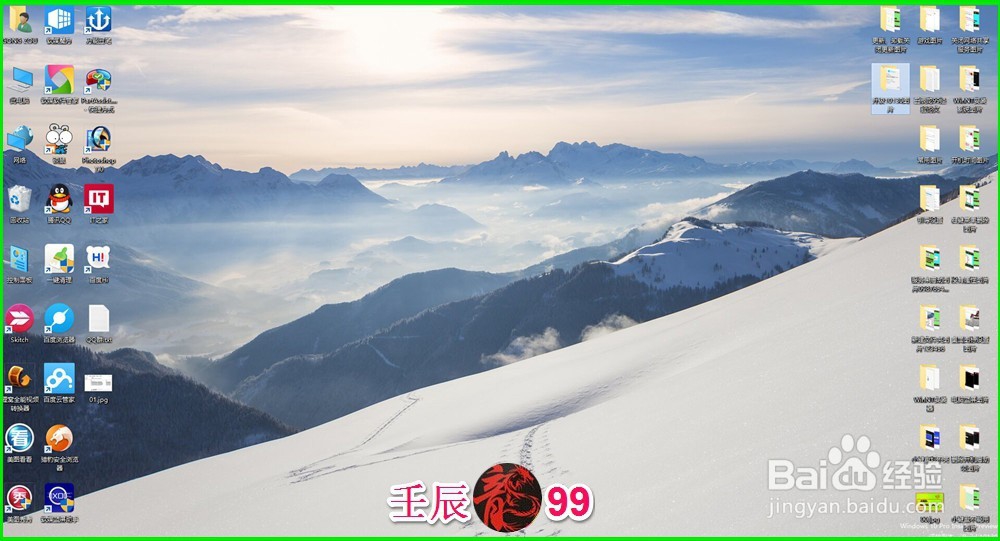
8、当出现:请尽情使用吧,电脑进入系统桌面,我们可以看到,系统原来安装的程序以及文件图标完好地显示在桌面上,避免了重装系统后要重新安装软件、驱动程序的过程,并且保存了原系统的桌面图标。
9、左键开始 - 运行(输入Winver) - 确定或者回车,查看一下电脑的Winsows版本,可见已经升级到Windows10的10130版系统,且系统也不需要激活;
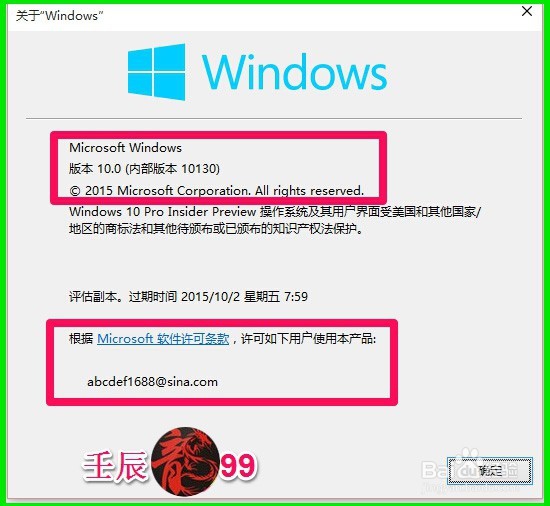
10、上述即:Windows10系统从10122版更新到10130版的方法(注意:必须有微软帐号才能下载更新),供朋友们参考和使用。(说明:第2步 - 第7步的图片 均由本人用PS软件制作。)
声明:本网站引用、摘录或转载内容仅供网站访问者交流或参考,不代表本站立场,如存在版权或非法内容,请联系站长删除,联系邮箱:site.kefu@qq.com。
阅读量:181
阅读量:32
阅读量:183
阅读量:167
阅读量:92