EXCEL绝对数的应用、负数转为正数—ABS函数应用
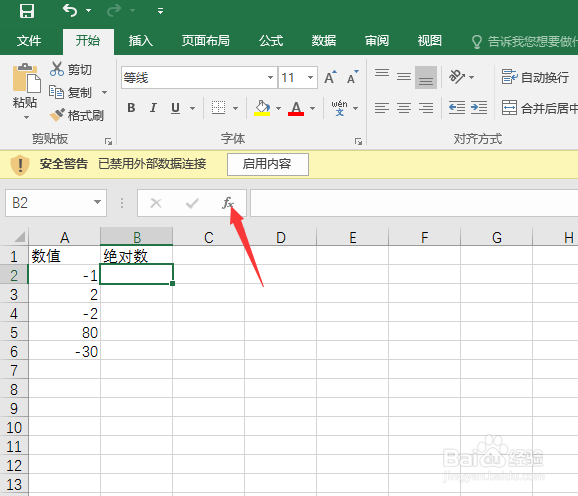
1、首先要了解下ABS基础应用,首先点击需要插入函数的单元格,再点击【fx】按钮,打开插入函数对话框,如图所示
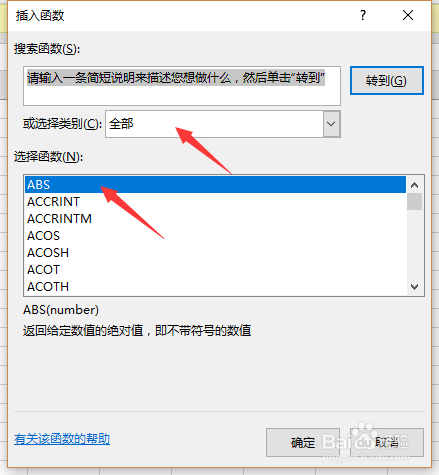
2、在【选择类别】下拉框选择【全部】,【选择函数】对话框选择【ABS】函数。
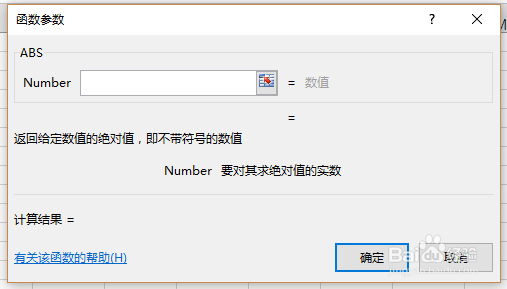
进入ABS函数参数对话框,在Number输入框输入所需要的公式,如图所示。
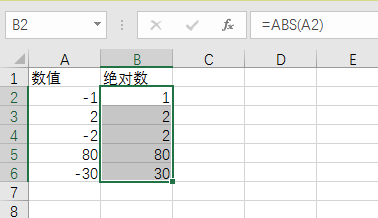
1、本经验先以简单数字为例,先在选择B2数值,即点击B2选数,如图所示。选择好后,点击确定按钮,回到主界面。
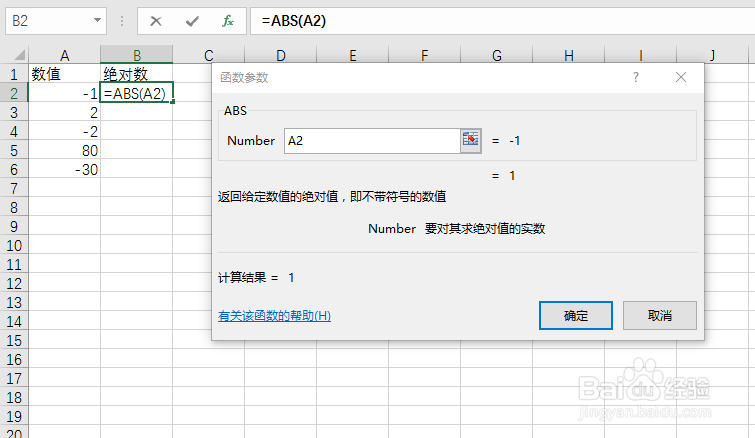
2、完成后,利用下拉操作,即可同步完成其他类似设置的单元格数值填入
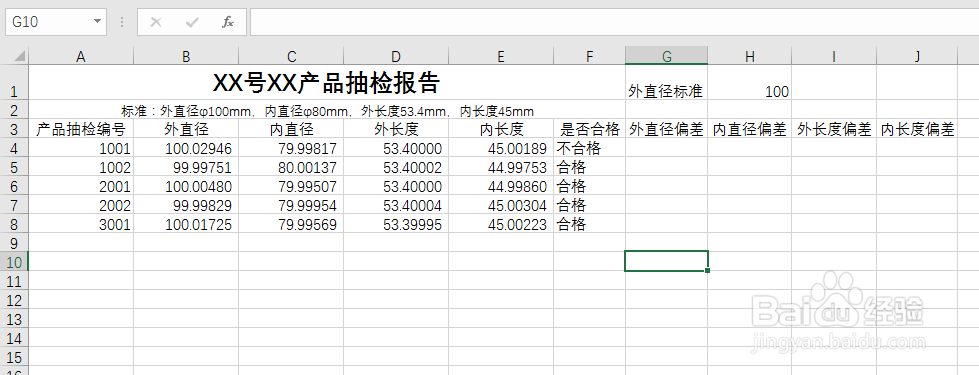
1、本例用某产品抽检完工产品和标准产品外直径偏差的例子为例,首先数据如图所示。
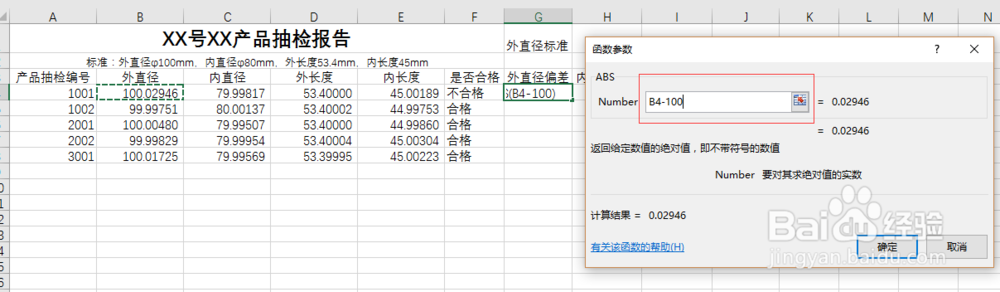
2、选择G4单元格,进入ABS函数参数对话框,在Number输入框输入“B4-100”(你也可以先选择B4单元格,选择完成后,后面输入“-100”即可),点击【确定】按钮,完成
3、完成后,利用下拉操作,即可同步完成其他类似设置的单元格数值填入,如图所示。
其他的单元格也是类似操作。本例中
内直径标准为80;外长度标准为53.4;内长度标准为45,这里就不再演示。
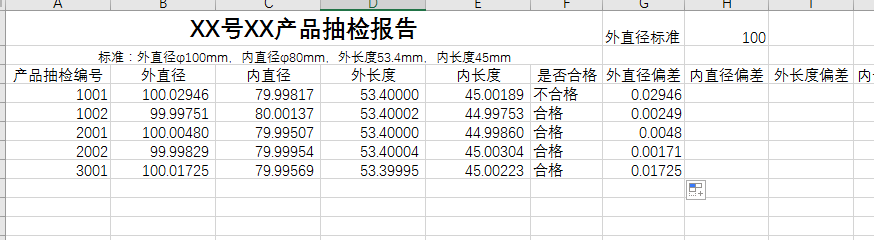
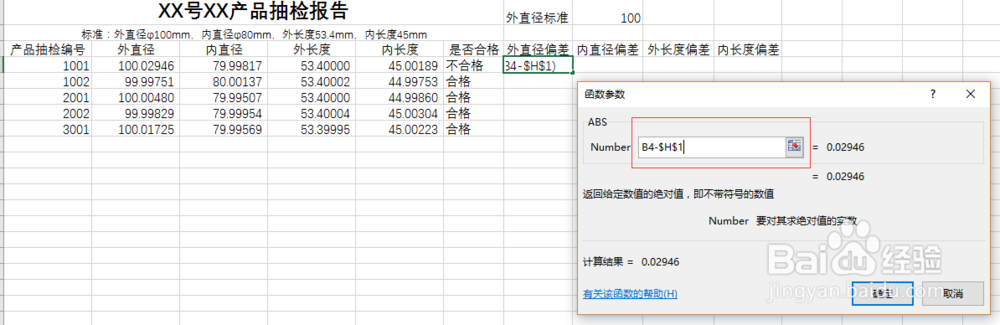
1、本例用例2的数据,数据运用稍有差别,就是标准数据已经在某一单元格上。
如图,外直径标准在H1上,选择G4单元格,进入ABS函数参数对话框,在函数阐述对话框直接在Number输入框输入“B4-$H$1”(也可以选择B4单元格,在输入“-”号,再选择H1,在H1前面,点击F4,或者直接用英文输入法在H和1前面输入$符号)。点击确定,完成
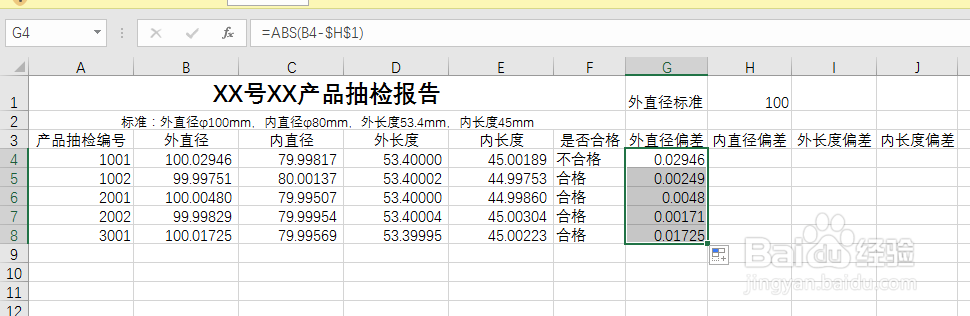
2、完成后,利用下拉操作,即可同步完成其他类似设置的单元格数值填入,如图所示。
其他的单元格也是类似操作。本例中
内直径标准为80;外长度标准为53.4;内长度标准为45,这里就不再演示。
声明:本网站引用、摘录或转载内容仅供网站访问者交流或参考,不代表本站立场,如存在版权或非法内容,请联系站长删除,联系邮箱:site.kefu@qq.com。
阅读量:195
阅读量:164
阅读量:20
阅读量:90
阅读量:138