怎样调整visio文本间距及段落行距
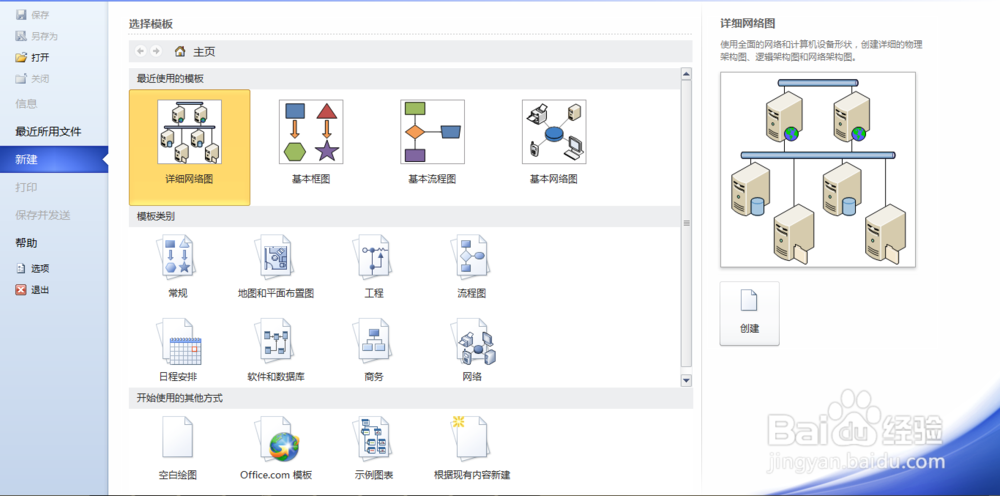
1、首先在电脑上打开microsoft visio 2010软件,并任意选定一个绘图模板并打开,如下图所示。
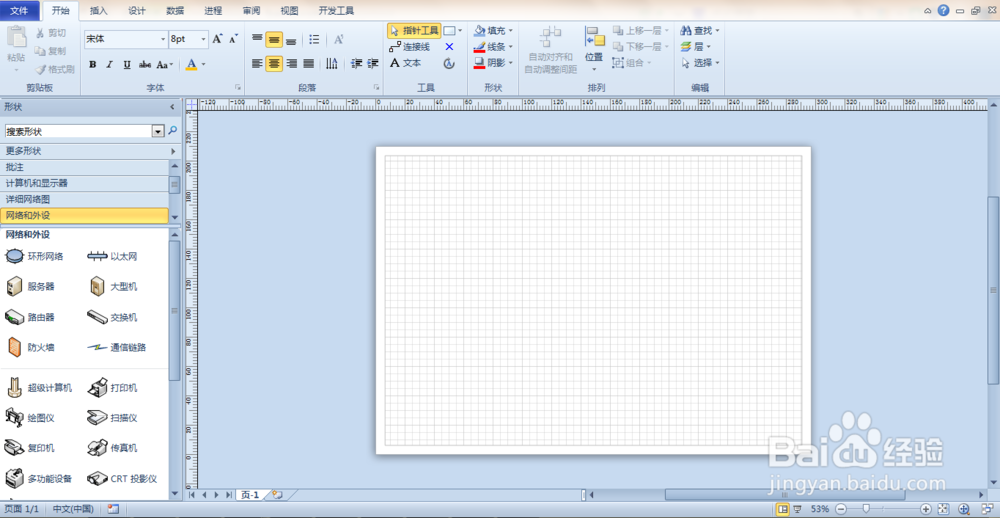
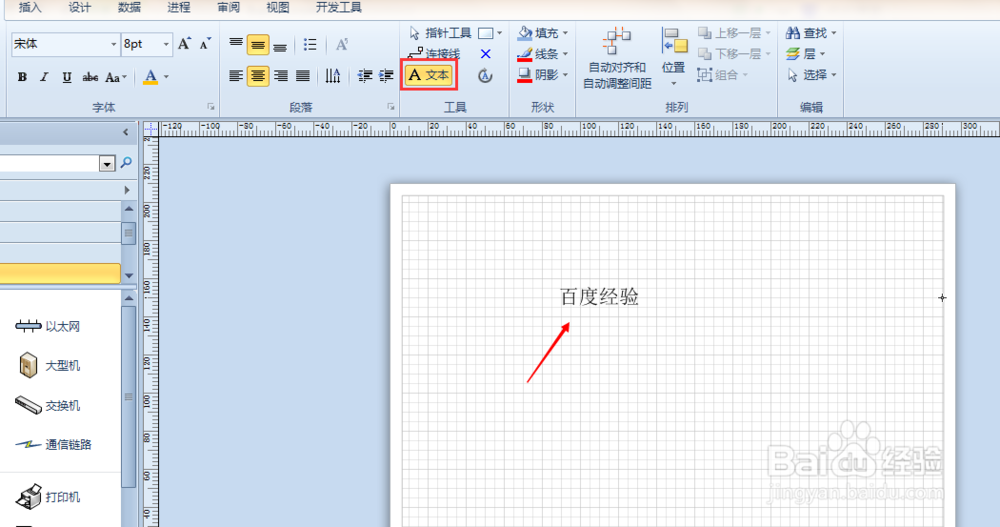
2、接下来点击上方【开始】菜单栏里的文本按钮插入一段文本,比如输入百度经验几个字,如下图所示。
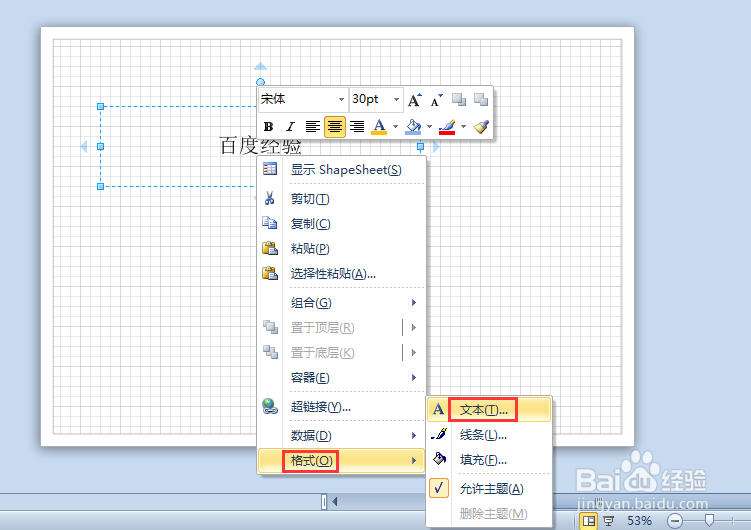
3、接下来选定该文本框,点击鼠标右键弹出下拉菜单,在下拉菜单里找到【格式】选项,点击【格式】选项弹出二级下拉菜单,在该菜单里可以看到【文本】选项,如下图所示。
4、点击【文本】选项,弹出文本窗口,在该窗口上方选项里点击【字符】选项,在该选项下可以看到文本间距设置选项,如下图所示。
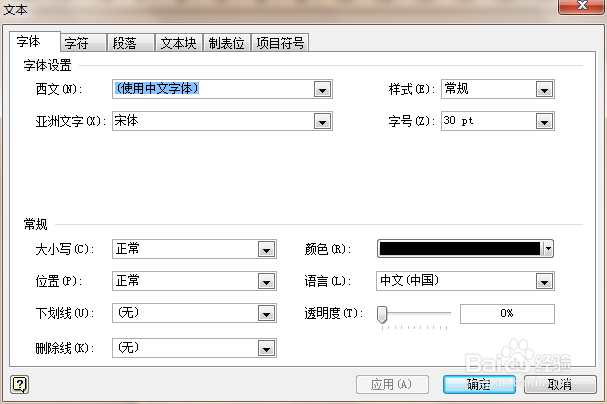
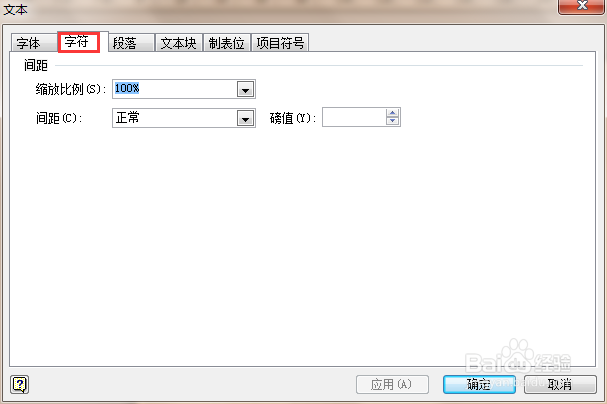
5、可以选择加宽或紧缩文本间距,然后调整右侧的磅值,比如修改为10pt,就是增大间距10pt,如下图所示。
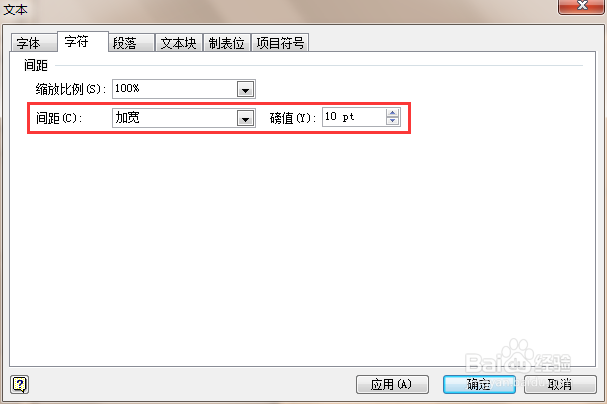
6、修改完毕后点击【确定】按钮,此时可以发现输入的文本框字体间距明显增大,如下图所示。

1、接下来可以用Enter按钮将百度经验四个字分为四行,如下图所示。
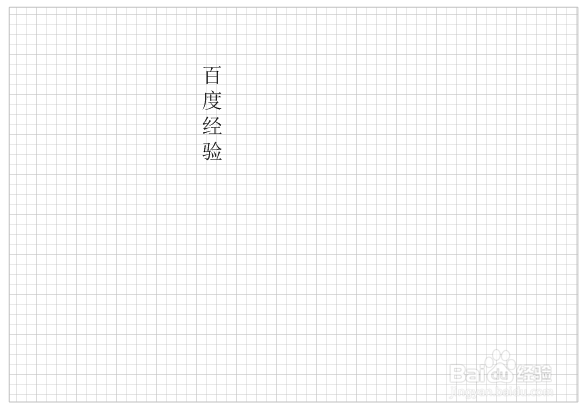
2、然后选定该文本框,点击鼠标右键弹出下拉菜单,找到【文本】选项,进入文本窗口,点击该窗口上方选项里的【段落】选项,在该选项可以看到行距调整按钮,如下图所示。
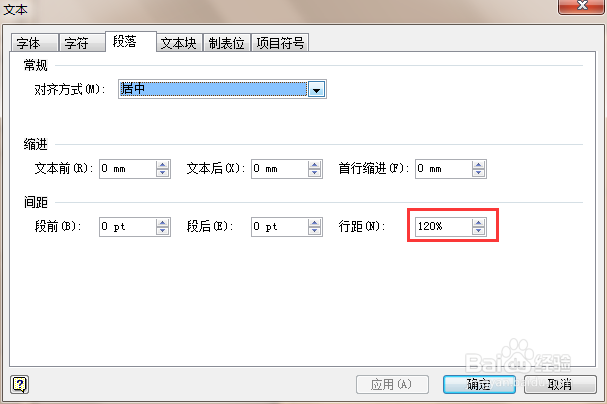
3、比如将行距修改为200%,相比于默认值120%,增加了80%,如下图所示。
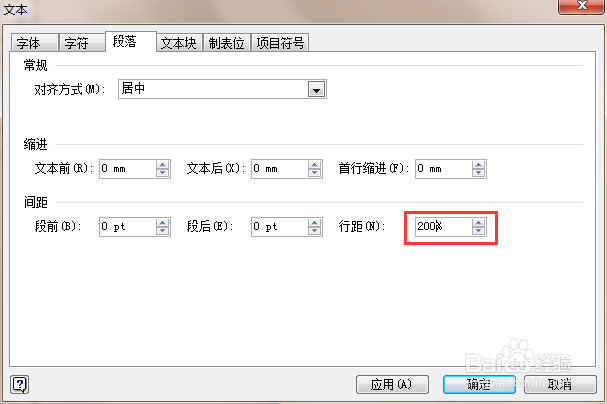
4、修改完毕后点击【确定】按钮,此时可以发现输入文本框的行距增大了,如下图所示。

声明:本网站引用、摘录或转载内容仅供网站访问者交流或参考,不代表本站立场,如存在版权或非法内容,请联系站长删除,联系邮箱:site.kefu@qq.com。
阅读量:180
阅读量:47
阅读量:176
阅读量:116
阅读量:47