DPS排版软件如何实现一键分享?
1、在电脑上下载DPS排版软件,新建一个画册文档。
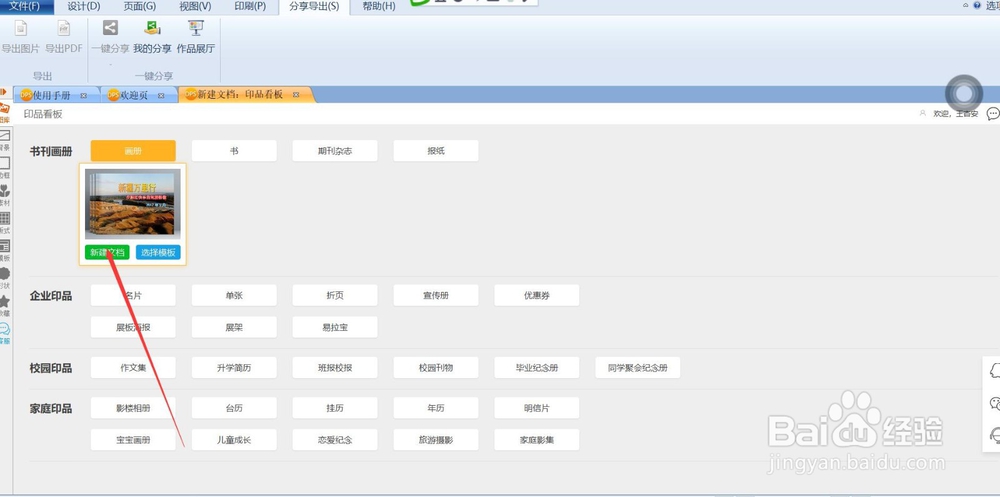
2、 我们打开了一个空白画册文档。
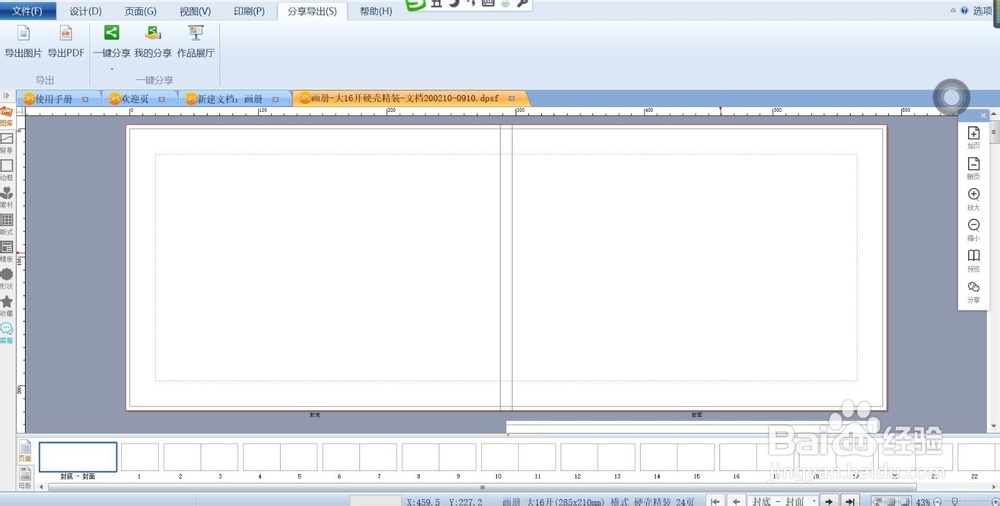
3、为了方便导入,我们可将PPT文件的最后1P提到第1页。
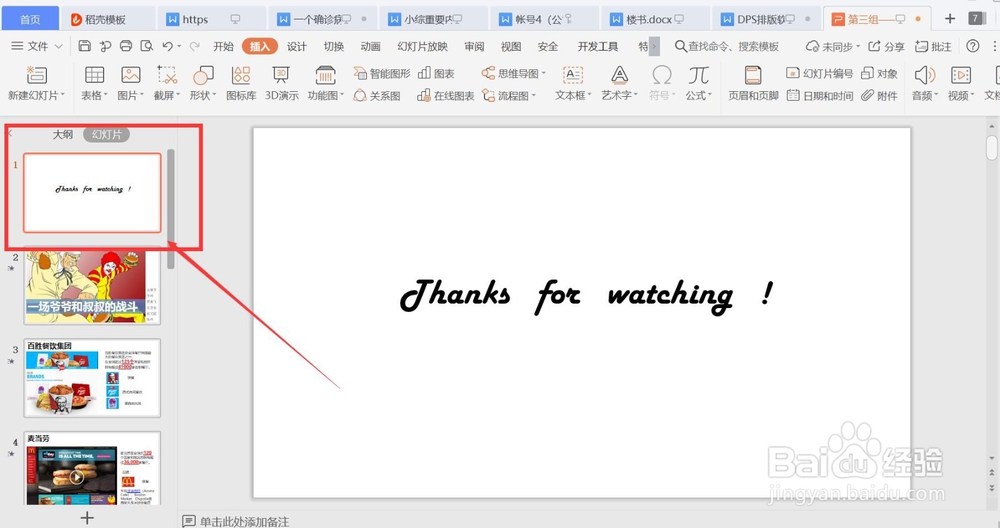
4、然后将PPT转为PDF文件。
5、我们点击菜单栏的“设计”,点击工具栏的“导入”。
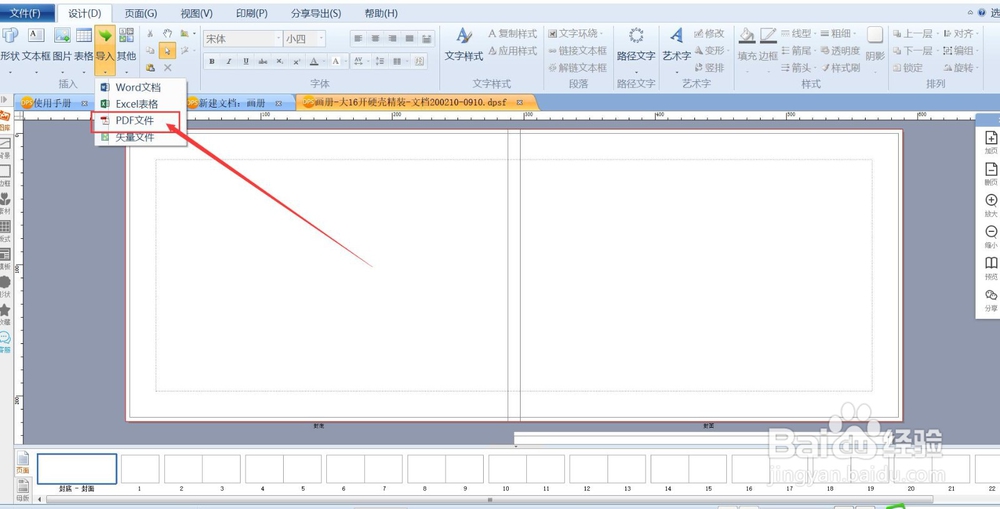
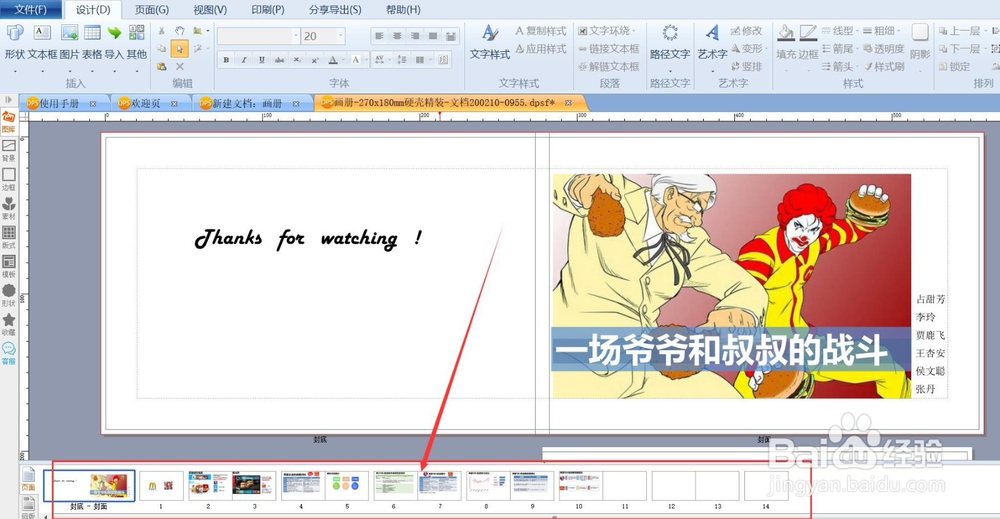
6、我们可以看到导入后的效果。
7、点击菜单栏的“分享导出--我的分享”。
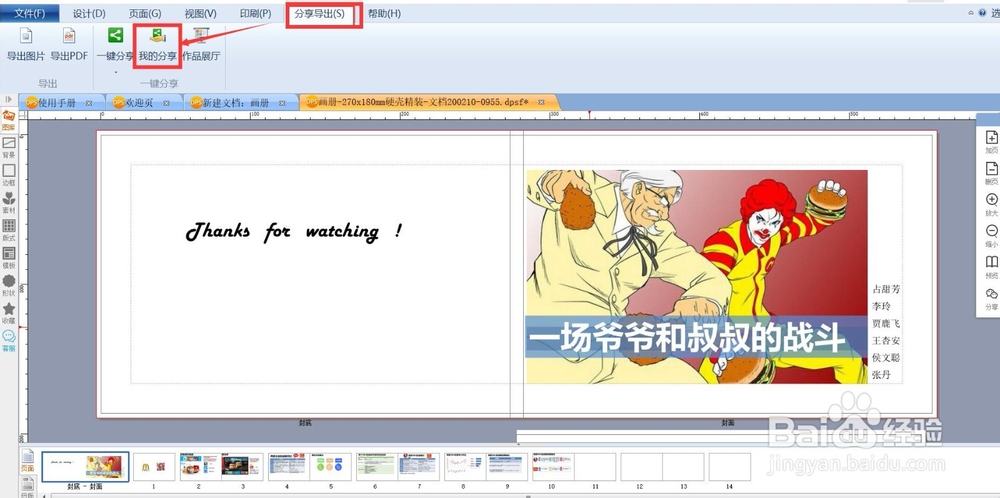
8、要保存文件的同时,会在我的分享里出现一个分享链接(系统会自动保存此链接)。
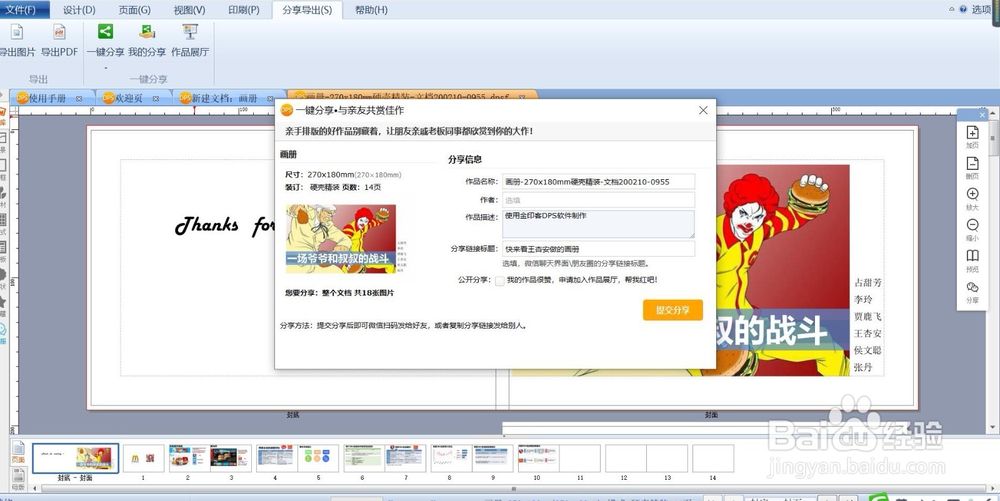
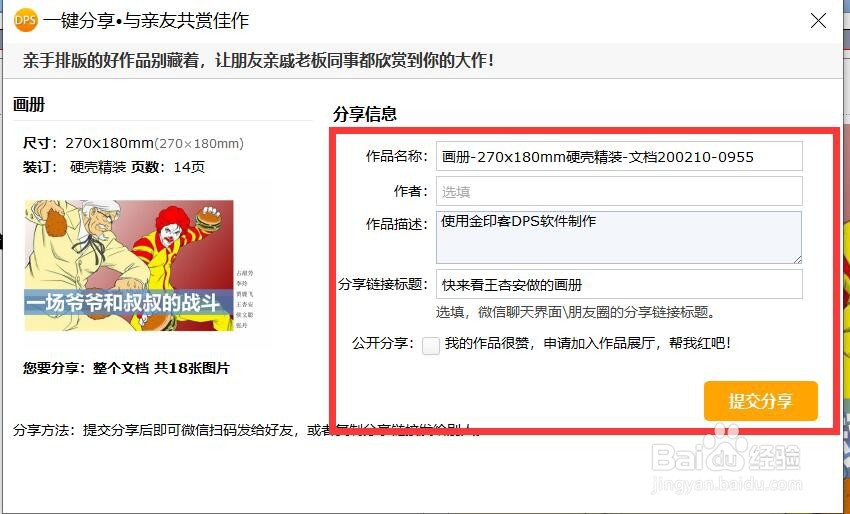
9、将红方框内的内容根据自己的要求修改好。然后点击“提交分享”。
10、会得到这样的分享页面。
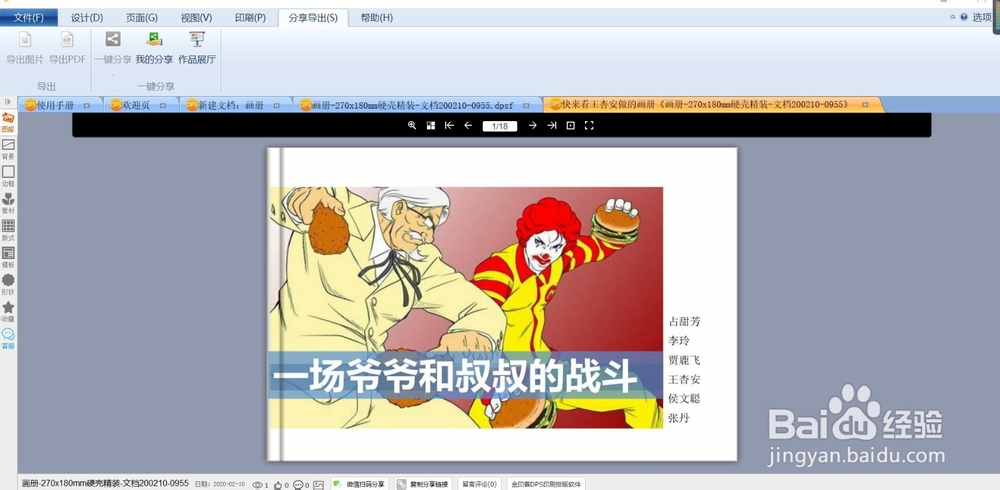
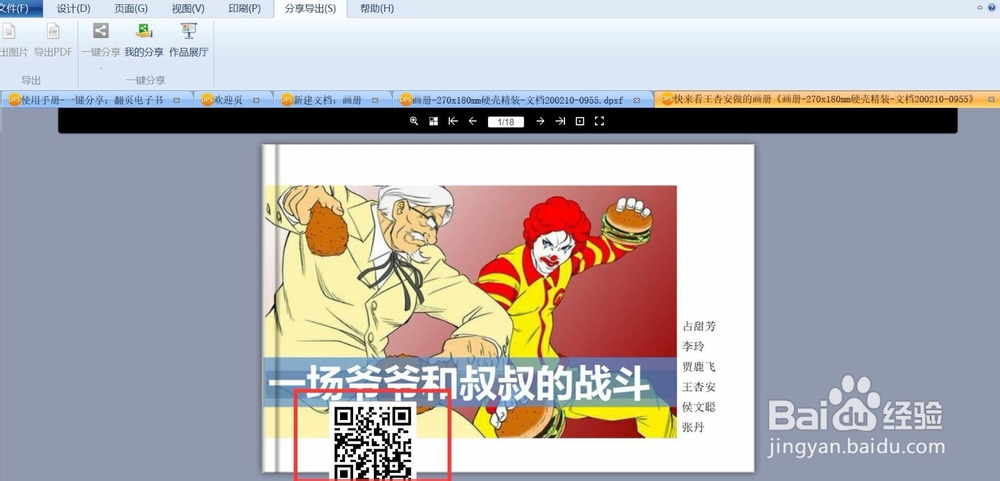
11、点击微信扫码分享,分出现一个二维码,用手机扫码后,画册就出现在手机上了。
12、也可以单击“复制分享链接”,将链接网址发给他们分享。
声明:本网站引用、摘录或转载内容仅供网站访问者交流或参考,不代表本站立场,如存在版权或非法内容,请联系站长删除,联系邮箱:site.kefu@qq.com。
阅读量:180
阅读量:101
阅读量:156
阅读量:153
阅读量:76