腾讯电脑管家Win10正式版一键升级教程
1、打开浏览器,输入腾讯网站网址,打开腾讯首页,如下图所示。

2、腾讯首页右侧,找到电脑管家选项,单击进入。

3、腾讯电脑管家页面中,选择立即下载按钮。

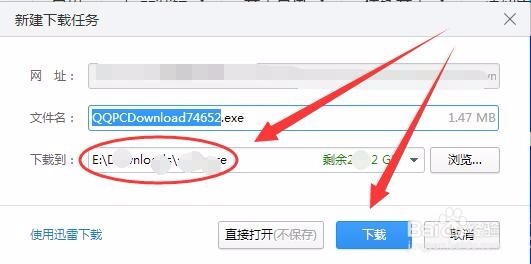
4、新建下载任务窗口中,选择下载的目录文件夹,单击下载。
5、安装好腾讯电脑管家后,在任务栏右侧会有它的图标,双击打开电脑管家软件。

6、电脑管家页面中,选择右上方的主菜单按钮。

7、出现的下拉菜单中,选择检查更新选项。

8、稍等片刻,腾讯电脑管家就升级到最新版本了。
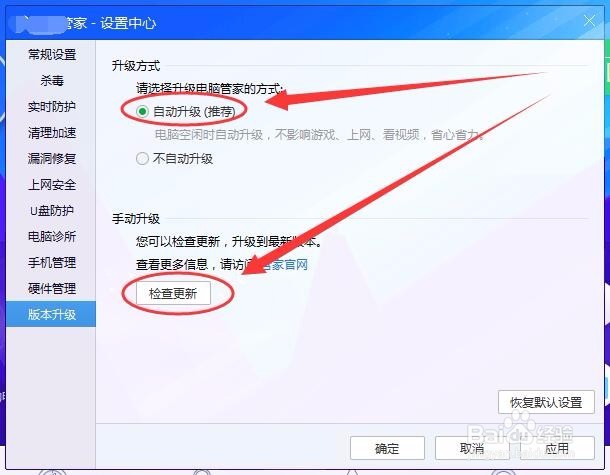
我们还可以在设置中心,手动升级选项处一键更新腾讯电脑管家软件。
声明:本网站引用、摘录或转载内容仅供网站访问者交流或参考,不代表本站立场,如存在版权或非法内容,请联系站长删除,联系邮箱:site.kefu@qq.com。
阅读量:171
阅读量:79
阅读量:168
阅读量:142
阅读量:84