Excel中怎样自动根据身份证判断性别
1、选择C1单元格。

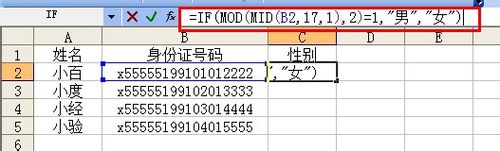
2、在C1单元格中输入“=IF(MOD(MID(B2,17,1),2)=1,"男","女")”,按回车,可以自动判断并显示对应身份证所属者是“男”或者“女”。
(MID(B2,17,1)表示提取B2单元格中第17位位置的字符;
MOD(MID(B2,17,1),2)表示求B2单元格中第17位位置的字符与2的余数;
整个公式表示判断B2单元格中的第17位位置的字符与2相除是否等于1,如果等于1,即17位位置的字符为奇数,则判断并显示为“男”,如果不等于1,即17位位置的字符为偶数,则判断并显示为“女”。
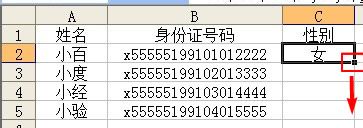
3、选择C2单元格,点击并拖动光标向下填充公式至C5单元格。填充后,C2:C5单元格区域都会根据公式判断并显示身份证对应的“男”或者“女”。

声明:本网站引用、摘录或转载内容仅供网站访问者交流或参考,不代表本站立场,如存在版权或非法内容,请联系站长删除,联系邮箱:site.kefu@qq.com。
阅读量:82
阅读量:142
阅读量:41
阅读量:55
阅读量:66