Excel如何使用多条件排序
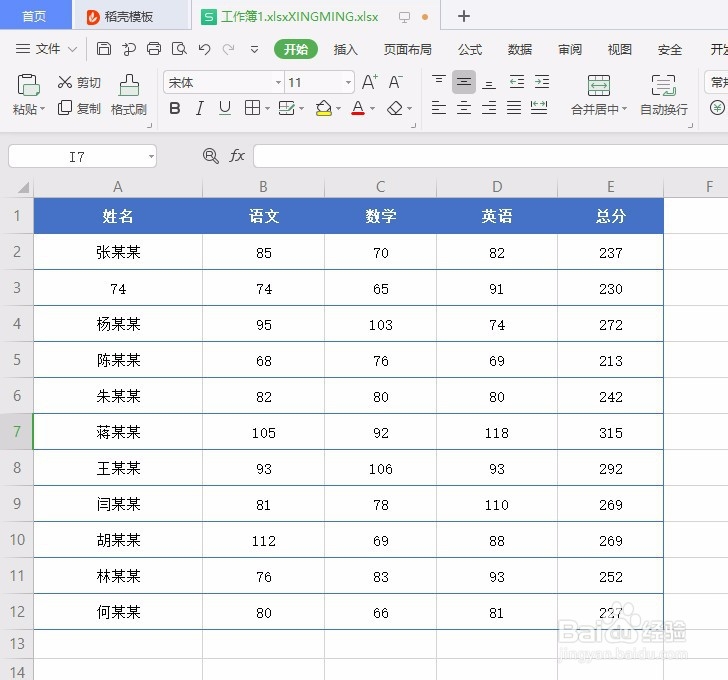
1、我们有时做表格数据应该怎么多条件排序呢?下面就用考试成绩为例,总分相同的条件下,语文分数高排名靠前,希望能够帮到大家。
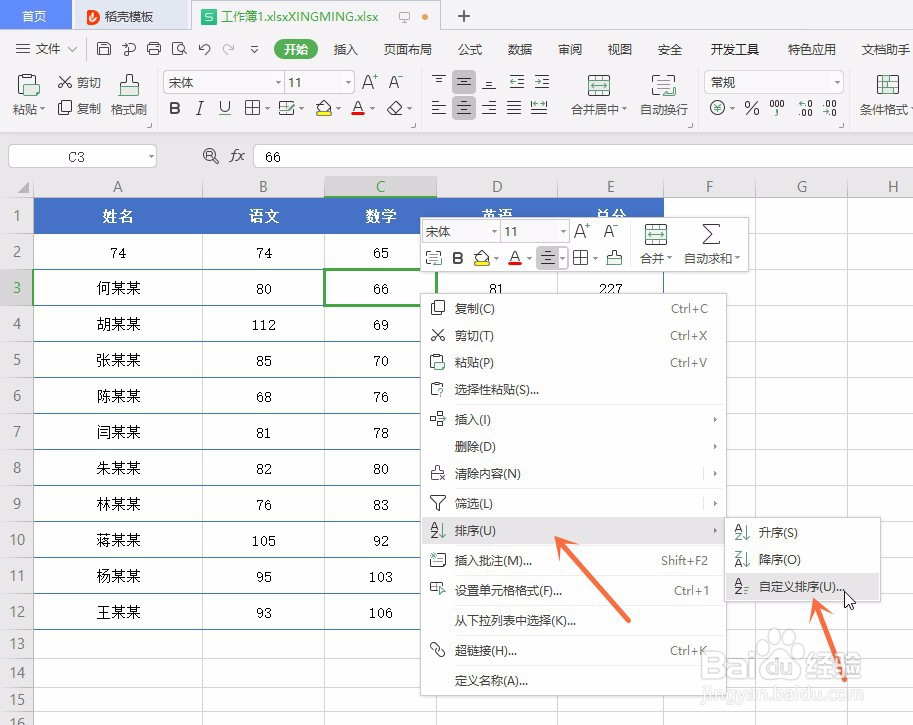
2、首先我们鼠标左键点击任意单元格,鼠标右键选择【排序】,点击【自定义排序】。
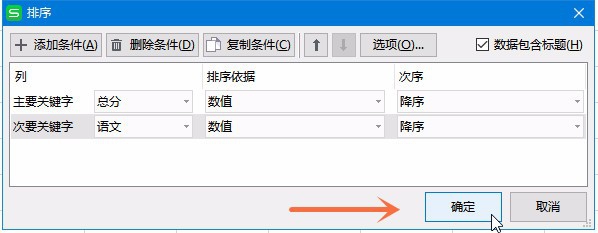
3、排序对话框中,主要关键字选择【总分】,后面序列我们选择【降序】。


4、现在我们点击左上角【添加条件】,添加第二个条件格。

5、主要关键字选择【语文】,后面序列我们选择【降序】,点击【确定】完成。


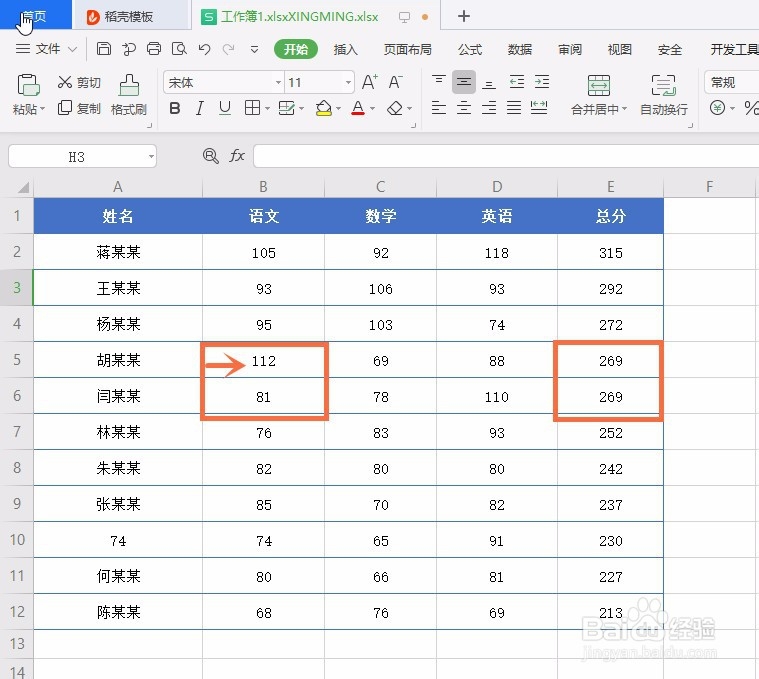
6、现在我们看,当总分成绩一样的情况下,语文成绩高的就会排在前面了。
1、鼠标左键点击任意单元格,鼠标右键选择【排序】,点击【自定义排序】;
2、排序对话框中,主要关键字选择【总分】,后面序列我们选择【降序】;
3、点击左上角【添加条件】,添加第二个条件格;
4、主要关键字选择【语文】,后面序列我们选择【降序】,点击【确定】完成。
声明:本网站引用、摘录或转载内容仅供网站访问者交流或参考,不代表本站立场,如存在版权或非法内容,请联系站长删除,联系邮箱:site.kefu@qq.com。
阅读量:173
阅读量:68
阅读量:93
阅读量:109
阅读量:156