Photoshop 为商品添加真实投影
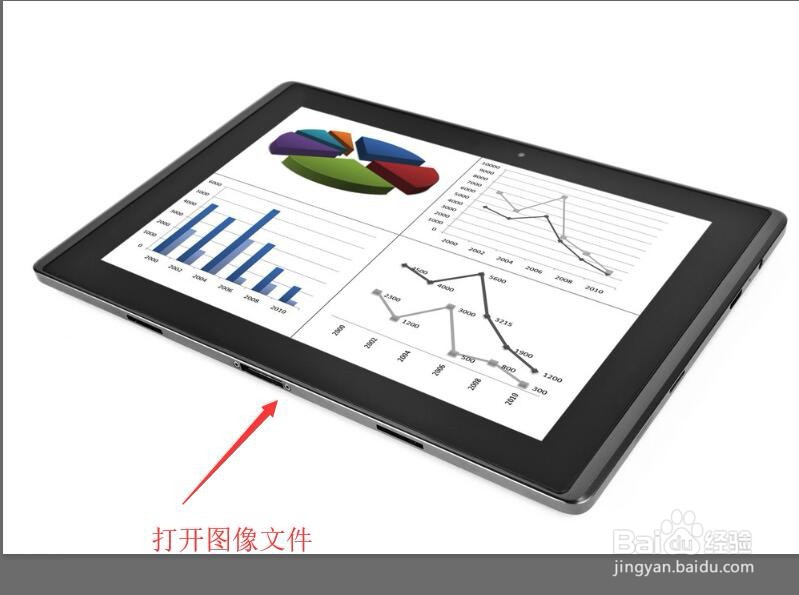
1、在菜单栏中单击【文件】按钮,在下拉菜单中选择【打开】命令,打开图像文件——打开的平板电脑.JPG。
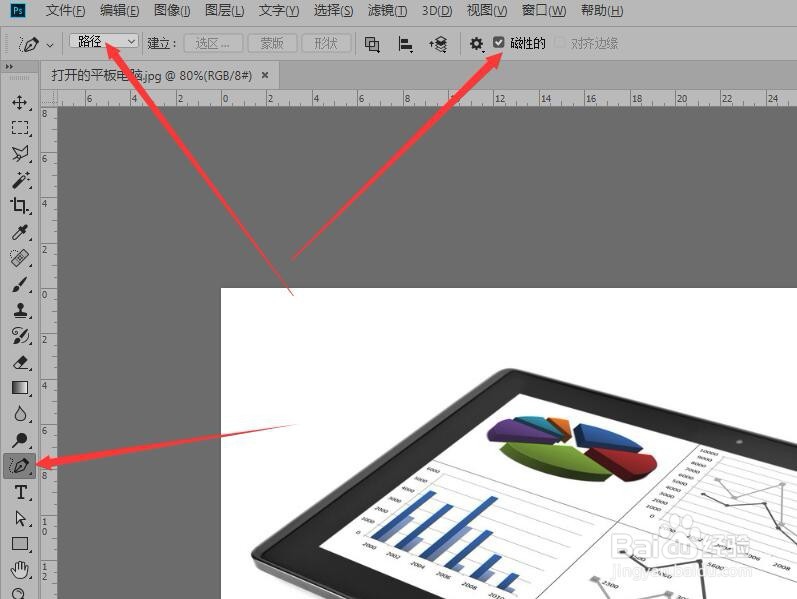
2、选择工具箱中的【自由钢笔工具】。在选项栏中选择【路径】模式,选择【磁性的】复选框。
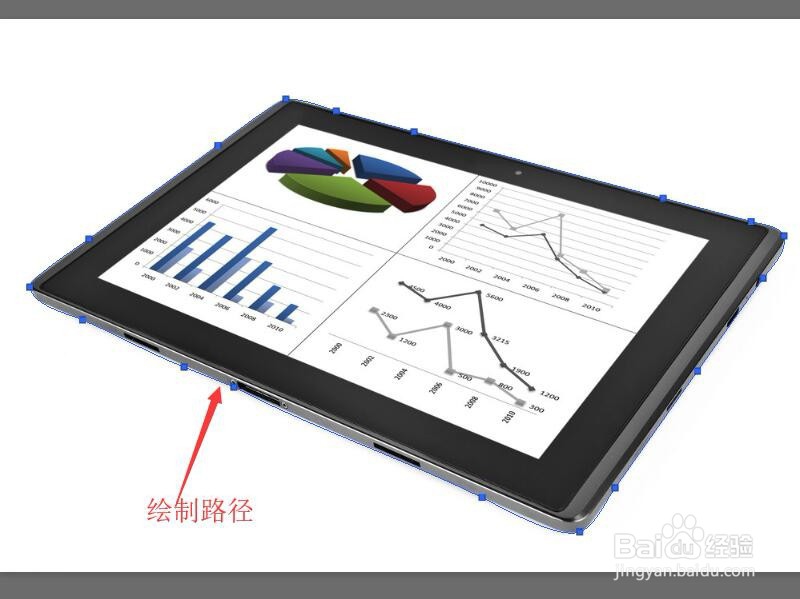
3、在平板电脑的边缘单击鼠标,然后沿边缘移动鼠标,将平板电脑选中。
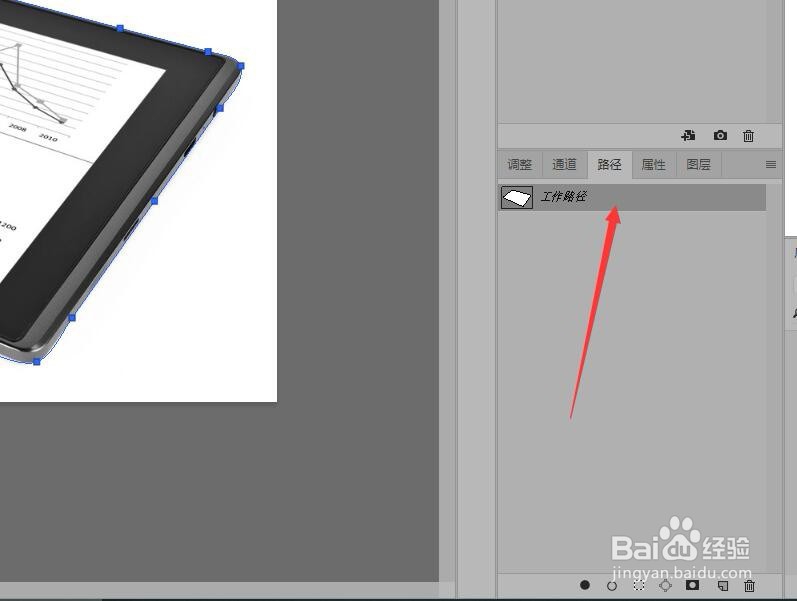
4、打开路径面板,选择【工作路径】。
5、打开图层面板拖动‘背景图层’到【创建新图层】按钮上,复制【背景 拷贝】图层。
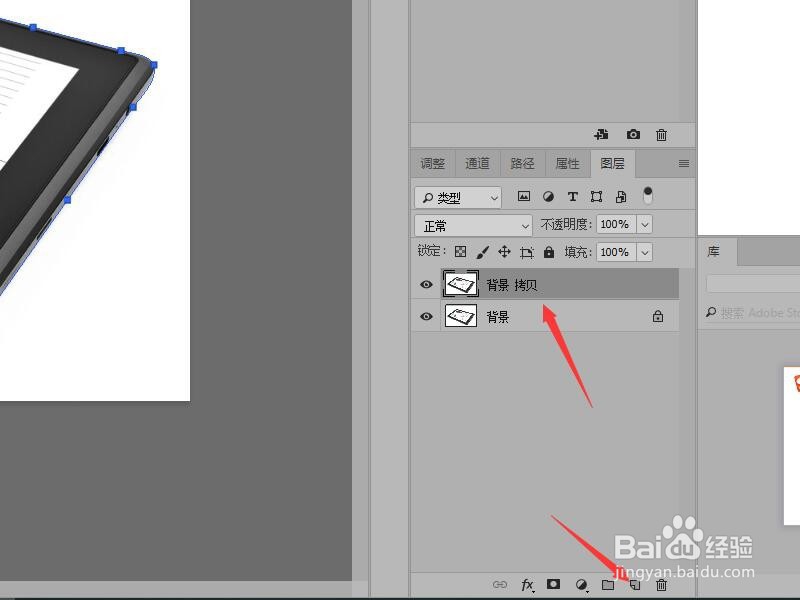
6、按住CTRL+Alt组合键,同时单击面板底部的【添加图层蒙版】按钮,利用路径创建图层蒙版。
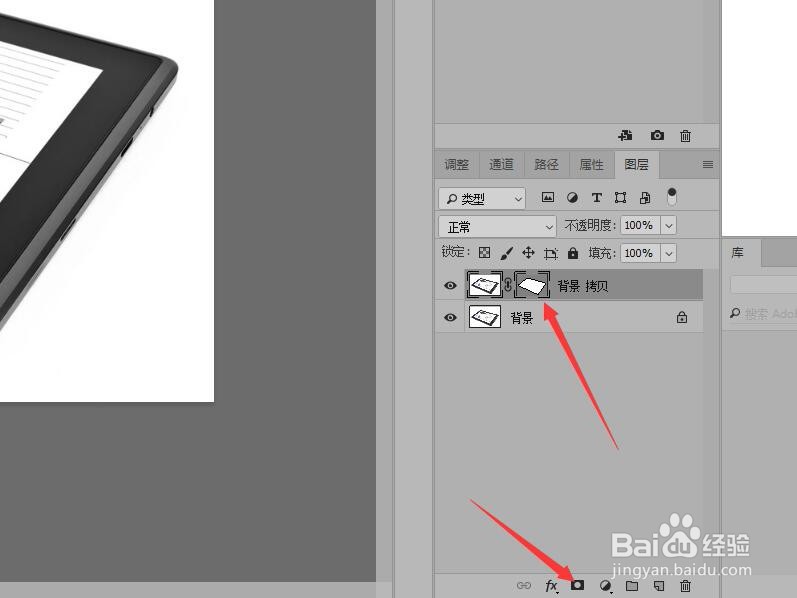
7、单击图层面板下方的【添加图层样式】按钮。选择【投影】命令。
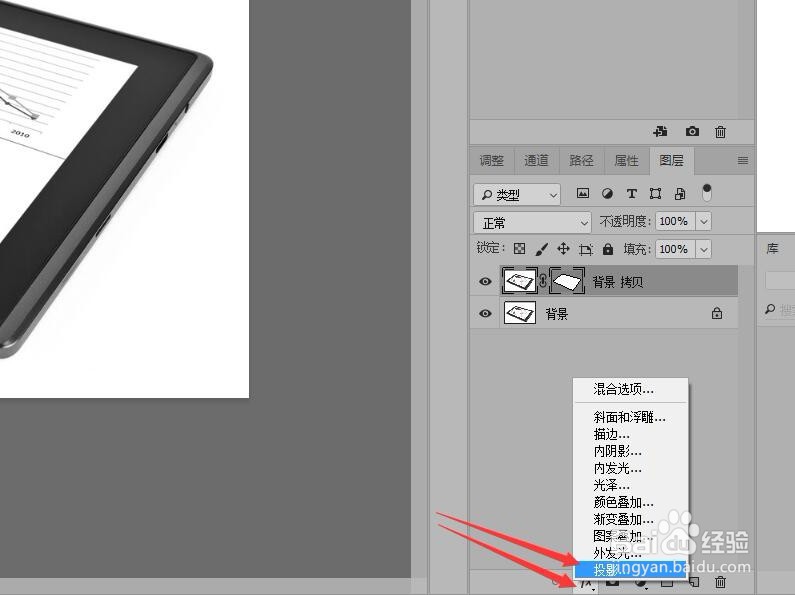
8、在打开的图层样,设置投影的颜色为黑色,不透明度为40%,角度为66,距离为11像素,大小为11像素。
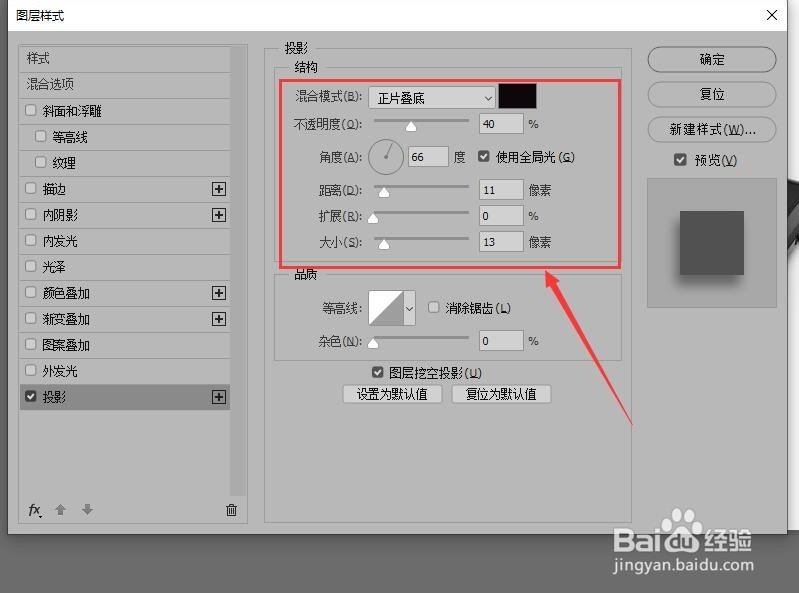
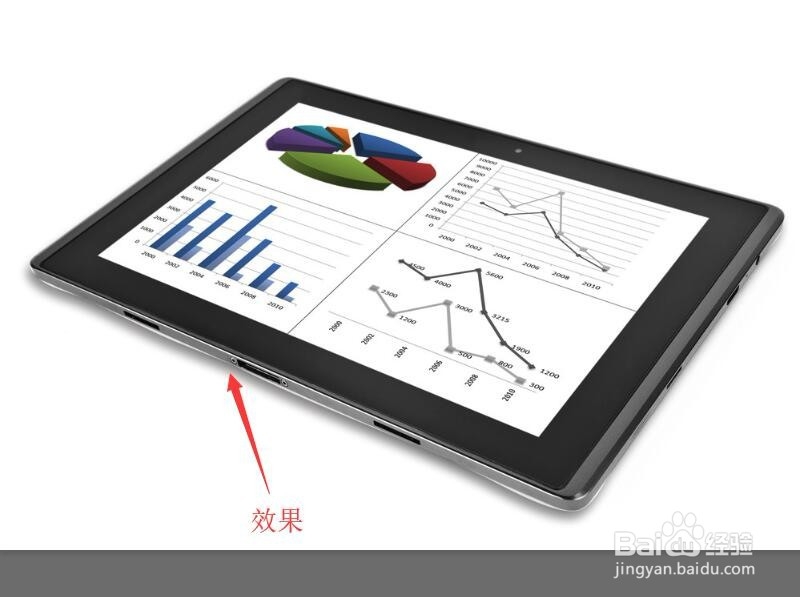
9、单击对话框中的【确定】按钮,关闭对话框,返回到图像中。就完成了添加真实投影效果的操作。
声明:本网站引用、摘录或转载内容仅供网站访问者交流或参考,不代表本站立场,如存在版权或非法内容,请联系站长删除,联系邮箱:site.kefu@qq.com。
阅读量:52
阅读量:79
阅读量:30
阅读量:90
阅读量:124