PS制作时如何修改CMYK及分辨率
1、下面步骤为新建图层,对新建图层进行修改。
打开“Photoshop”
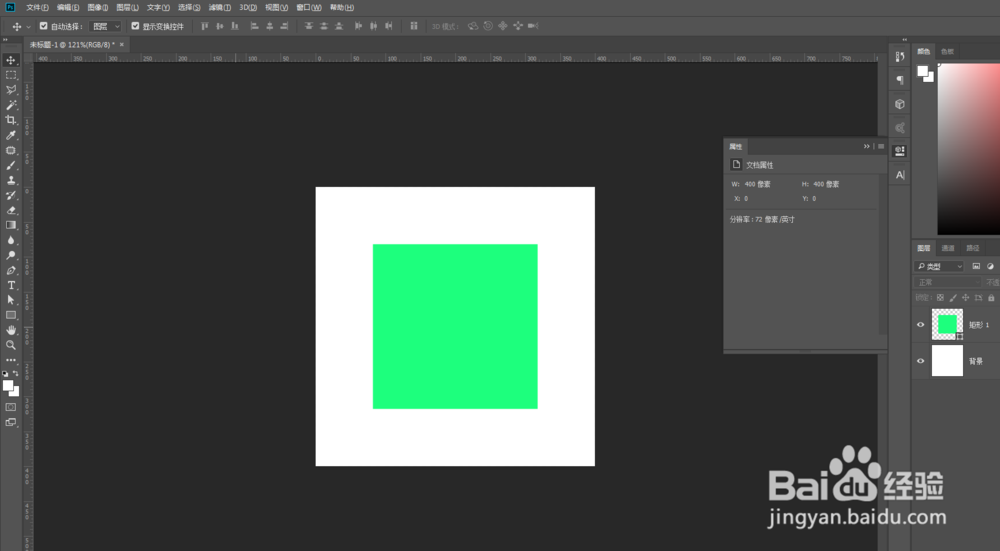
2、新建一个矩形框,随机设置一个颜色。
该画板为RGB模式。
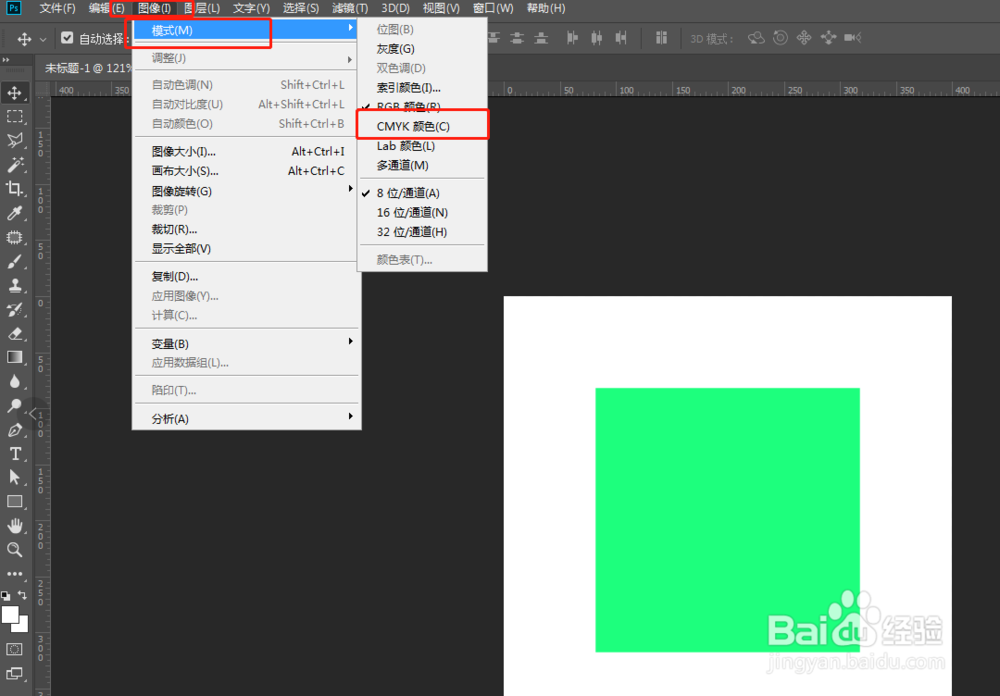
3、点击顶部菜单栏“图像”- “模式” - “CMYK颜色(C)”
4、这时观察画板,已经变成CMYK模式,颜色也已经发生了变化。

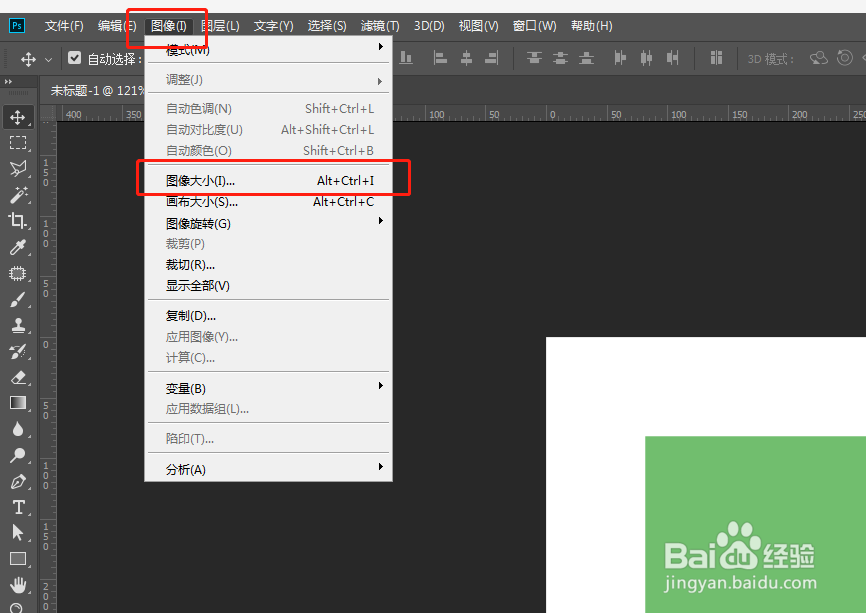
1、点击顶部菜单栏,“图像”-“图像大小”
快捷键为:Ctrl+alt+I
2、当跳转到图像大小窗口时,里面可以调整画板的尺寸、分辨率大小。
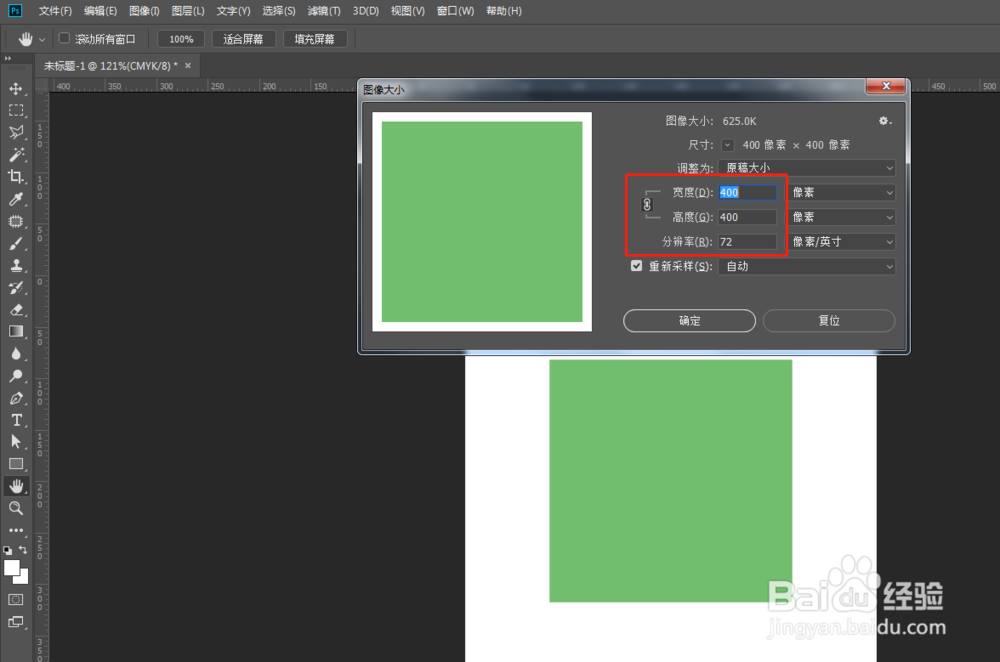
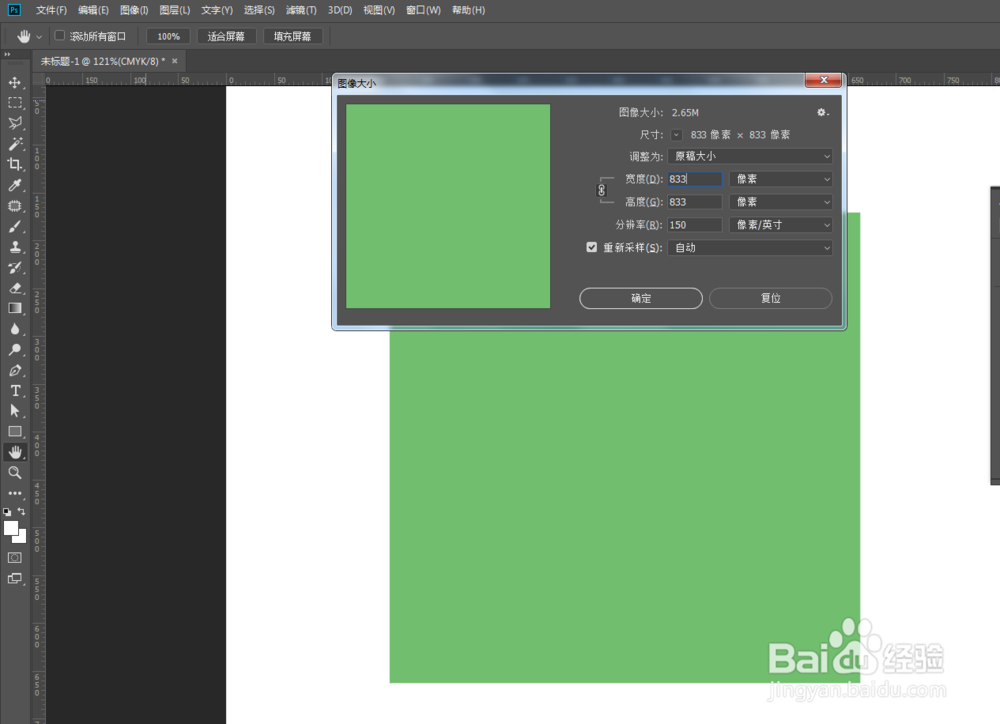
3、将分辨率修改为150分辨率时,图像大小也随之发生变化。
这时分辨率已经修改完成。
声明:本网站引用、摘录或转载内容仅供网站访问者交流或参考,不代表本站立场,如存在版权或非法内容,请联系站长删除,联系邮箱:site.kefu@qq.com。
阅读量:149
阅读量:71
阅读量:195
阅读量:86
阅读量:70