Photoshop怎样用橡皮擦工具抠图
1、打开软件后,按“Ctrl+O”快捷键打开一张图片。
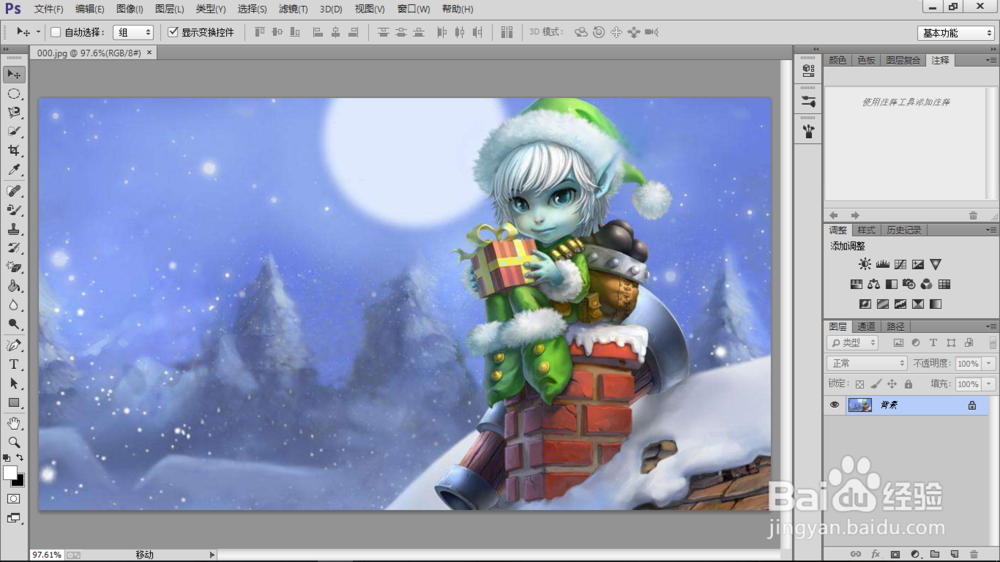
2、选用“魔术橡皮擦工具”,在图中人物边缘多次点击,去掉周边背景。
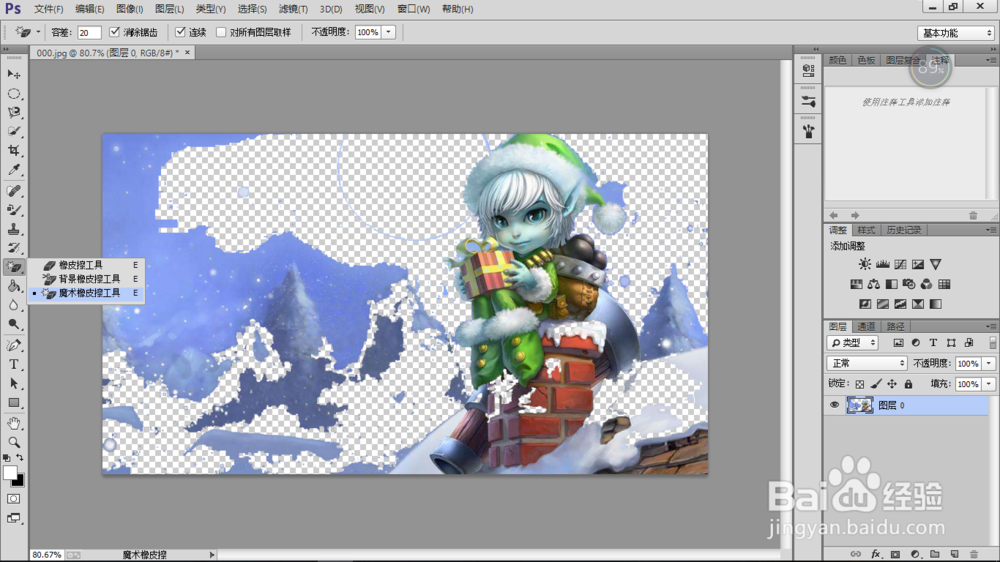
3、选用“橡皮擦工具”,调整画笔大小,数值为130,在背景上多次涂抹,去掉背景。

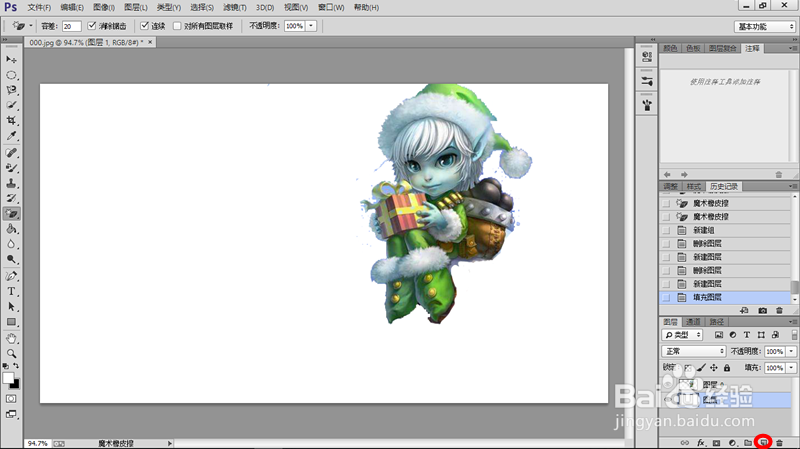
4、按“Ctrl”键不放,单击下方(红框内)的按钮,此时原图下方会自动创建一个图层,按“Alt+Delete”快捷键为其填充背景色。
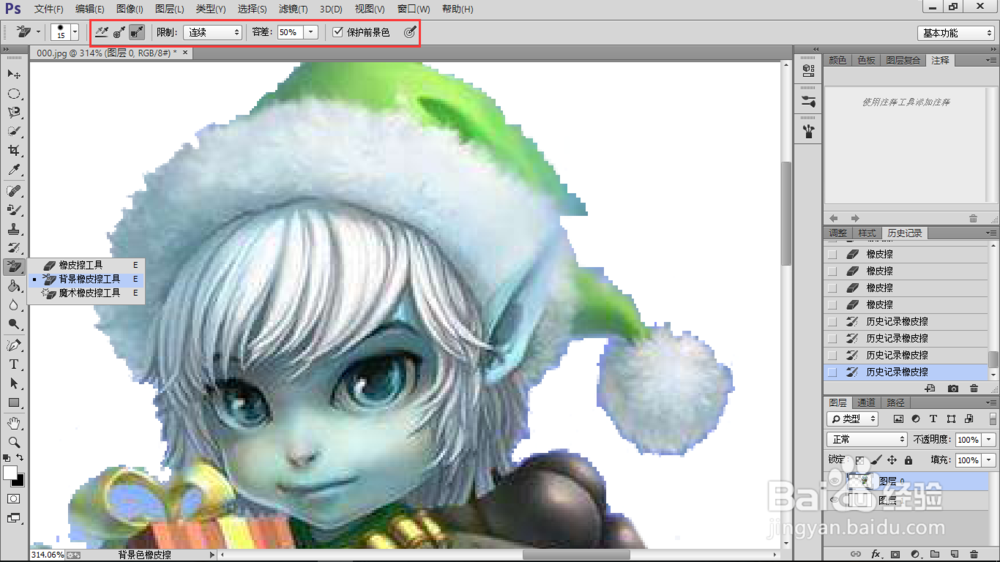
5、我们能看到所抠人物边缘还存在很多杂色,这时选用“背景橡皮擦工具”,在上方选项栏中更改取样,改为对背景色取样,勾选“保护背景色”。
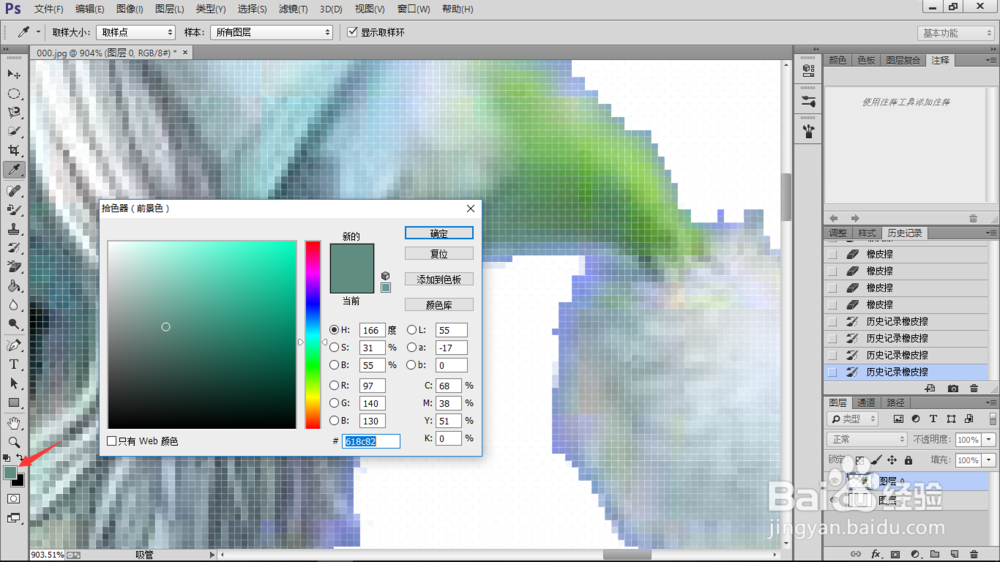
6、点击“前景色“按钮,弹出对话框,将图上帽子的颜色作为拾取的颜色,然后确定。
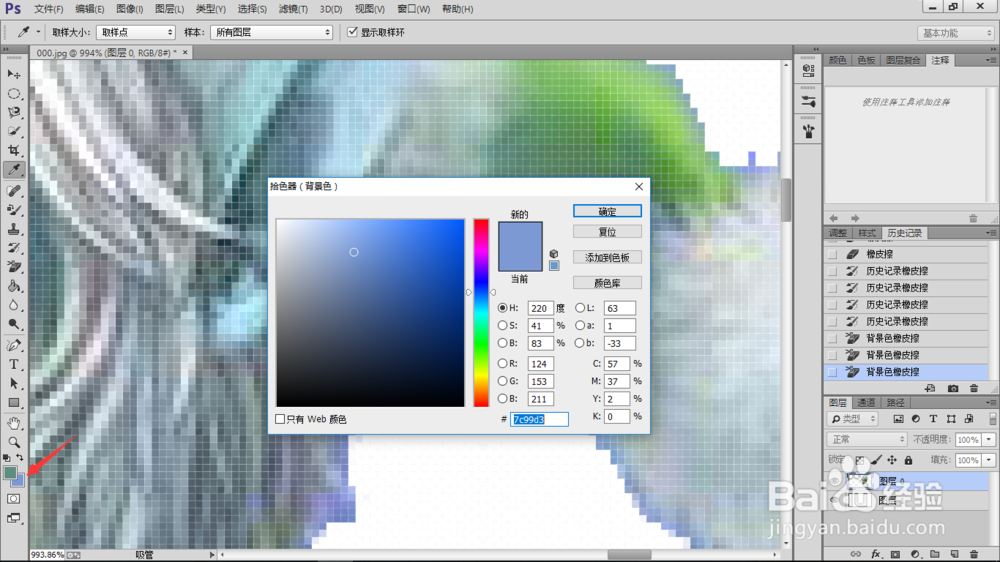
7、点击“背景色”按钮,将雪的颜色(蓝色)作为背景色,然后确定。
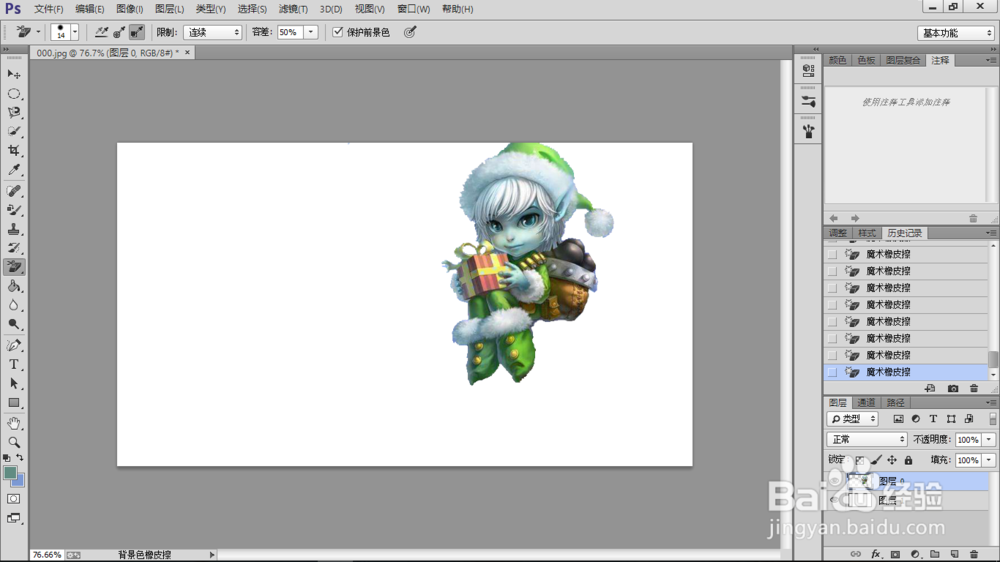
8、通过三种橡皮擦工具的综合运用,一系列调整后,我们成功将图中的人物抠出了。
声明:本网站引用、摘录或转载内容仅供网站访问者交流或参考,不代表本站立场,如存在版权或非法内容,请联系站长删除,联系邮箱:site.kefu@qq.com。
阅读量:154
阅读量:161
阅读量:21
阅读量:93
阅读量:56