wps中图片变空白只剩边框
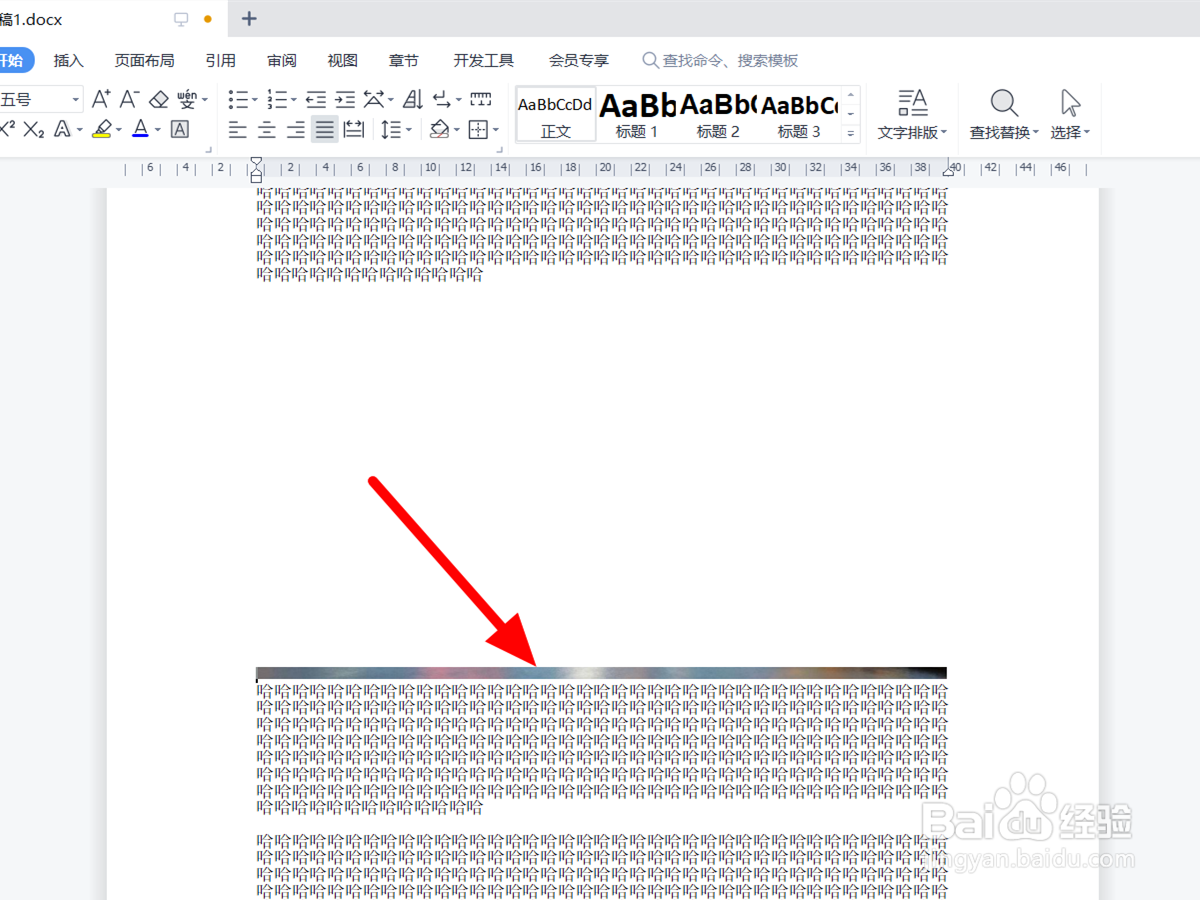
1、选中图片
在文档中选中图片。
" alt="wps中图片变空白只剩边框" referrerPolicy="no-referrer" />
2、点击布局选项
出现选项,点击布局选项。
" alt="wps中图片变空白只剩边框" referrerPolicy="no-referrer" />
3、点击四周型环绕
出现下拉,点击四周型环绕。(只要不是嵌入型即可)
" alt="wps中图片变空白只剩边框" referrerPolicy="no-referrer" />
4、显示出来
这样图片就会重新显示出来。
" alt="wps中图片变空白只剩边框" referrerPolicy="no-referrer" />
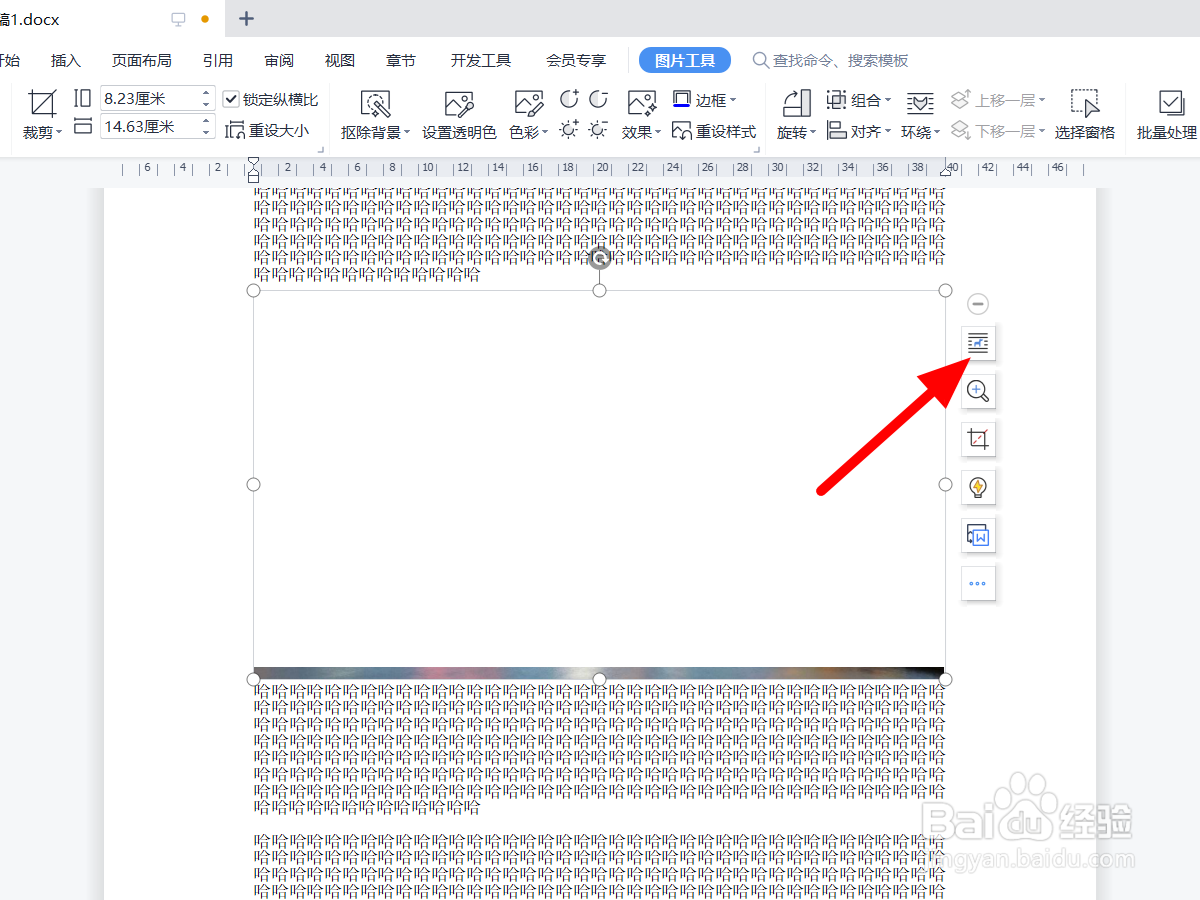
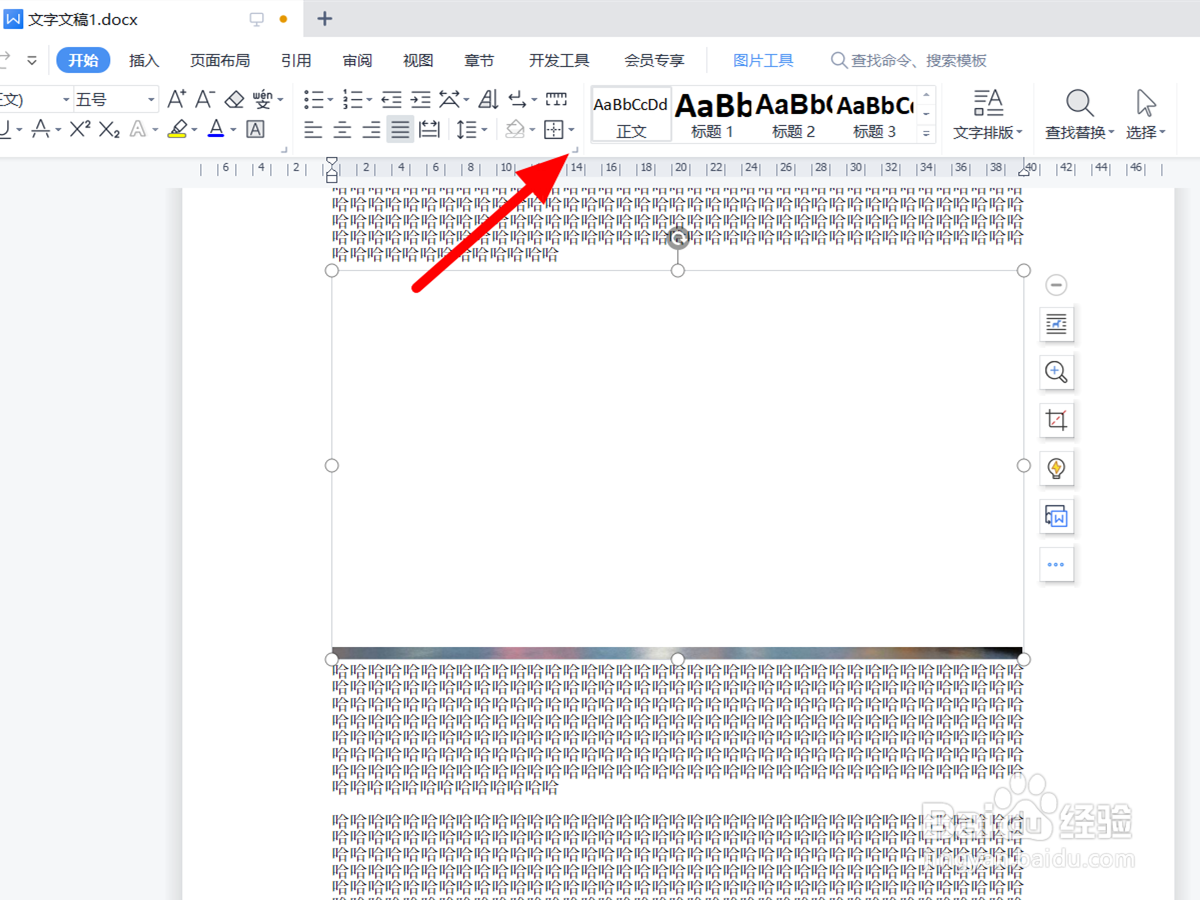
1、点击段落
在文档中选择图片,点击开始选项下的段落。
" alt="wps中图片变空白只剩边框" referrerPolicy="no-referrer" />
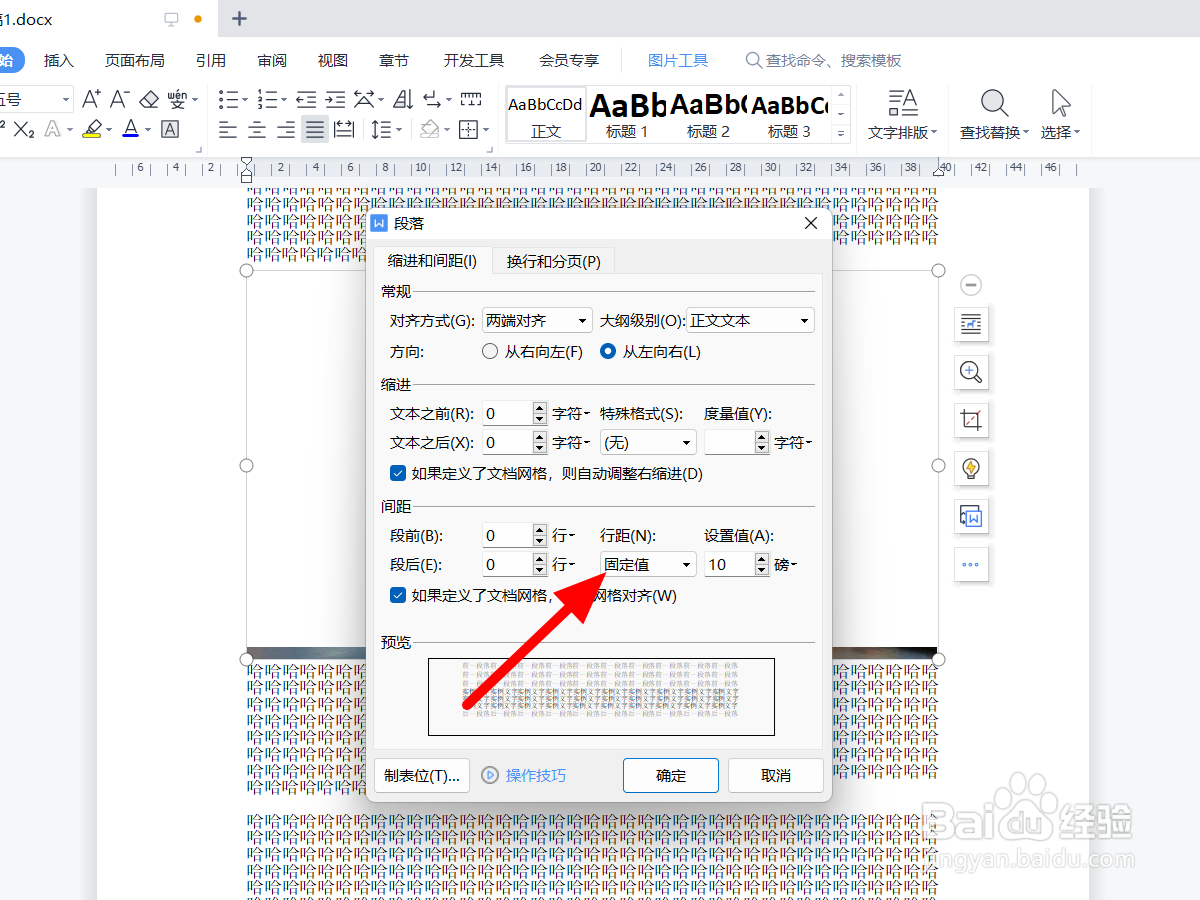
2、点击固定值
在段落界面,点击固定值。
" alt="wps中图片变空白只剩边框" referrerPolicy="no-referrer" />
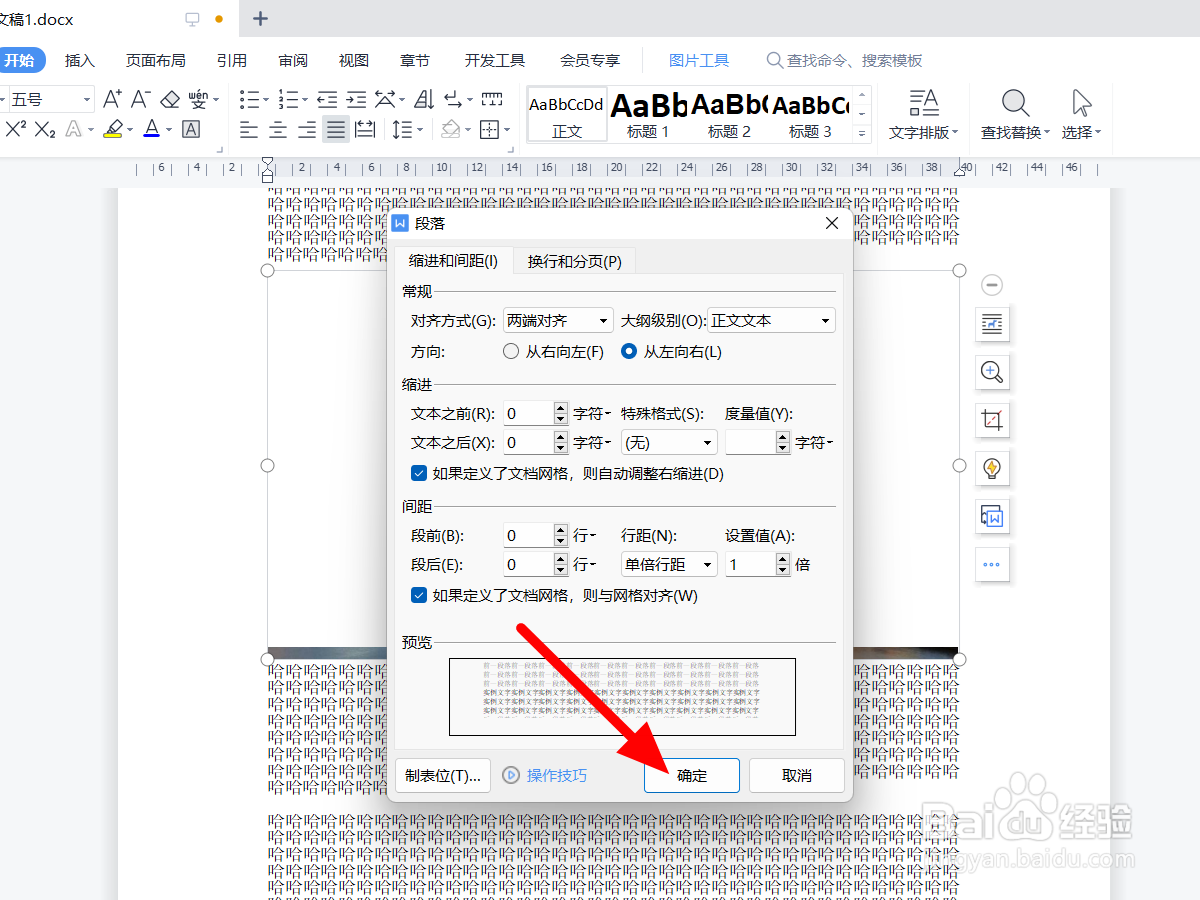
3、选单倍行距点确定
出现下拉,选择单倍行距,点击确定。
" alt="wps中图片变空白只剩边框" referrerPolicy="no-referrer" />
4、恢复成功
这样图片就恢复正常成功。
" alt="wps中图片变空白只剩边框" referrerPolicy="no-referrer" />
声明:本网站引用、摘录或转载内容仅供网站访问者交流或参考,不代表本站立场,如存在版权或非法内容,请联系站长删除,联系邮箱:site.kefu@qq.com。
阅读量:133
阅读量:156
阅读量:105
阅读量:178
阅读量:83