如何用PS标尺工具摆正图像,拉直图层
1、打开PS软件,进入到操作界面;
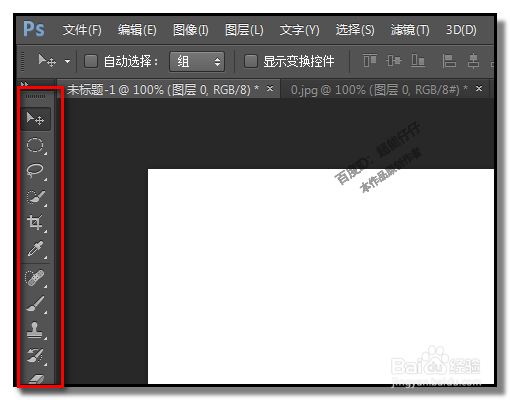
在操作左侧这里显示着工具栏,
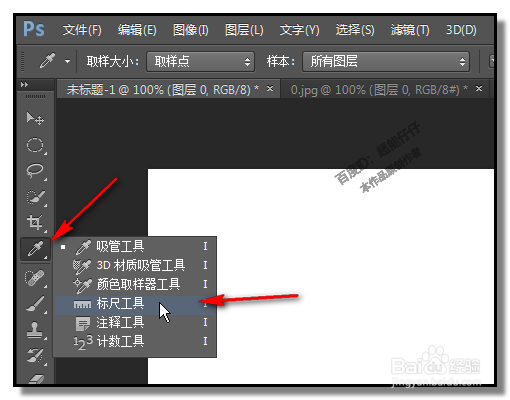
2、鼠标长按住吸管工具,
在右侧即弹出工具列表,其中就有“标尺工具”
鼠标点标尺工具即可。
1、把一张倾斜图像的图片拖入到PS中。
鼠标选取标尺工具。

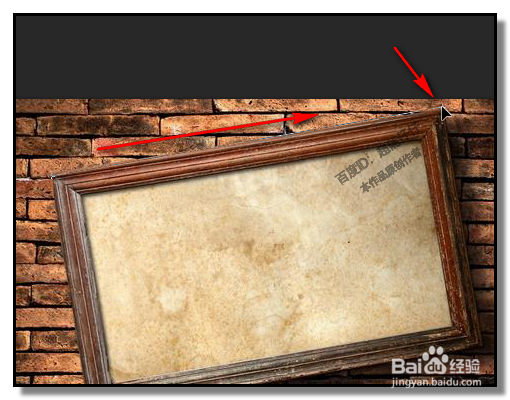
2、可以看到墙上面的框是倾斜的,
鼠标点住在框的左上角,沿着边框拉到右上角,如下图所示。
标尺线没拉好时,不要放开鼠标,拉好后放开鼠标。

3、然后,在标尺属性栏这里点击“拉直图层”
图像即摆正了。


4、如果图像是建筑物又怎样摆正呢。
拖入一张建筑物的图片,如下图所示。

5、用标尺工具量塔的倾斜度,如下图所示。
在属性栏可以看到,塔的倾斜度是84.7;


6、那么,我们需要调5.3度就能把图像摆正。
点“清除”,把原来的标尺清除。
(附言:本文首发:百度经验;本文禁止转载,违者必究!)

7、然后,如下图所示,画出标尺,角度调为5.3度。
再点击:拉直图层
塔即被摆正。


声明:本网站引用、摘录或转载内容仅供网站访问者交流或参考,不代表本站立场,如存在版权或非法内容,请联系站长删除,联系邮箱:site.kefu@qq.com。
阅读量:73
阅读量:77
阅读量:109
阅读量:123
阅读量:157