使用windows自带功能访问FTP服务器
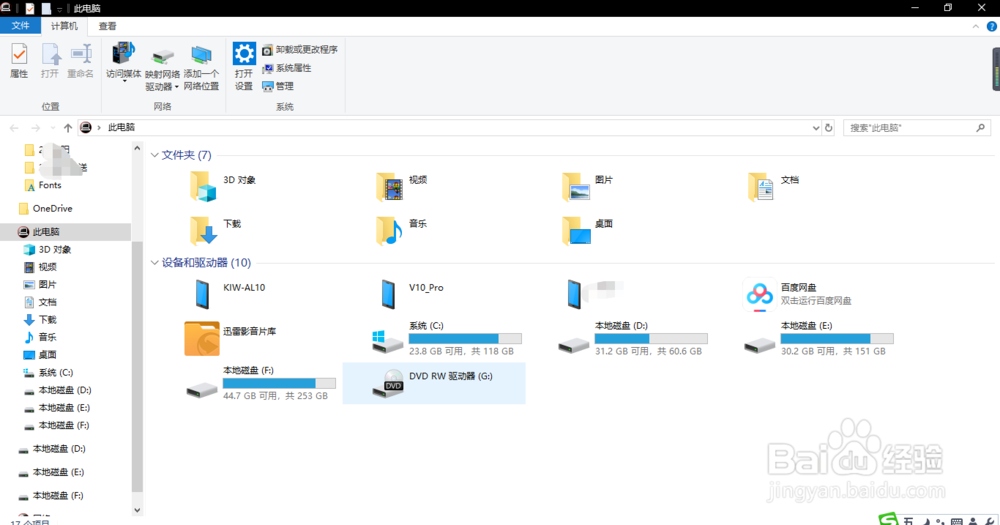
2、在打开的窗口“计算机”标签,点击“添加一个网络位置”按钮。

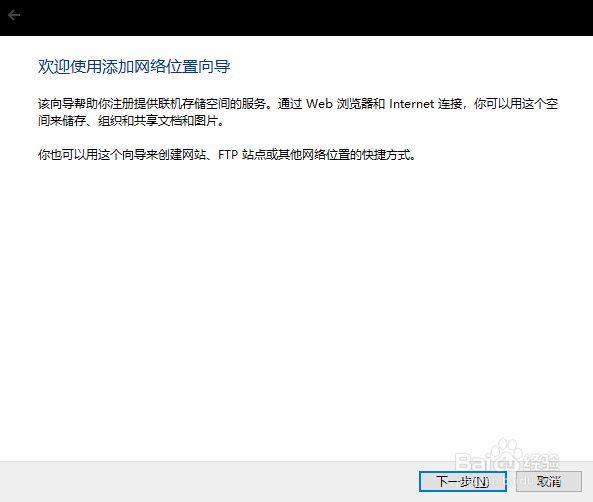
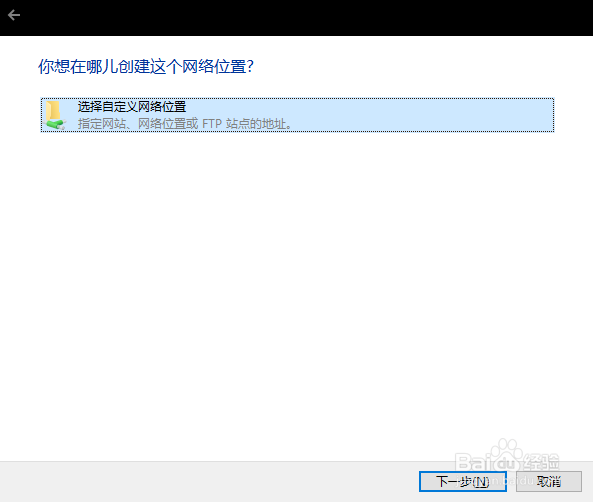
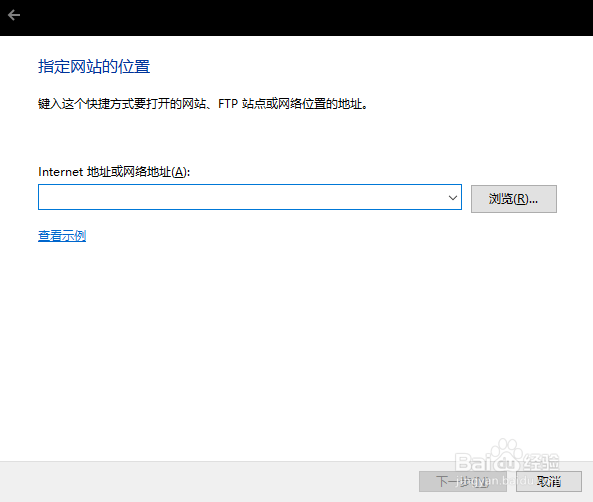
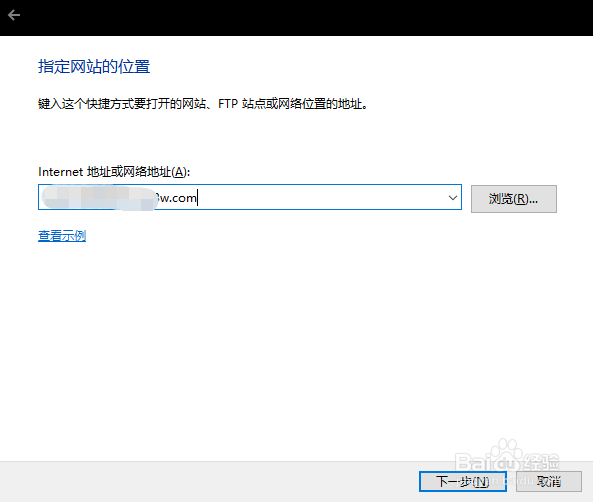
5、在弹出窗口,添加具体的ip地址信息,点击“下一步”。
地址信息要按一定的规则来输入,如ftp,则前加ftp前缀,否则会有弹出提示。
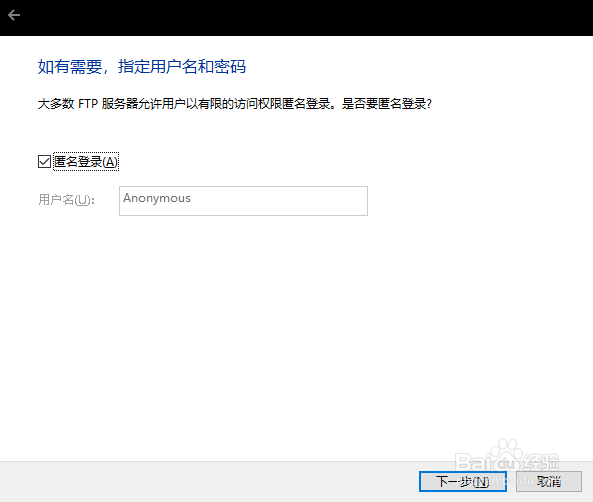
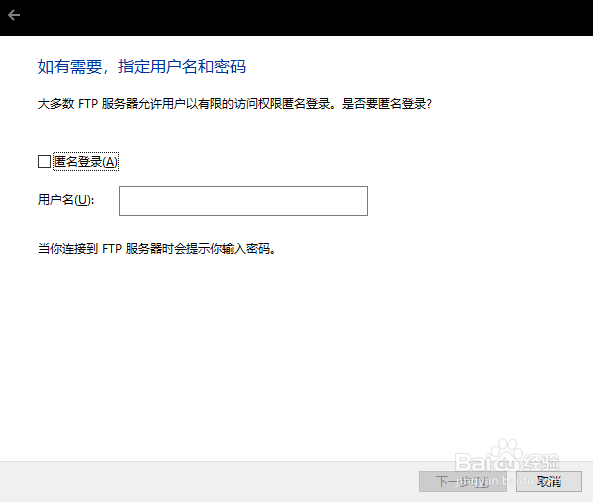
6、此时需要进行登录验证,默认是匿名登录,取消勾选,进行输入用户名。
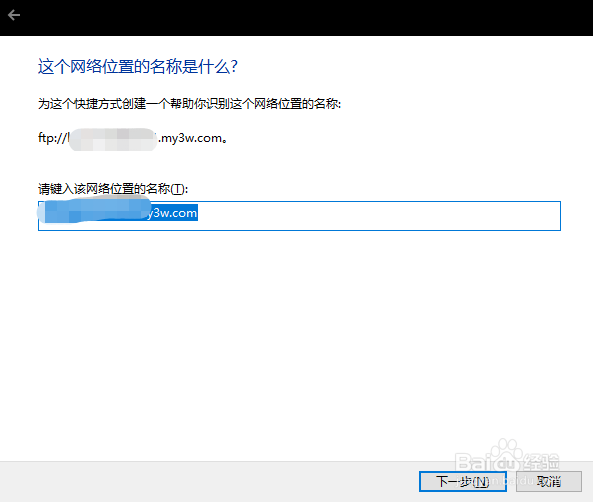
7、此时可以修改显示名称,我们使用默认名,再点击“下一步”,完成配置。
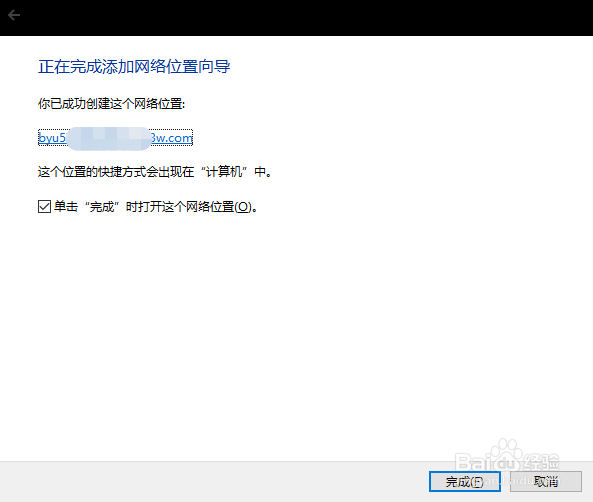
8、点击“完成”打开网络登录界面,输入密码;此时可以勾选记住密码选项。
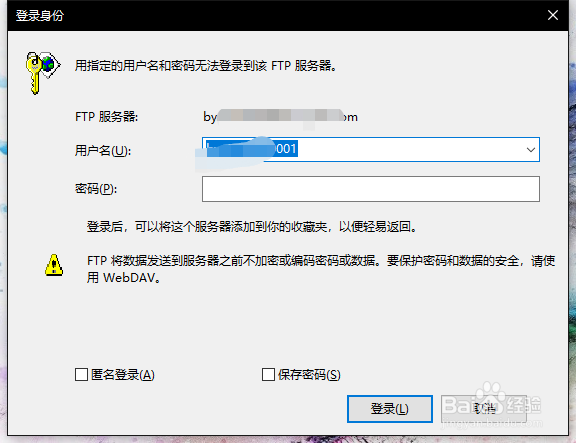
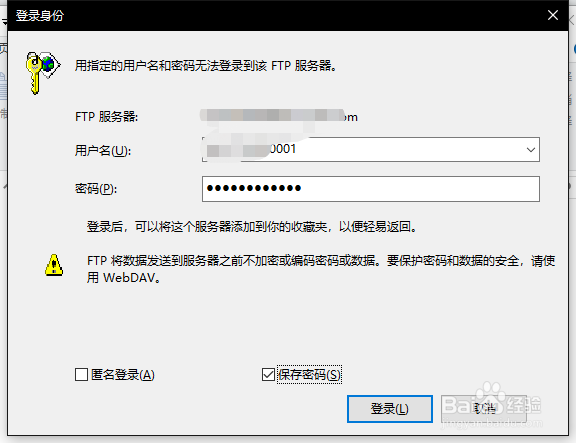
9、点击“登录”按钮,打开FTP根目录 文件清单 。此时就可以像操作本地目录 一样操作FTP服务器的文件了。
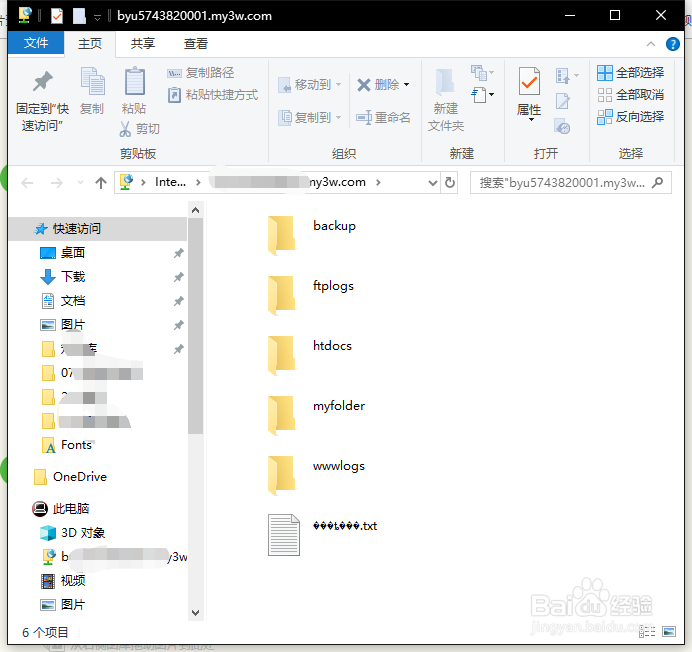
10、以后可以在我的电脑界面,网络位置下查看到此信息,双击即可进入。
声明:本网站引用、摘录或转载内容仅供网站访问者交流或参考,不代表本站立场,如存在版权或非法内容,请联系站长删除,联系邮箱:site.kefu@qq.com。
阅读量:54
阅读量:122
阅读量:33
阅读量:32
阅读量:104