怎么使用CAD软件画出简单的图形?
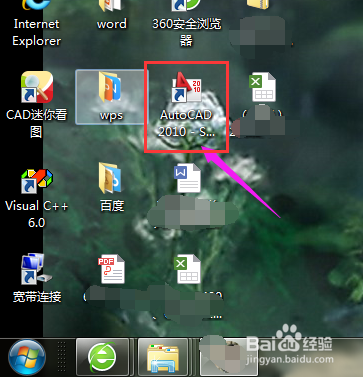
1、找到自己电脑桌面上的CAD软件,双击鼠标的左键打开它。

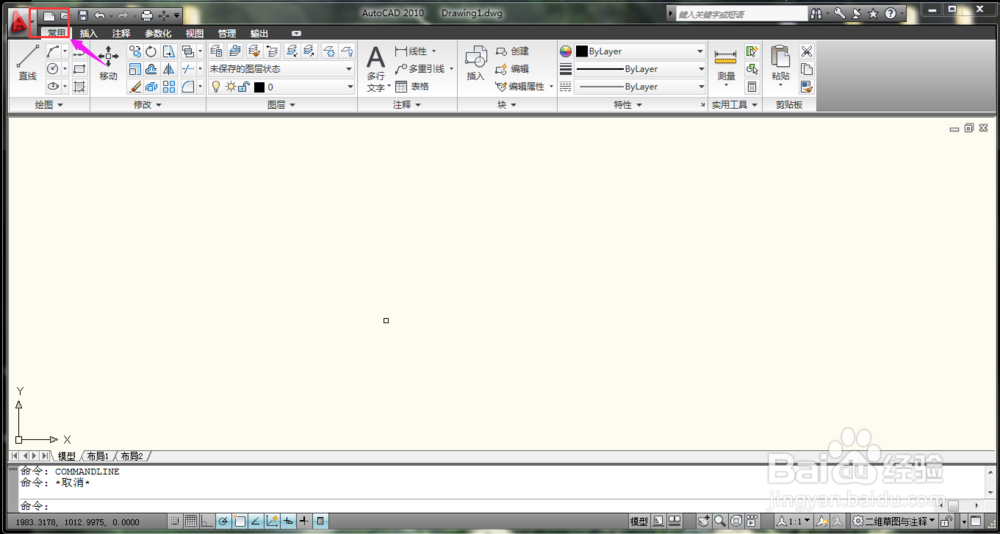
2、然后就进入到CAD的操作界面,点击右上角的“新建”图标。
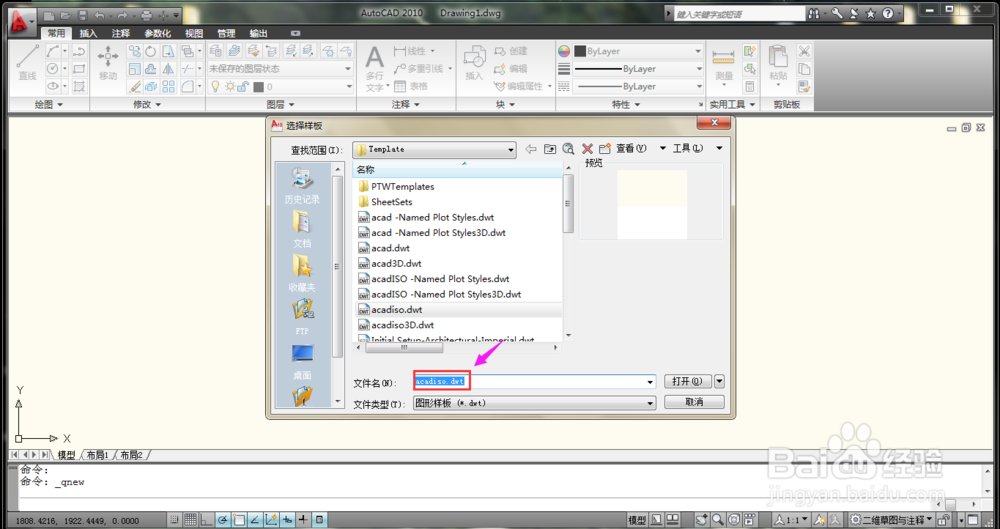
3、点击了新建后会弹出一个文件界面,在里面输入自己想要输入的文件名(可以是中文、数字、字母等),然后点击打开。
4、然后就可以在主界面画图了,在主界面的左上角是绘图区域,可以在里面选择绘制的图形,例如我们选择的是线条。
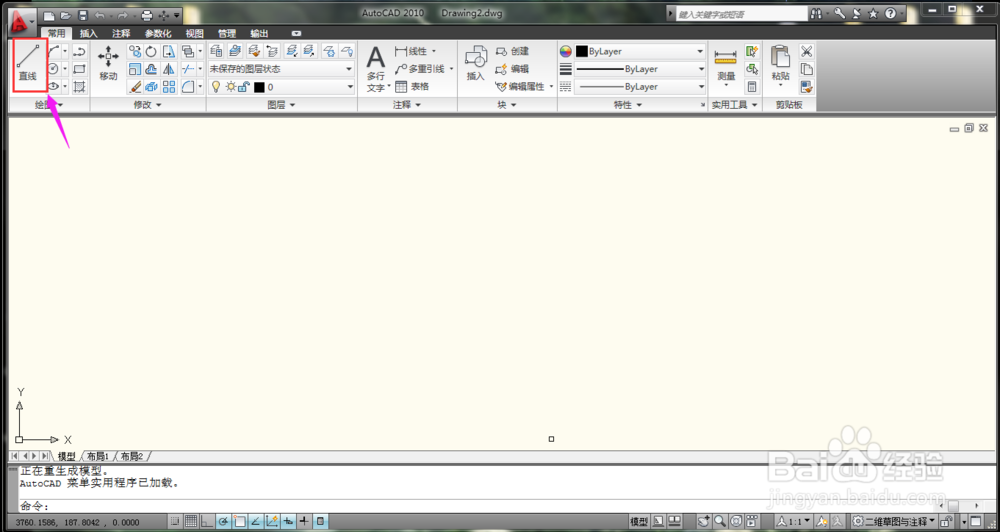
5、绘图直线时我们可以修改相应的线条长度。
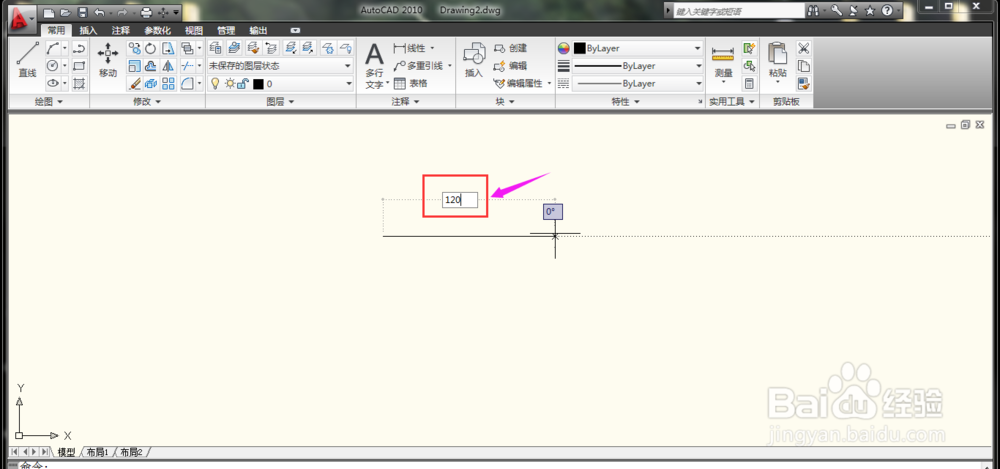
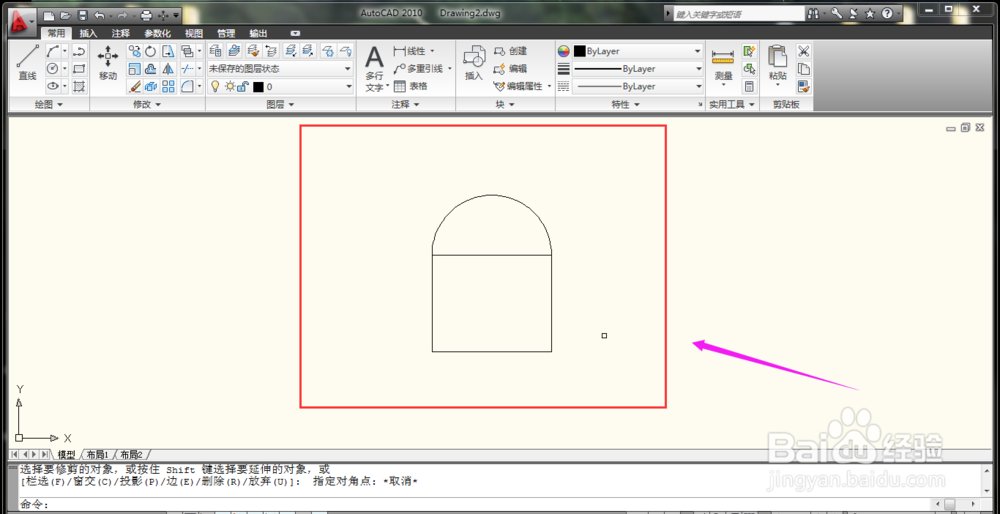
6、例如我们绘制一个长方形,选用四条直线连接成长方形
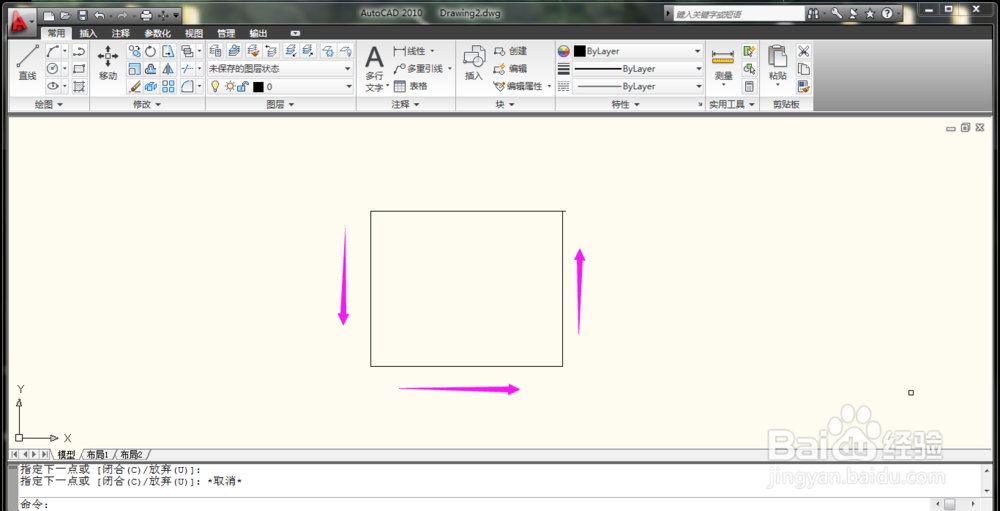
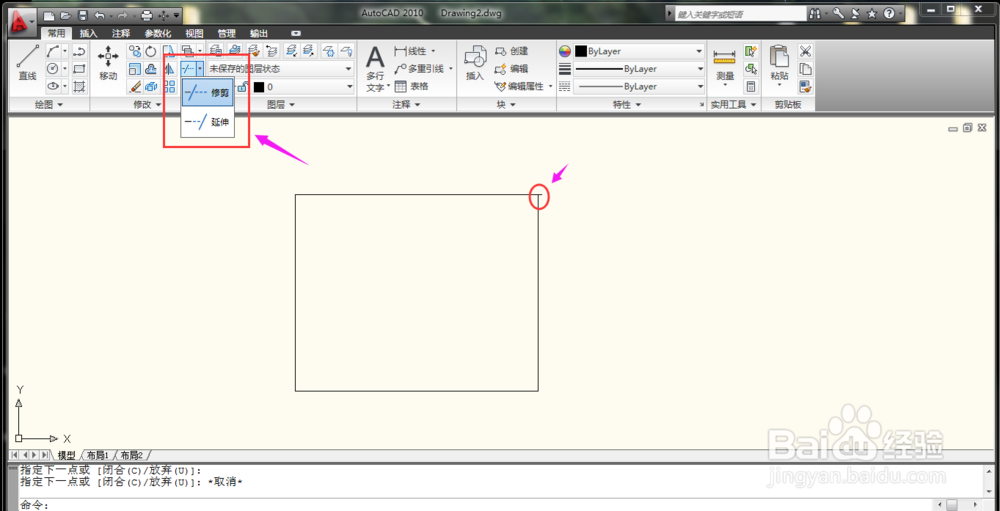
7、当连接的线条出现交叉时,我们可以选用中间修改区域的“修剪”进行线条的处理。
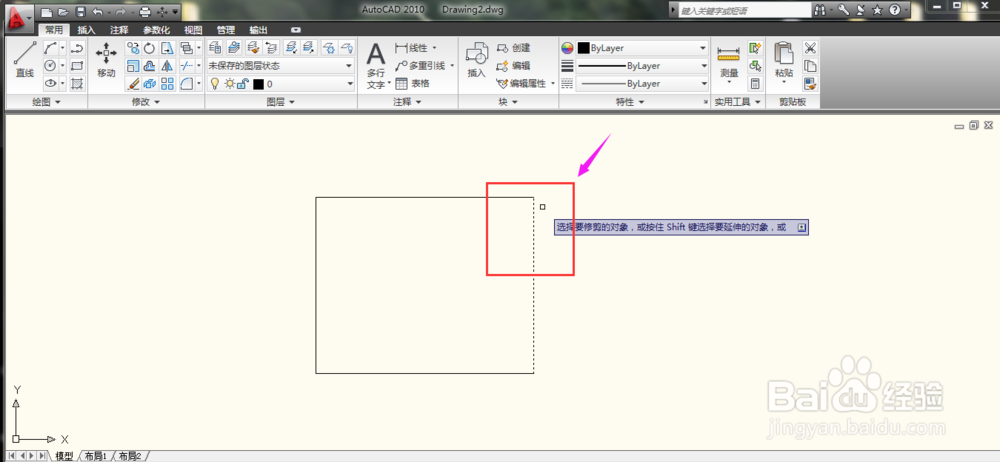
8、最后再重复之前的画图步骤,完成自己的简单图形的创作。
声明:本网站引用、摘录或转载内容仅供网站访问者交流或参考,不代表本站立场,如存在版权或非法内容,请联系站长删除,联系邮箱:site.kefu@qq.com。