WIN10桌面图标变大了该怎么办
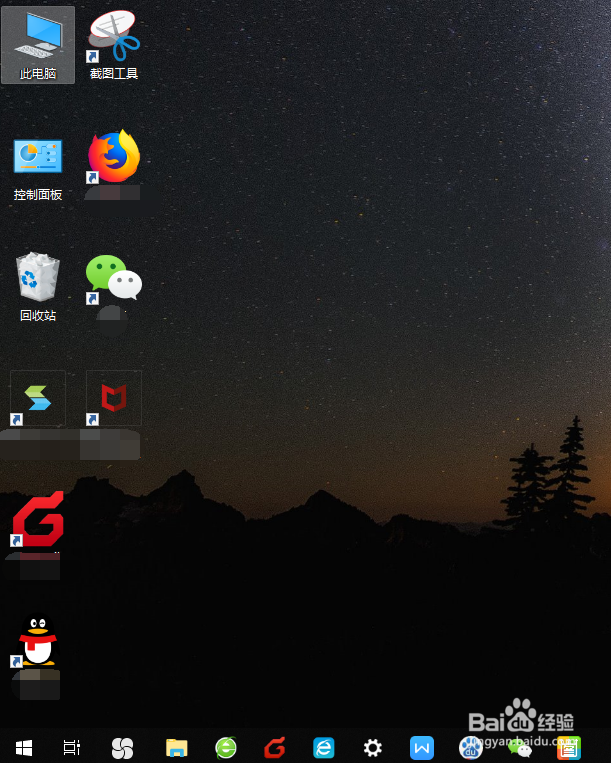
1、打开电脑后,显示电脑桌面,此时电脑桌面图标相对原先来说变得很大,鼠标右键墨糟桌面空白处,选择点击右键菜单中的显示设置。

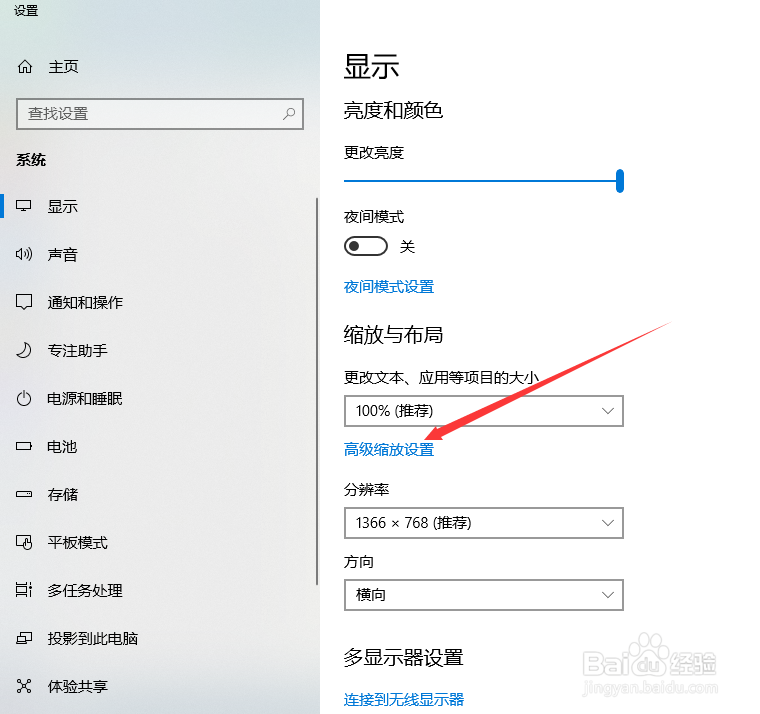
2、接着会打开设置界面中的显示功能,在显示界面中有个高级缩放设置的铲畜链接,点击它。
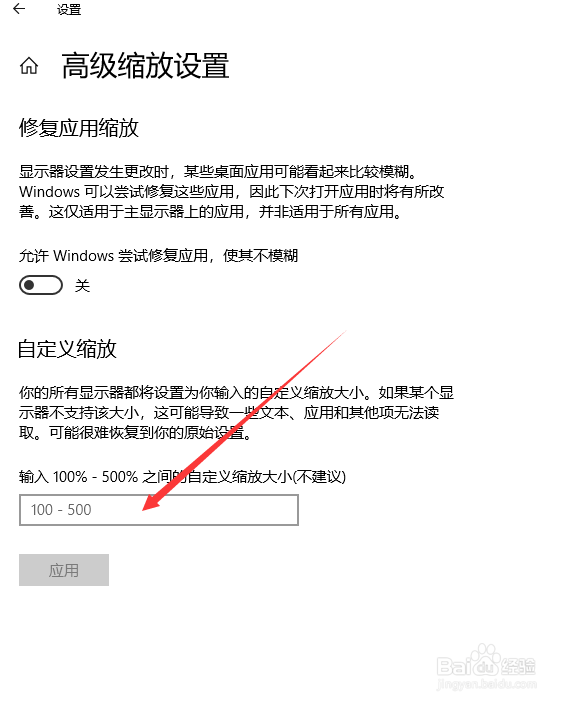
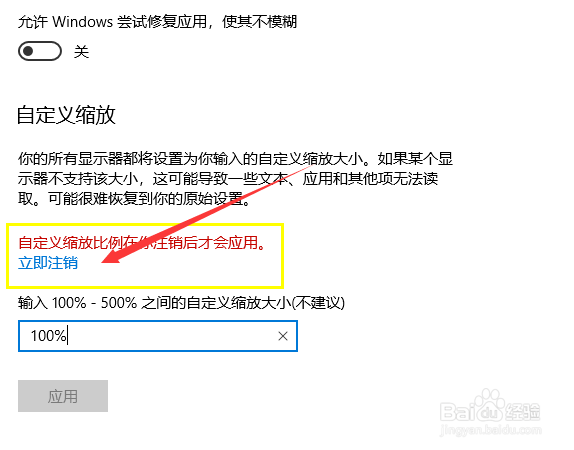
3、然后显示高级缩放设置页面,看到最底部,我们可以自定义设置缩放的大小,从100%~500%之间,随意设置,如果要恢复到原先的水平,建议设置成100%。
4、输入完成后,点击下方的应用按钮。
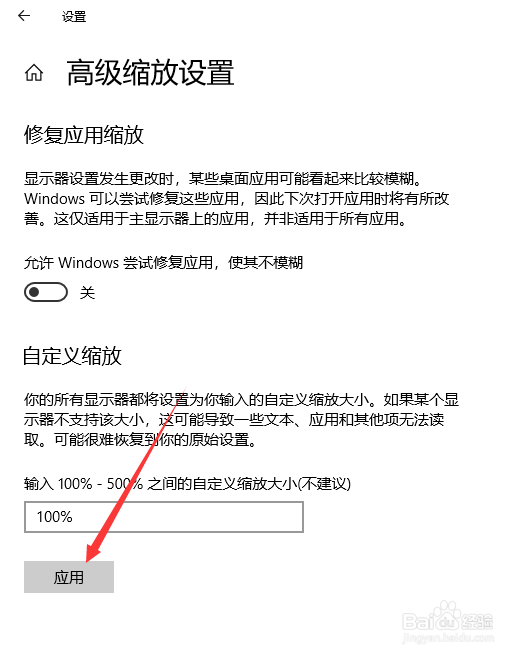
5、此时这些设置尚未生缝趴离效,需要将电脑注销或者重启后才行,点击页面提示的注销,重新开机后,桌面图标恢复正常。
6、这种办法调节的图标大小是将系统所有图标、文件、字体设置成对应的大小。
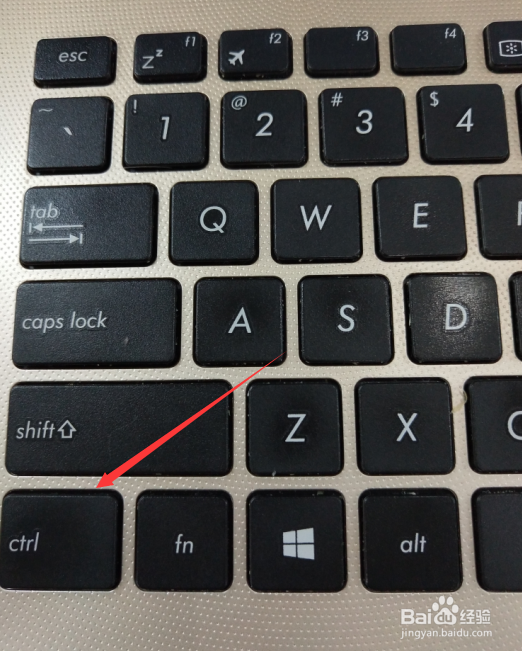
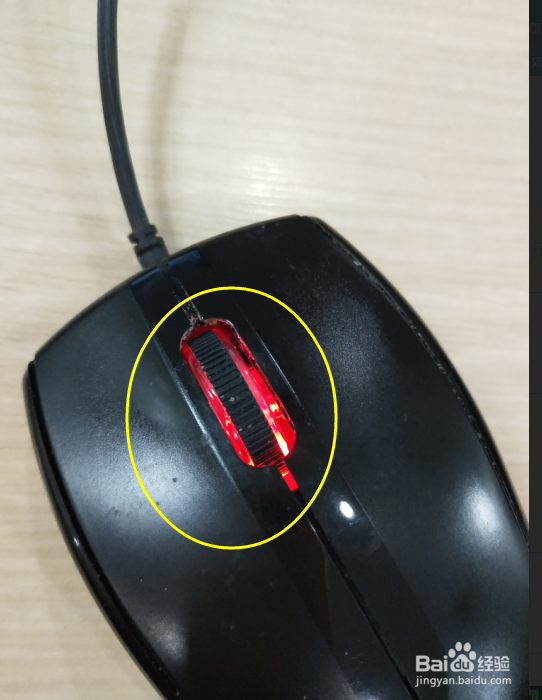
1、除了上面的办法,我们还可以按下键盘的CRL键后,再上下滚动鼠标的滚轮,往前是变大,往后是变小,与办公软件设置大小的方法一致。
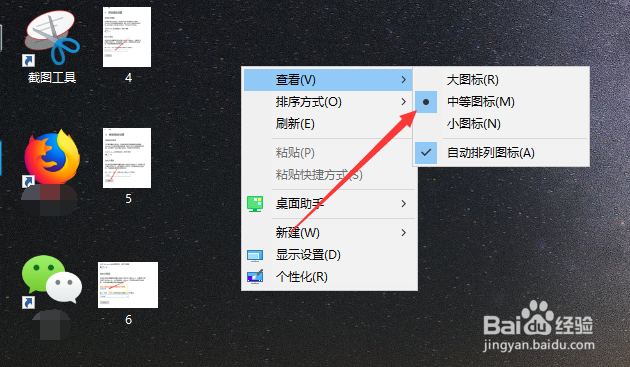
1、当然,如果是被简单的修改成大中小三种样式,可以直接在电脑桌面空白处鼠标右键,在右键菜单选择查看,具体是大中小图标,就看自己桌面图标变大的程度了。
声明:本网站引用、摘录或转载内容仅供网站访问者交流或参考,不代表本站立场,如存在版权或非法内容,请联系站长删除,联系邮箱:site.kefu@qq.com。
阅读量:38
阅读量:125
阅读量:22
阅读量:176
阅读量:162