MSSQL附加数据库5120错误(拒绝访问)处理方法
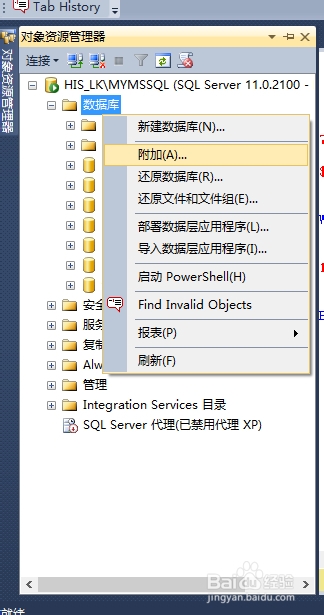
1、打开SQL Server Management Studio,并连接上数据库。右键“数据库”弹出快捷菜单,点击“附加”菜单。
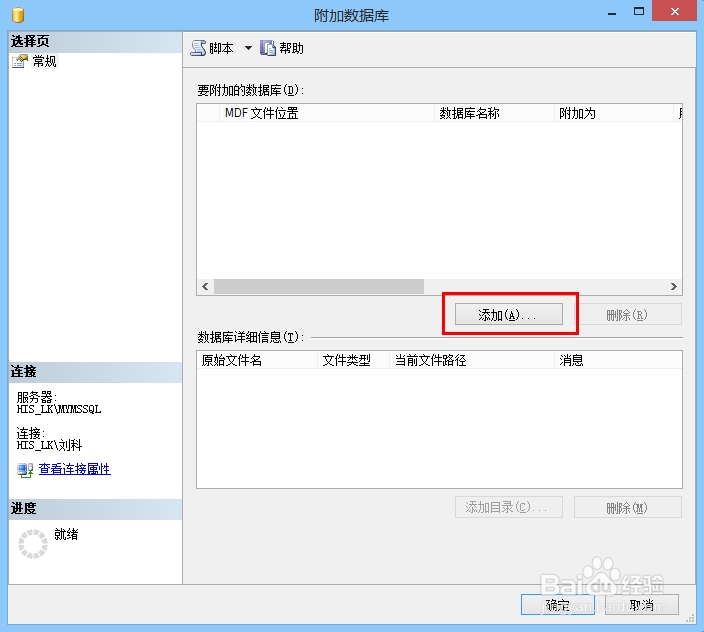
2、附加数据库界面点击“添加”按钮,浏览到需要附加的数据库文件。
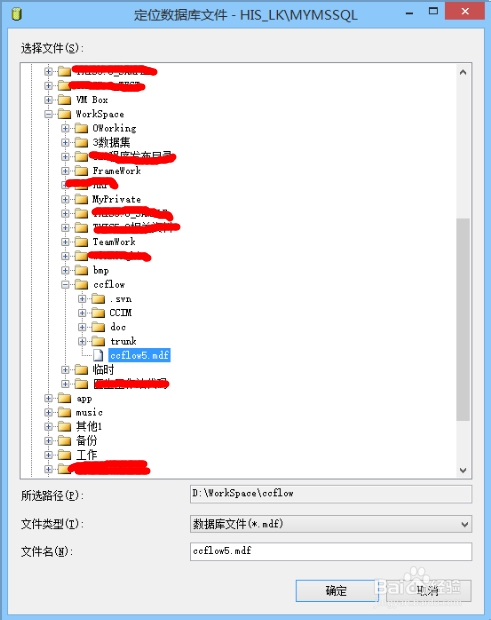
3、选择需要附加的数据库文件后,在数据库详细信息列表中则会显示该数据库的数据文件以及日志文件。
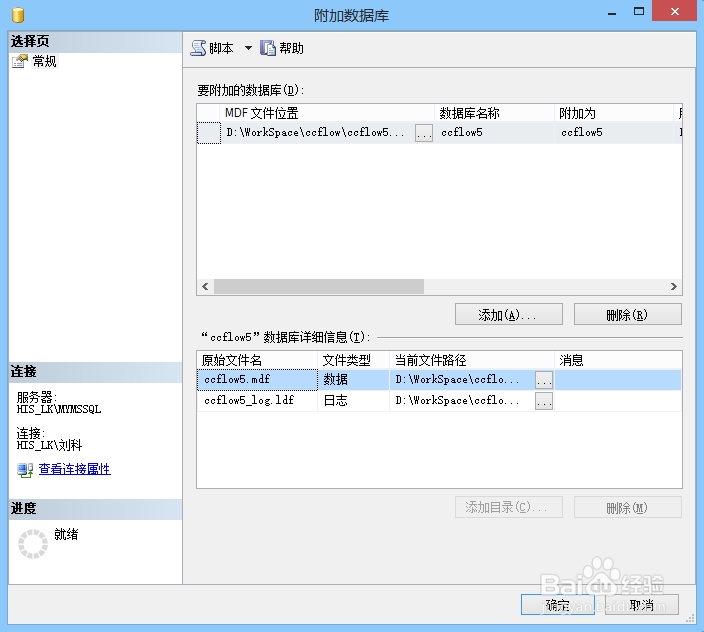
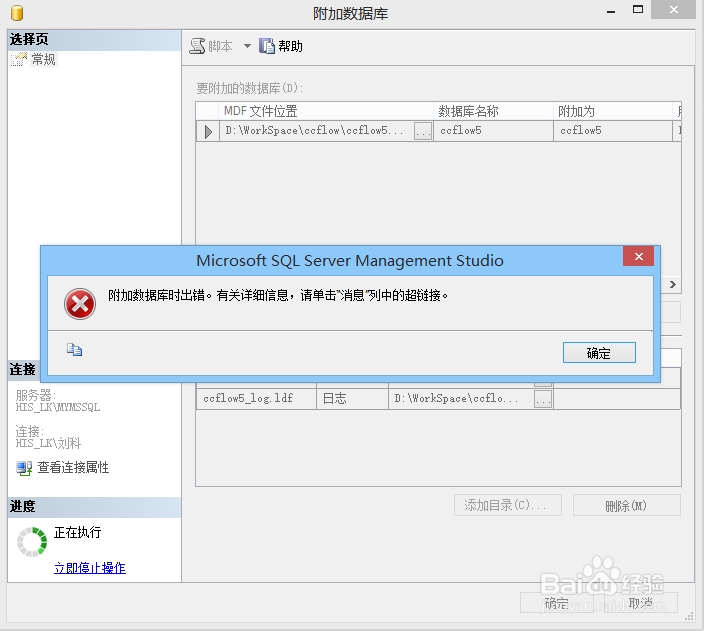
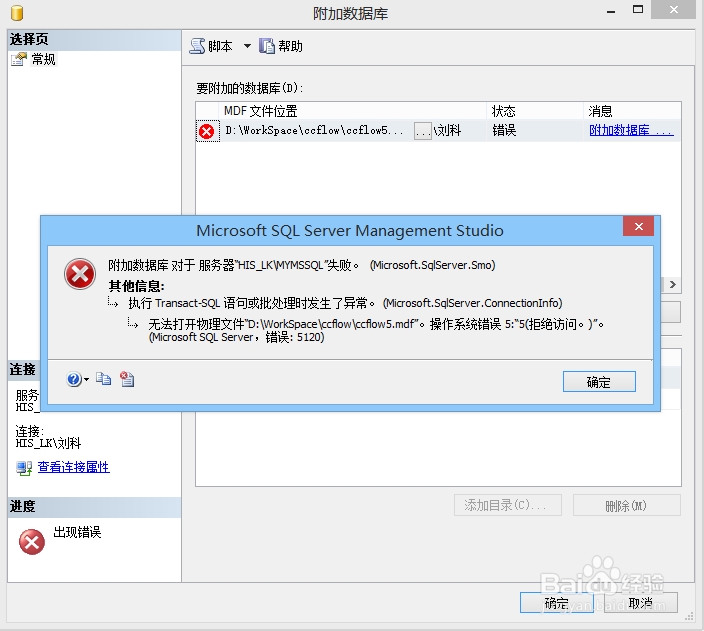
4、点击 附加数据库 界面的确定后,附加数据库发生报错。
错误信息为:
无法打开物理文件“***.mdf”。操作系统错误 5:“5(拒绝访问。)”。 (Microsoft SQL Server,错误: 5120)
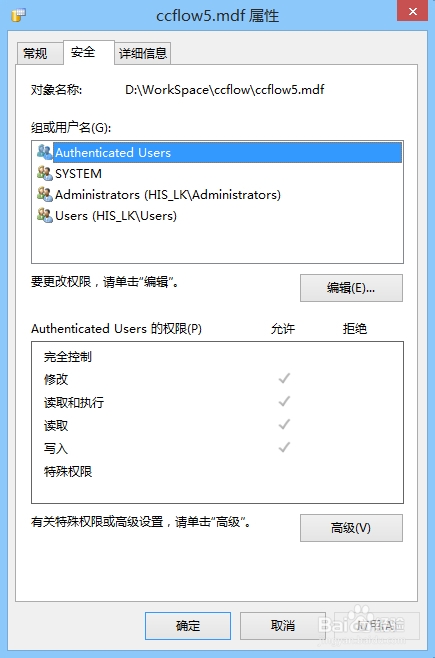
1、右键需要附加的数据库文件,弹出属性对话框,选择安全标签页。
找到Authenticated Users用户名。
如未找到,进行Authenticated Users用户名的添加。
2、添加Authenticated Users用户名。
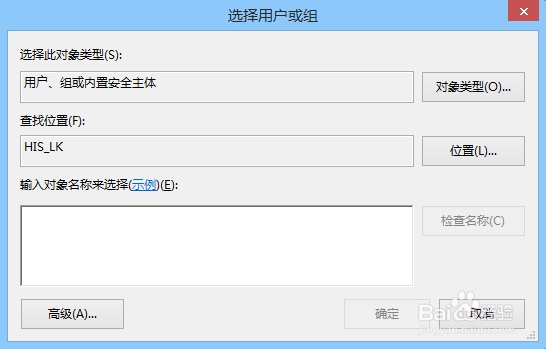
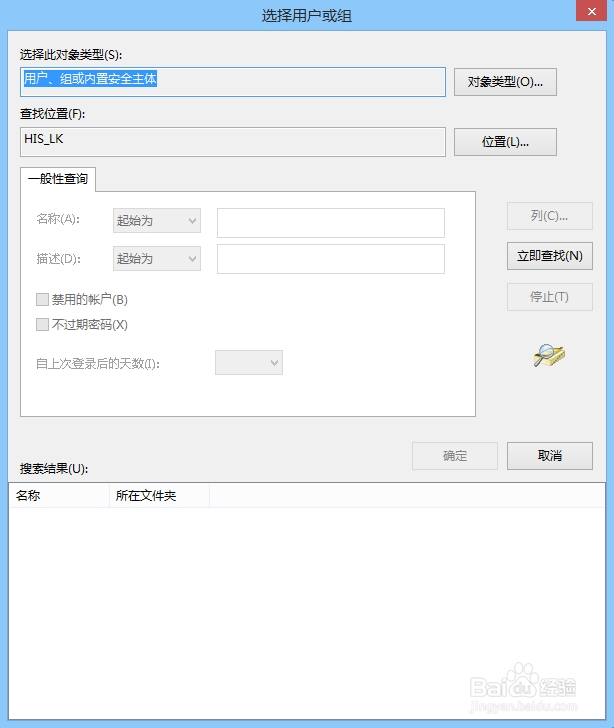
1.点击安全标签页的编辑按钮,而后点击添加显示选择用户或组对话框。
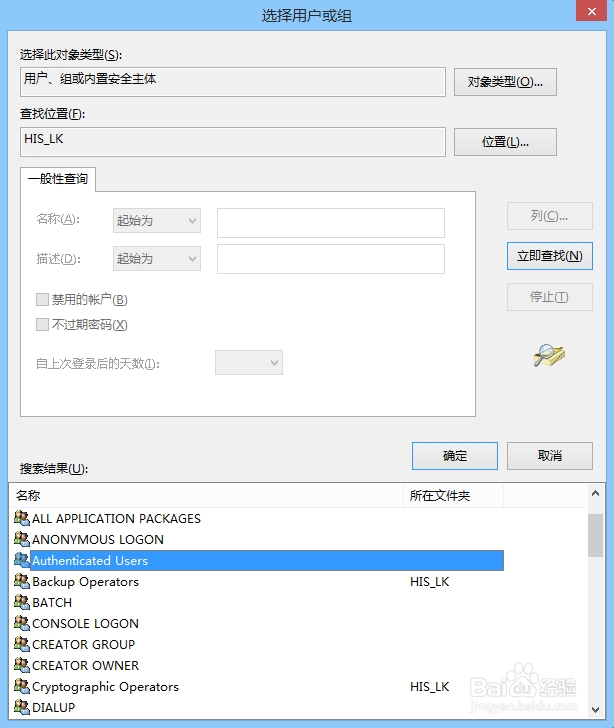
2.点击高级按钮而后点击该界面的立即查找,在搜索结果中显示了所有的用户和组。
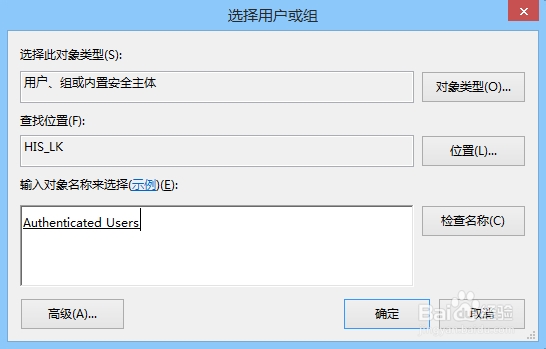
3.选择Authenticated Users用户后点击确定,在 选择用户或组对话框 中便显示了Authenticated Users用户名。
4.点击确定
3、在安全标签页的用户组里面便显示了Authenticated Users用户。为Authenticated Users用户分配 完全控制 权限。
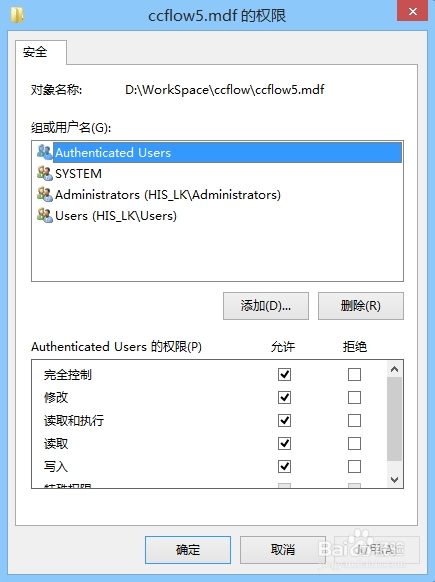
4、而后再次附加数据库,附加数据库成功。
声明:本网站引用、摘录或转载内容仅供网站访问者交流或参考,不代表本站立场,如存在版权或非法内容,请联系站长删除,联系邮箱:site.kefu@qq.com。
阅读量:58
阅读量:34
阅读量:159
阅读量:30
阅读量:173