用PS给人物制作马赛克效果的拼图
1、先创建合适大小的画布,尺寸任意
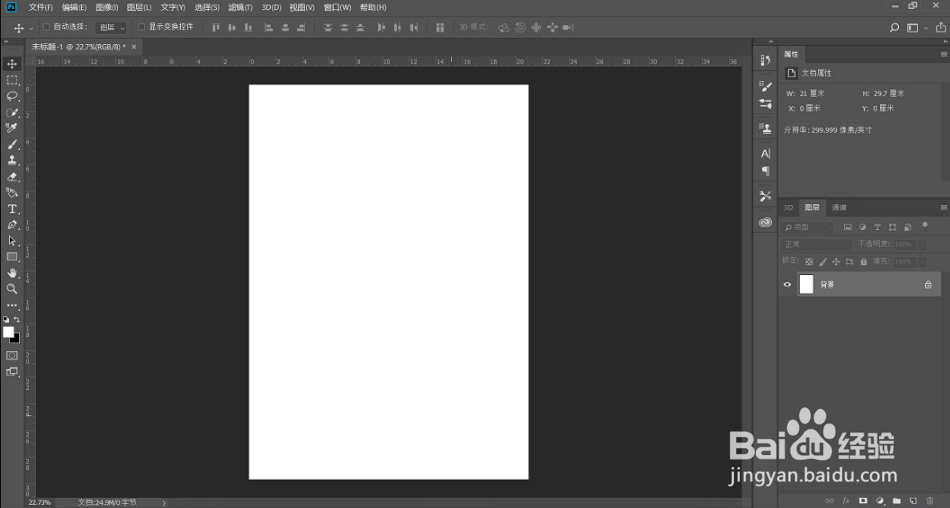
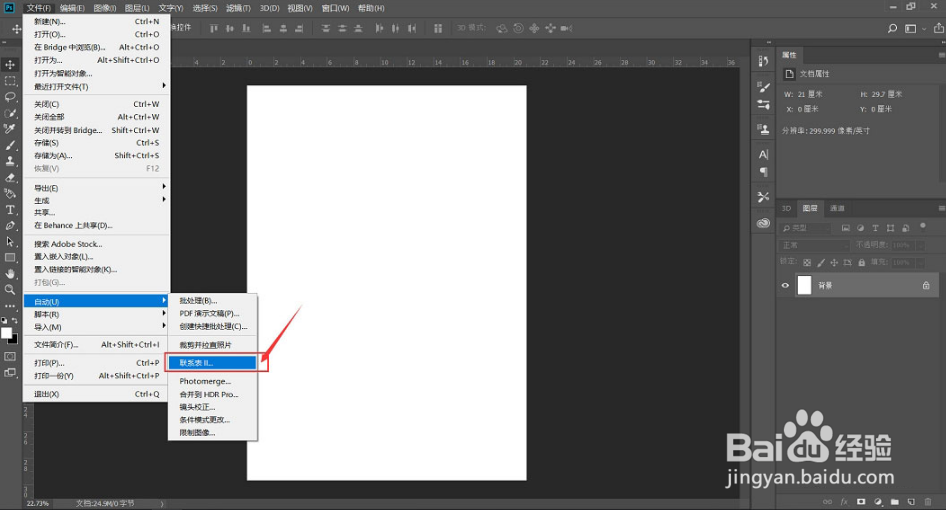
2、回到ps,执行文件—自动—联系表
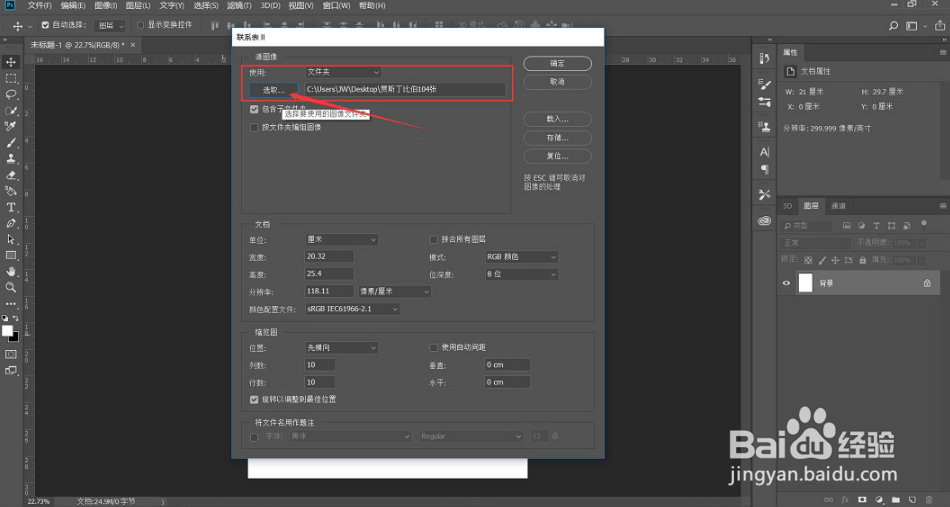
3、在弹出的对话框中,选取好图片素材文件夹的位置
4、在文档栏中。设置你需要照片排列在多大画布上。我们以A4(21cmX29.7cm)设置画布大小。取消“拼合所有图层”,其余参数默认
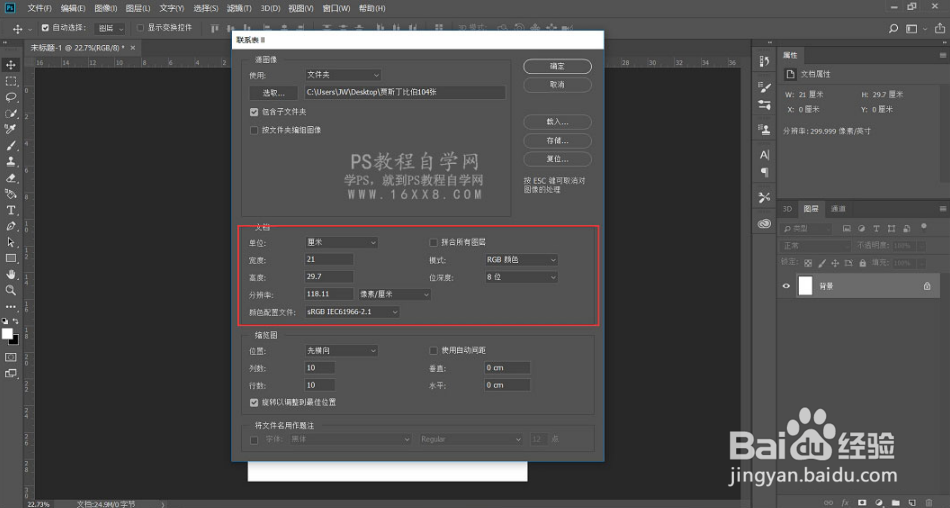
5、在缩略图栏中。因为我的是104张图片,只需要100张图片布满画布,所以行数与列数都设置为“10”。
取消“使用自动间距”,将垂直和水平参数设置为“0”。取消字体栏。确定
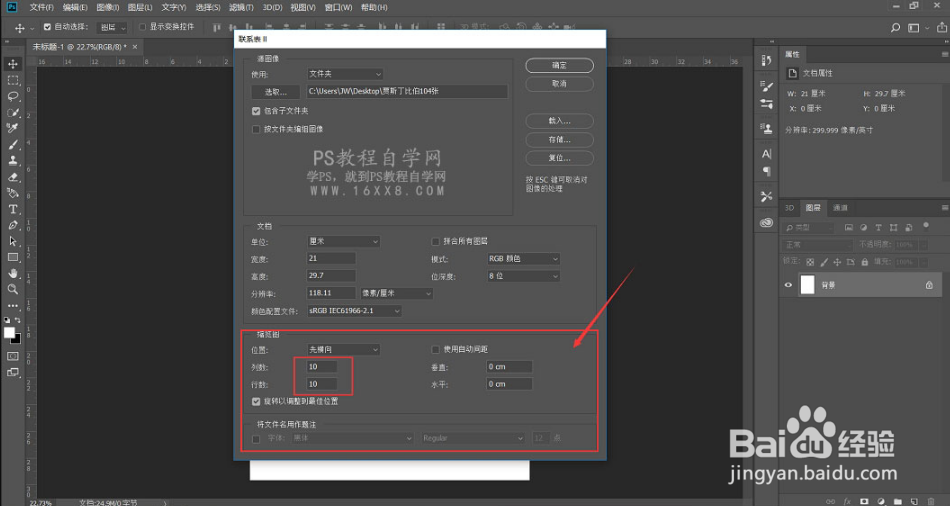
6、接下来系统会自动排列,稍微休息下
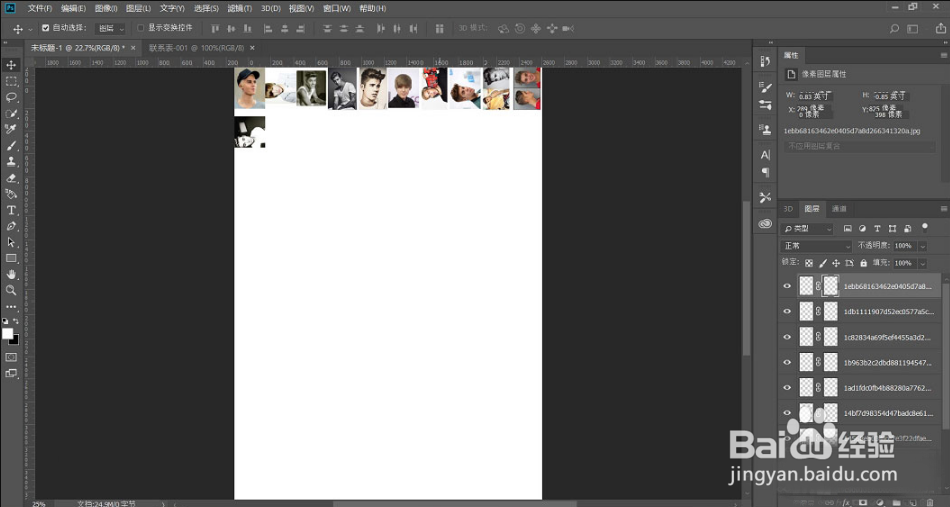
7、排列完毕,效果还是不错的。
可以看到多出了一张画布,就是哪多出的4张图片,重新排列到新的画布上了,只需要差掉画布就ok了
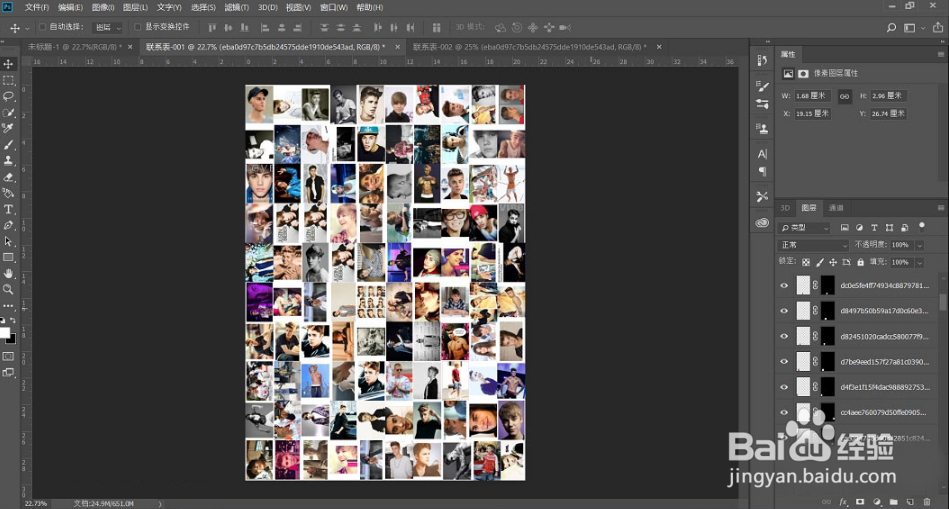
8、放大画布可以看到,图片之间存在缝隙。这就需要我们自己稍微去更改图片大小了
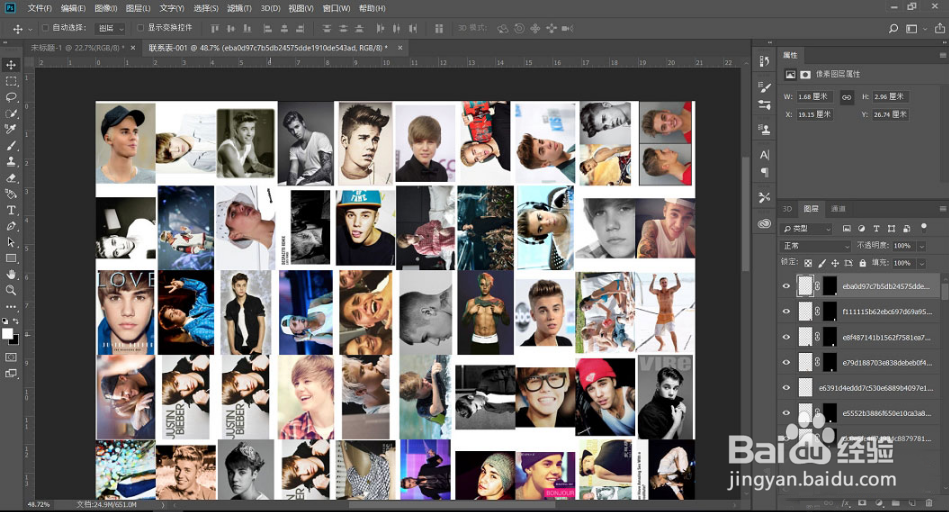
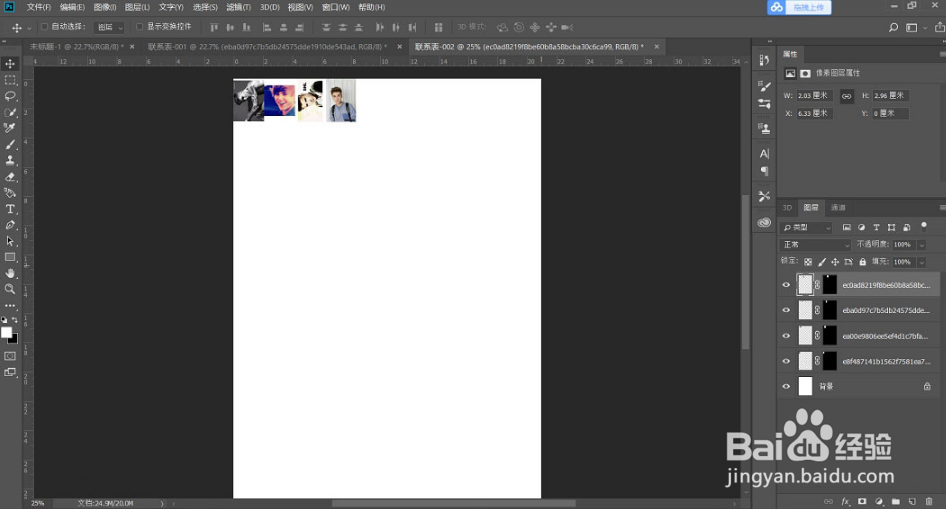
9、Ctrl+T自由变换工具,对图片进行调整,使其填充缝隙
需要一点耐心慢慢调整
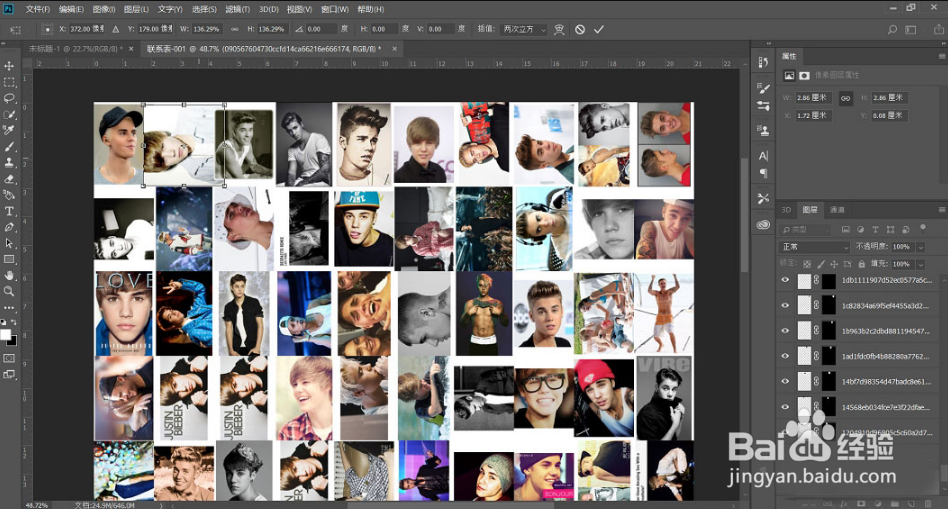
10、调整完毕以后,将图片素材打成一组
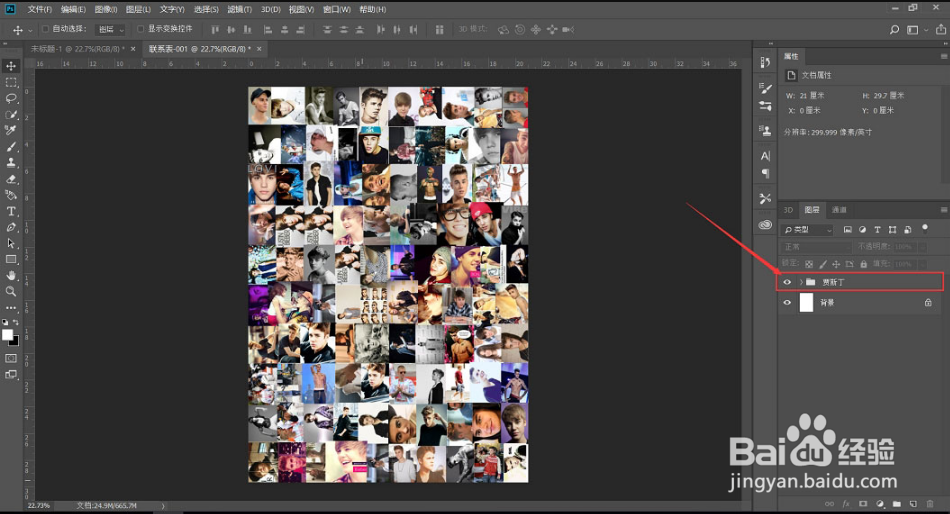
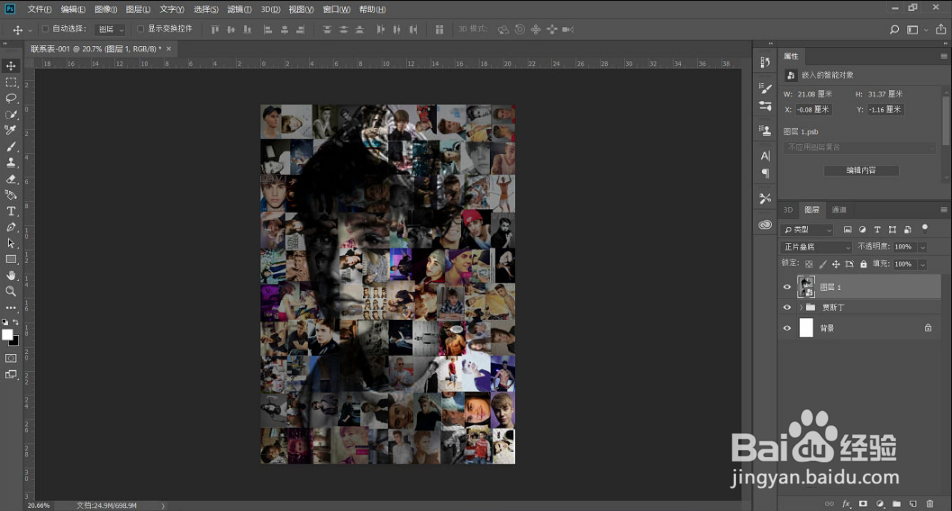
11、再次导入一张图片转化为智能对象,并布满画布
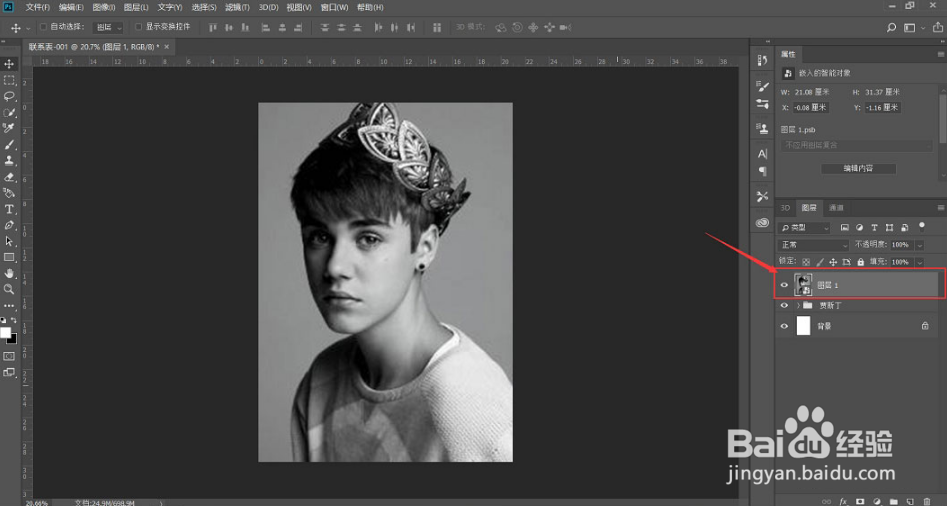
12、将图片混合模式更改为“正片叠底”
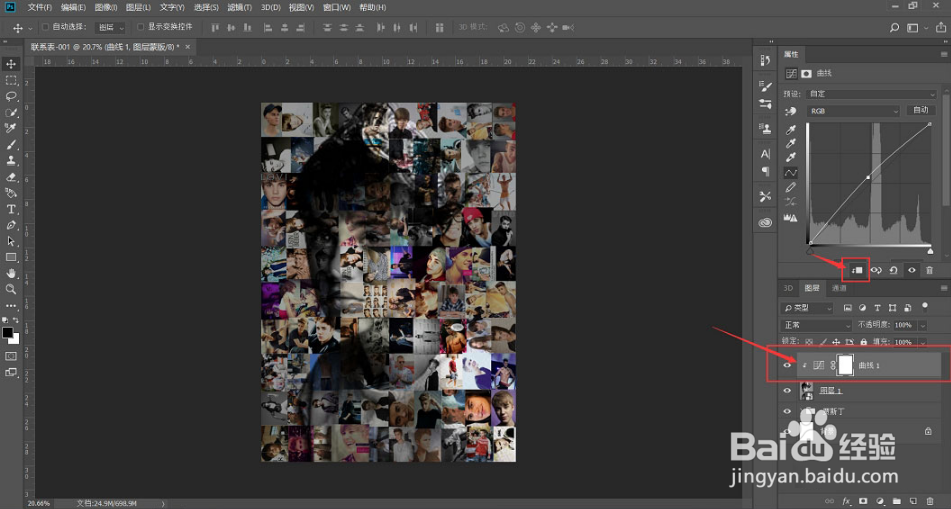
13、添加曲线图层,稍微调高亮度。对图片创建剪贴蒙版
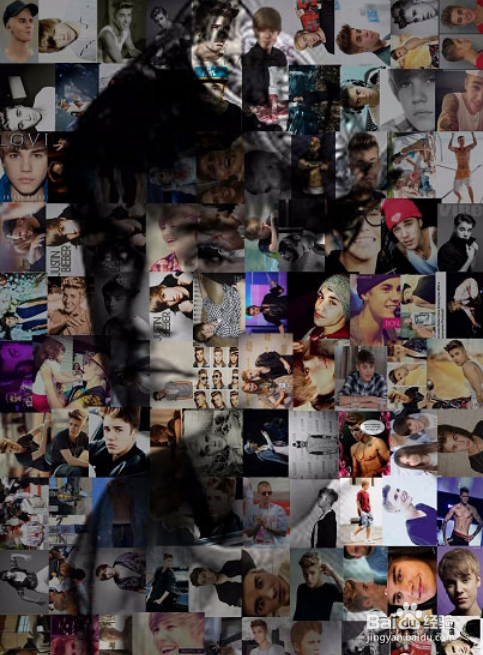
14、大功告成
声明:本网站引用、摘录或转载内容仅供网站访问者交流或参考,不代表本站立场,如存在版权或非法内容,请联系站长删除,联系邮箱:site.kefu@qq.com。
阅读量:133
阅读量:79
阅读量:31
阅读量:54
阅读量:82