如何查看Excel 中分类汇总数据后的明细数据
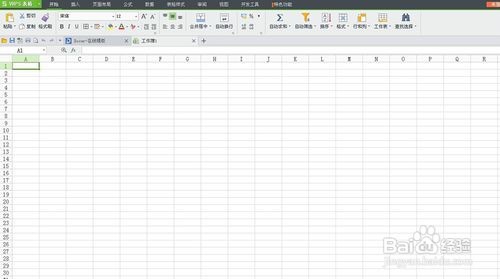
1、首先启动桌面上的excel

2、打开文档
3、以下面一张已经汇总后的数据为例,我们可以看到分类汇总结果的地左侧已经出现了数字按钮,不同数字显示了不同级别:
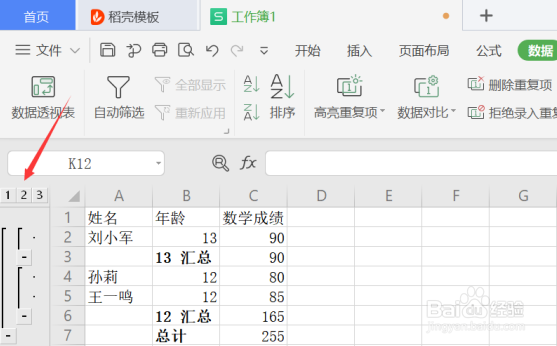
4、单击数字按钮,就会显示相应级别的数据,更低一级的数据将会隐藏。我们点击【2】,则会出现以下情况,详细数据被隐藏,注意左侧“+”:

5、我们此时如果想看详细数据,左键点击“+”即可,隐藏数据就会出现:

6、安全退出

7、Excel功能强大,可大大提升我们工作学习的效率,以上便是如何在Excel中查看汇总后数据明细的方法了,希望对大家有帮助!
声明:本网站引用、摘录或转载内容仅供网站访问者交流或参考,不代表本站立场,如存在版权或非法内容,请联系站长删除,联系邮箱:site.kefu@qq.com。
阅读量:51
阅读量:174
阅读量:151
阅读量:64
阅读量:113