CAD中标注值和实际测量值不一样怎么回事?
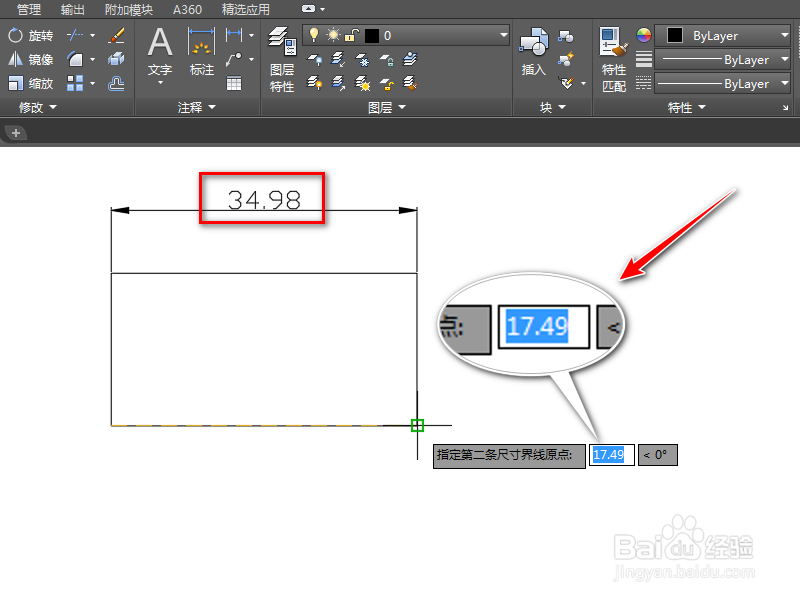
1、如图中所示,标注的尺寸是34.98,而我们用测量命令测量的时候,发现它是17.49,他们相差了2倍,
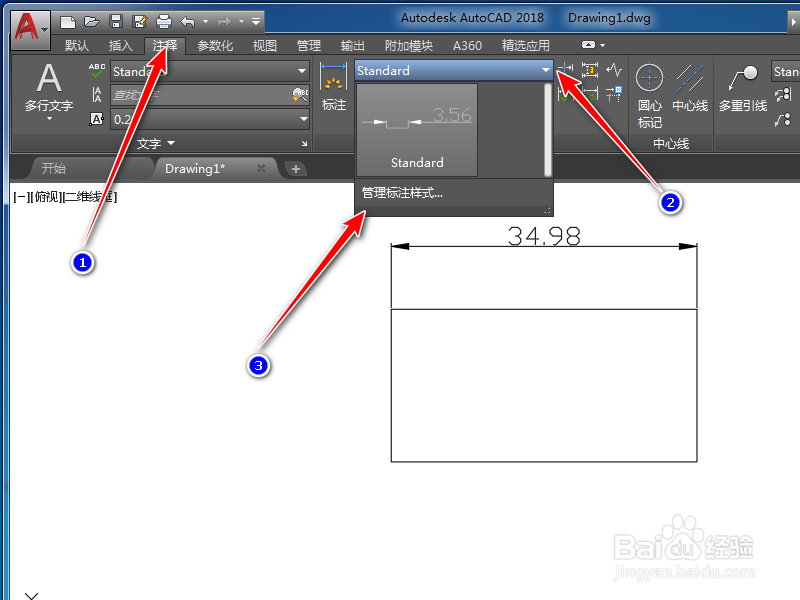
2、我们在工具栏中点击【注释】选项卡,然后点击【标准】旁边的小三角,在下拉菜单中选择【管理标注样式】命令,
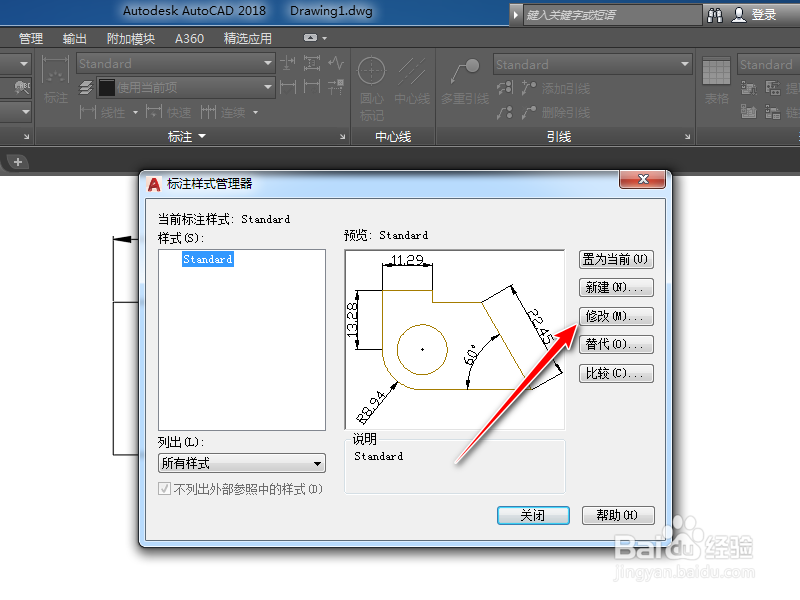
3、在出现的对话框里面,我们选择【修改】命令,
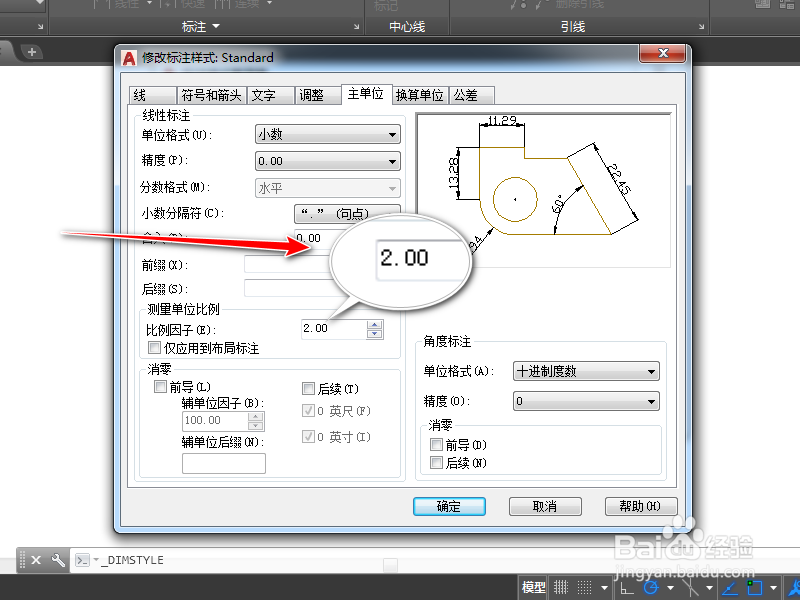
4、在出现新的对话框里面,我们选择主单位,我们可以看到这里的比例因子数值是2,我们把这个值改成1,然后点击确定命令,
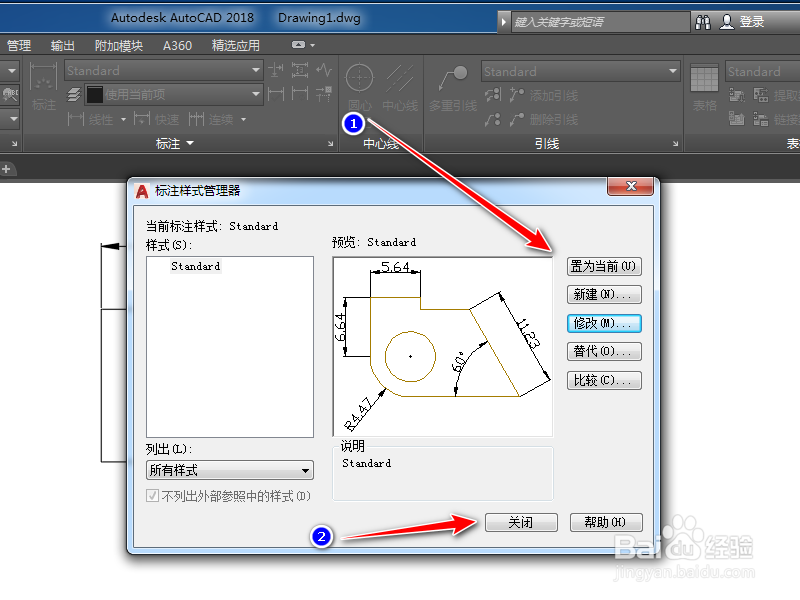
5、接着点击【置为当前】命令,然后点击【关闭】,
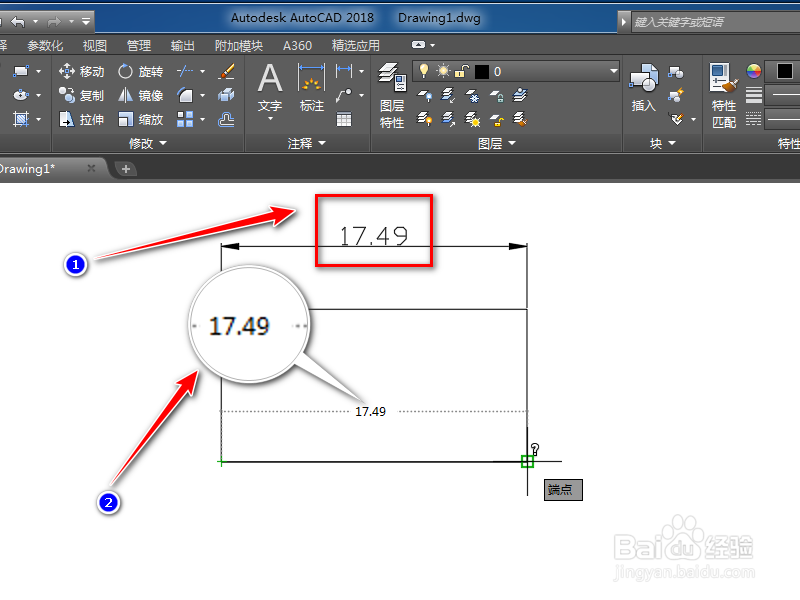
6、回到CAD编辑界面,我们可以看到,标注的尺寸和测量的尺寸都是17.49是一样的,
1、1、工具栏中选择【管理标注样式】命令,
2、选择【修改】命令,
3、比例因子数值是2,我们把这个值改成1
4、点击【置为当前】命令,然后点击【关闭】,
5、回到CAD编辑界面,我们可以看到标注的尺寸和测量的尺寸是一样的。
声明:本网站引用、摘录或转载内容仅供网站访问者交流或参考,不代表本站立场,如存在版权或非法内容,请联系站长删除,联系邮箱:site.kefu@qq.com。
阅读量:182
阅读量:164
阅读量:63
阅读量:178
阅读量:95