win 7如何共享打印机及不能共享解决方案
1、共享打印机方法:鼠标左键电脑右下角“开始”
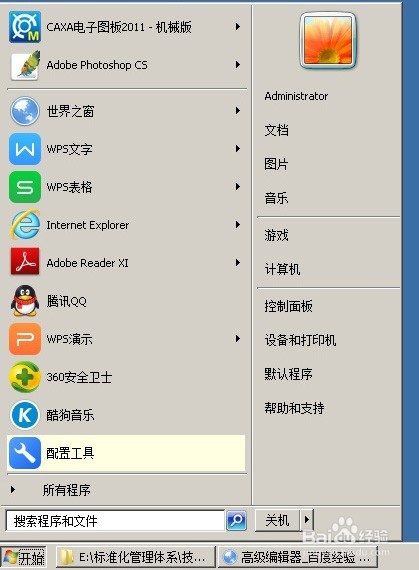
2、鼠标左键点击“设备和打印机”

3、选中已安装打印机,点击鼠标右键
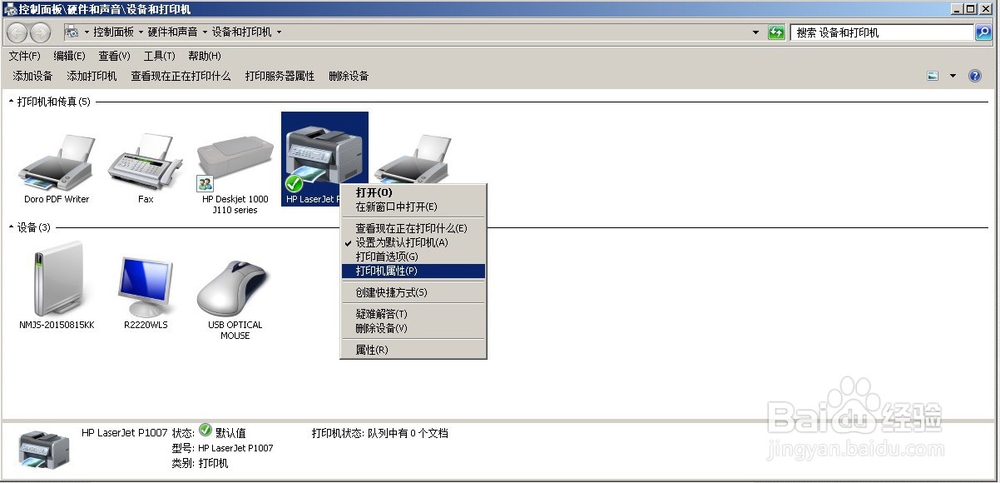
4、鼠标左键点击“打印机属性”弹出打印机属性对话框

5、在弹出打印机属性对话框中选择“共享”菜单,鼠标左键单击“共享这台打印机”前面的小方块,小方块内出现“对号”,共享名有灰色变成黑色。然后鼠标左键单击下面“确定”选项,打印机共享完毕。

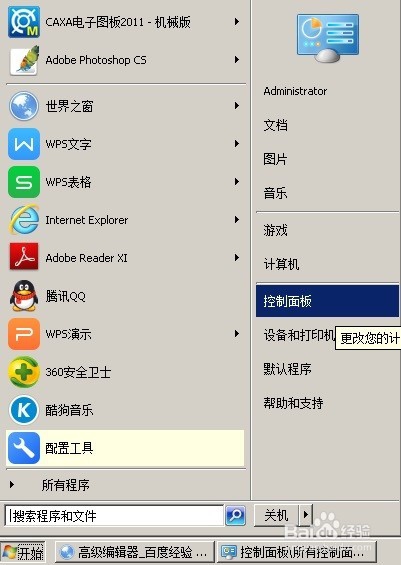
1、如果其他电脑搜索不到共享的打印机,鼠标左键单击左下角“开始”,选择“控制面板”进入所有控制面板项
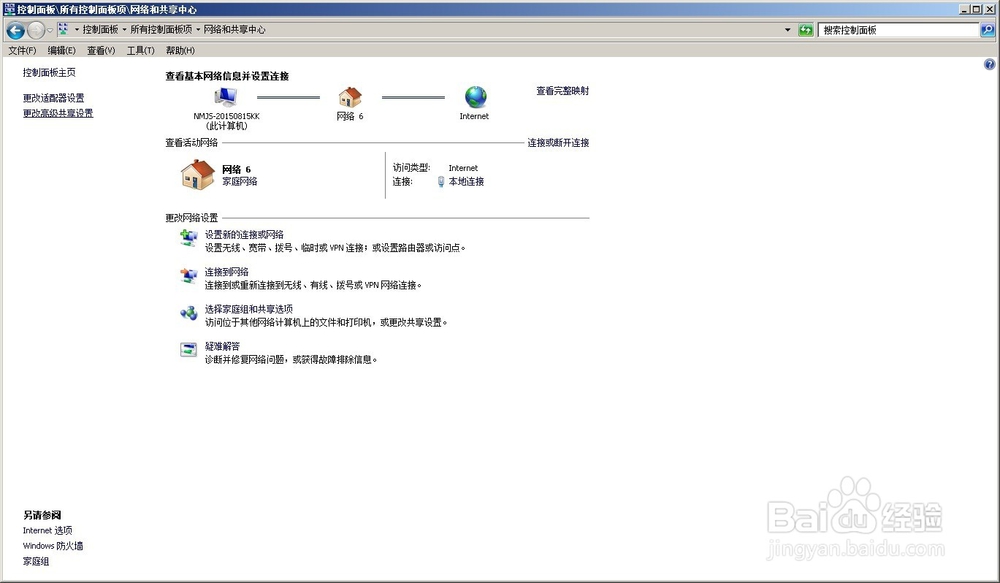
2、选择“网络和共享中心”
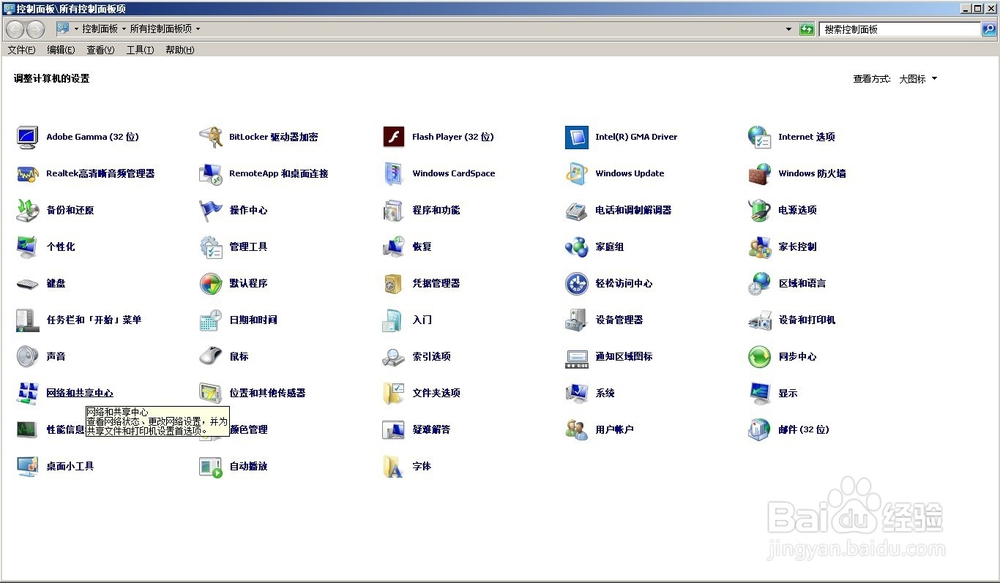
3、选择左面“更改高级共享设置”
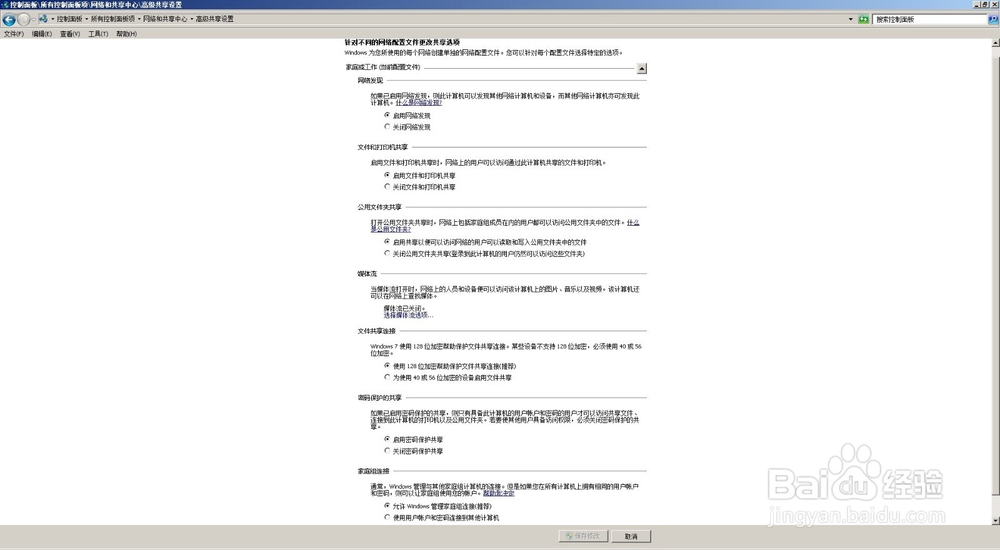
4、在“网络发现”选项中勾选启用网络发现,在“文件和打印机共享"中勾选启用文件和打印机共享,在”家庭组连接“中勾选允许windows管理家庭组连接。然后点击”保存修改“。有些搜不到共享打印机的问题就解决了。
声明:本网站引用、摘录或转载内容仅供网站访问者交流或参考,不代表本站立场,如存在版权或非法内容,请联系站长删除,联系邮箱:site.kefu@qq.com。
阅读量:88
阅读量:194
阅读量:91
阅读量:178
阅读量:53