如何快速截取视频片段
1、一、添加视频
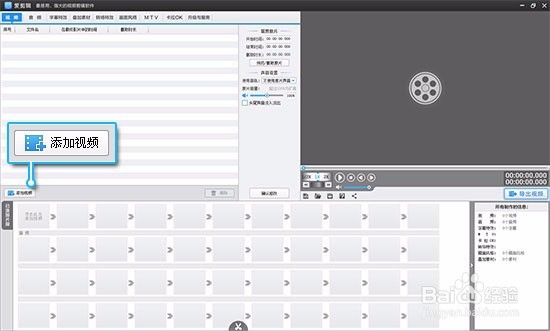
在软件“视频”面板,点击视频列表下方的“添加视频”按钮,在弹出的对话框选择所需的视频文件,即可快速完成添加。或者打开视频文件所在文件夹,将视频直接拖拽到视频列表中即可。
2、二、自由截取视频片段,更能精确踩点
使用爱剪辑截取视频片段有多种方式可自由选择,在此介绍两种常见的:
1.利用“剪刀手”快速截取视频片段
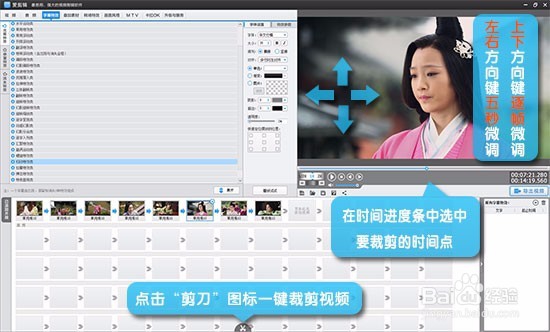
在软件主界面的视频预览框上,用时间进度条定位到需要截取的视频片段,结合键盘的上下左右方向键可进行精确踩点——上下方向键为逐帧微调,左右方向键为五秒微调,点击主界面底部的“剪刀”图标(快捷键:Ctrl+Q或Ctrl+K),即可快速截取视频片段。
3、2.在“预览/截取”框快速截取视频片段
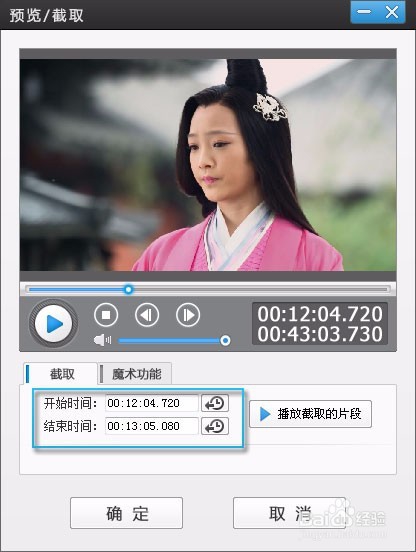
在“预览/截取”对话框内,利用时间进度条并结合上下左右方向键,快速定位到需要截取的视频片段,点击“开始时间”和“结束时间”后的时间拾取小按钮,点击确认后即可完成对视频片段的截取。
4、三、利用逐帧副本功能,逐帧截取和踩点
虽然爱剪辑堪称世界上(不单是中国)支持最多视频与音频格式的视频剪辑软件,但因为很多视频都采用了关键帧技术,所以会导致我们在截取视频片段时无法做到最精确的逐帧截取,不过爱剪辑也有相应的解决办法——
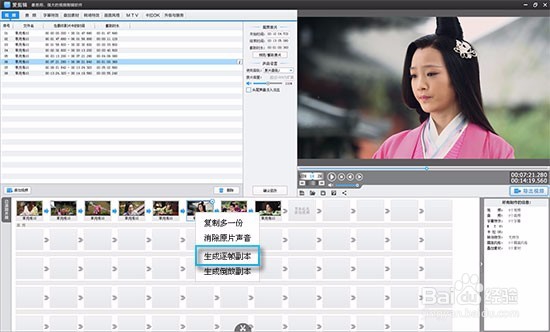
在“已添加片段”列表中,选中视频片段的缩略图,点击鼠标右键,在弹出的右键菜单选择“生成逐帧副本”,就会生成一个新的、高清的非关键帧的视频,这也是大多数视频剪辑软件采取的方法。同时,此功能同样可用于修复制作存在问题的文件。
如果不是要进行非常精细的逐帧截取,也可以不用转换,前后一般只有一两帧的差别,Me友们可视需要而定。
5、四、修改已截取的视频片段
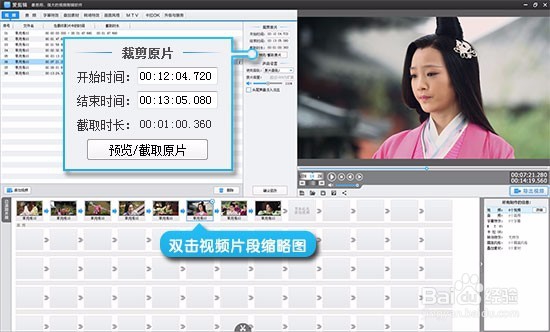
爱剪辑是无损分割视频的,如需修改已截取的视频片段,直接在“已添加片段”列表中双击视频片段缩略图(或者点击“预览/截取原片”按钮),在弹出的“预览/截取”框内重新截取即可。