重装win7系统详细步骤,win7重装详细步骤教程
1、首先我们需要利用软碟通这个软件来制作U盘的启动盘,因为小编之前已经制作好了,这里就不多做说明了,具体的制作方法,大家可以参考下面引用的链接。
2、在U盘启动盘制作完毕之后,我们进入安装阶段,首先将U盘插入电脑的USB借口,然后启动电脑,一般电脑我们按住F12或者DEL进入BIOS进行设置U盘启动,设置完毕后进入安装。
3、进入安装界面之后,我们点击下一步,如图示。

4、然后我们点击现在就安装,如图示。
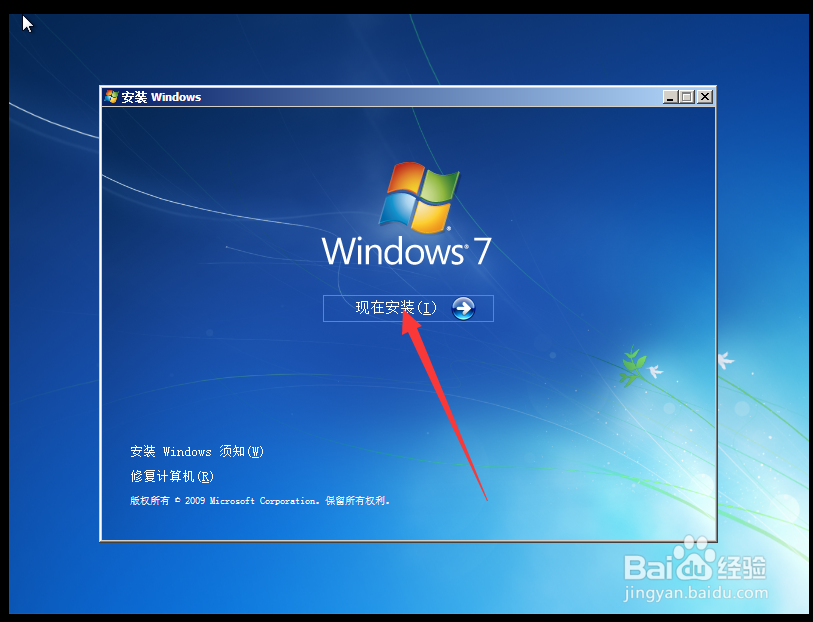
5、然后我们点击“我接受许可条款”,在点击下一步,如图示。

6、因为不是升级,而是重新安装,所以这里点击自定义,如图示。
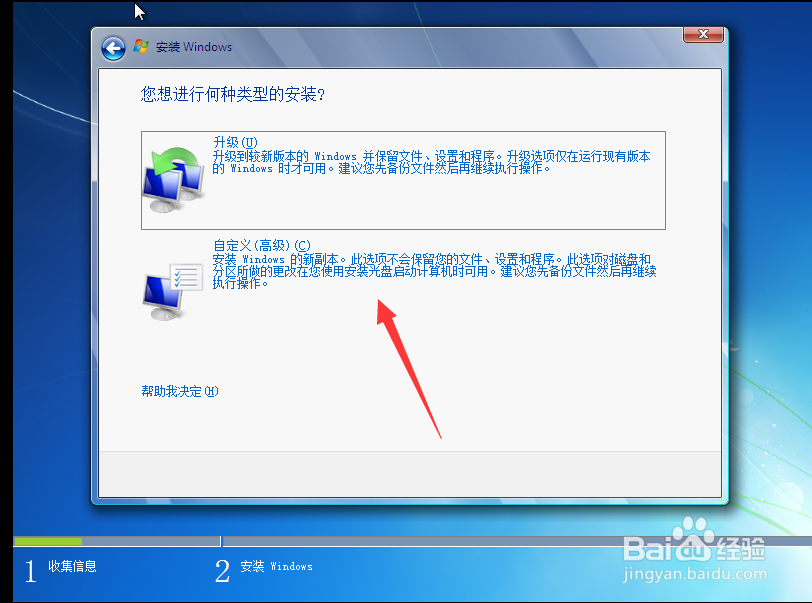
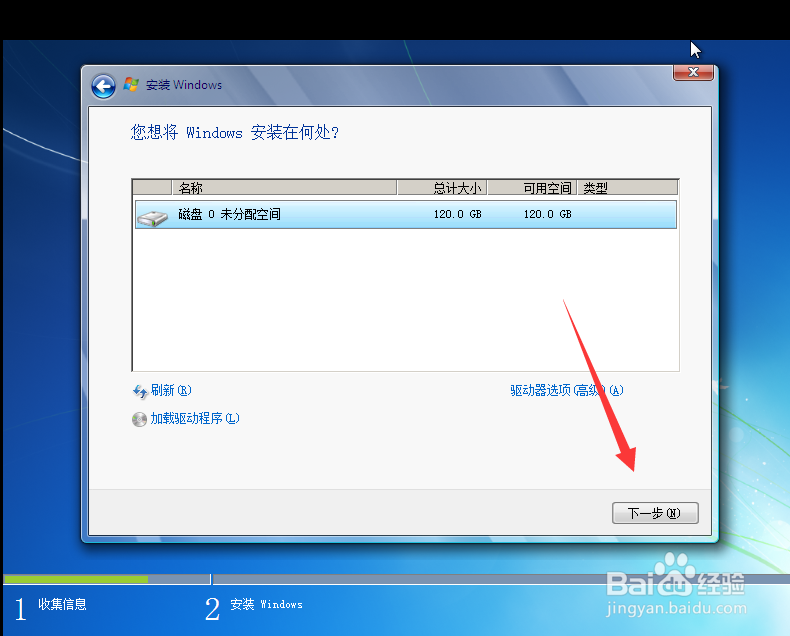
7、然后选择你想要的安装的盘符,最好在安装前,将你需要安装的盘符进行格式化,然后点击下一步。
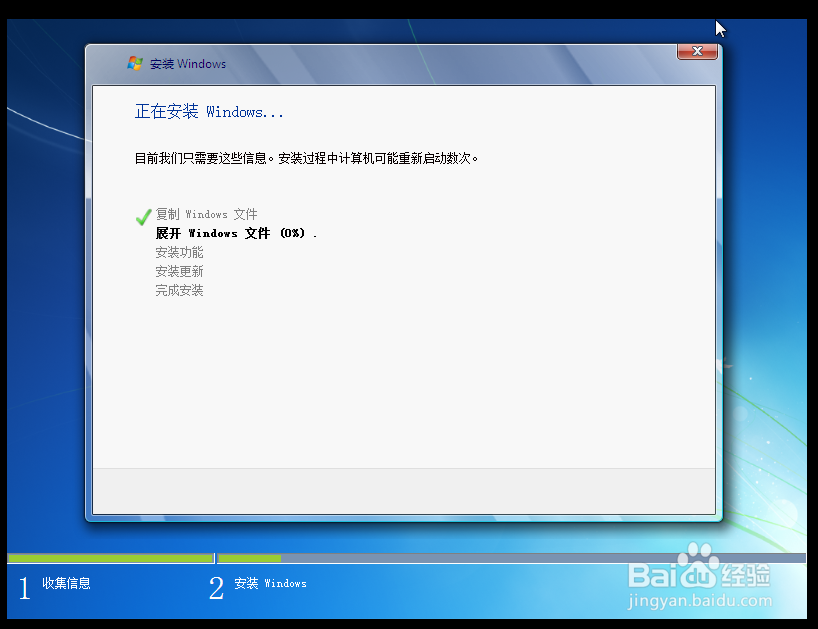
8、然后我们等待安装完成。
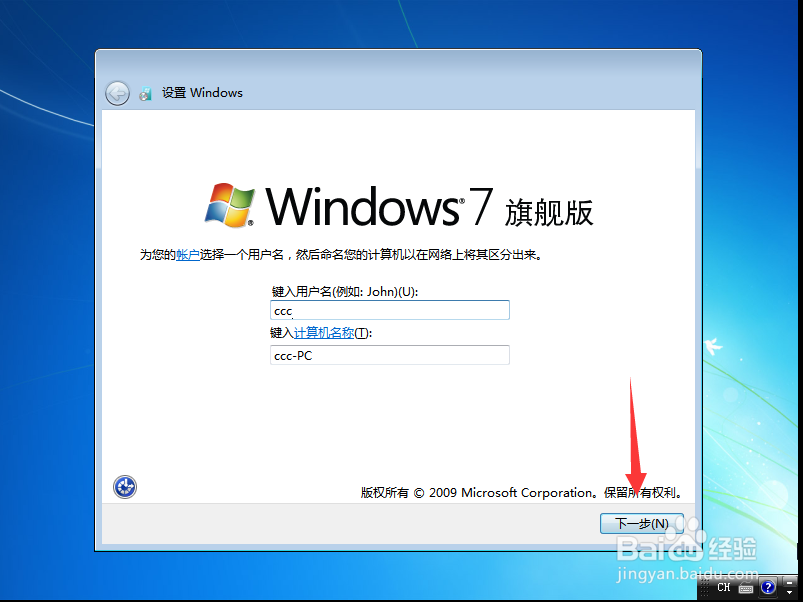
9、安装完成之后,进入设置阶段,如图,我们输入相应的用户名,点击下一步。
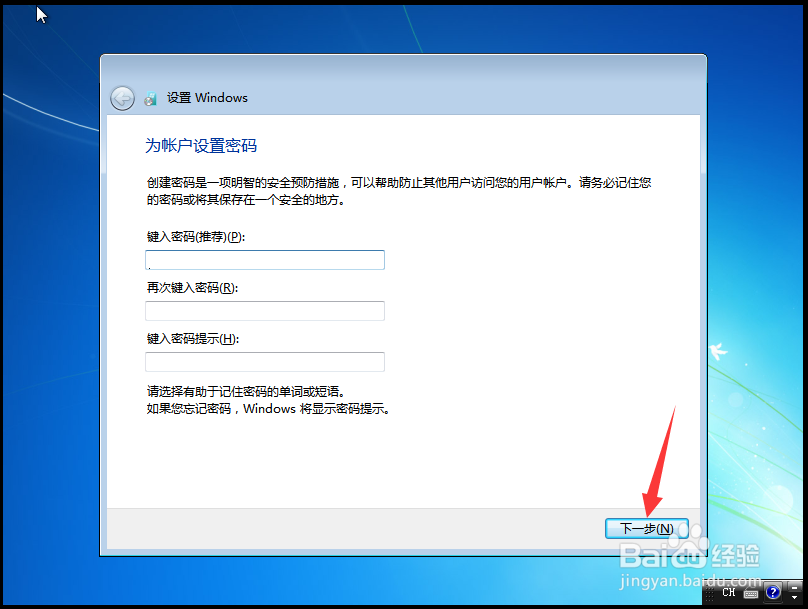
10、然后输入密码,点击下一步。
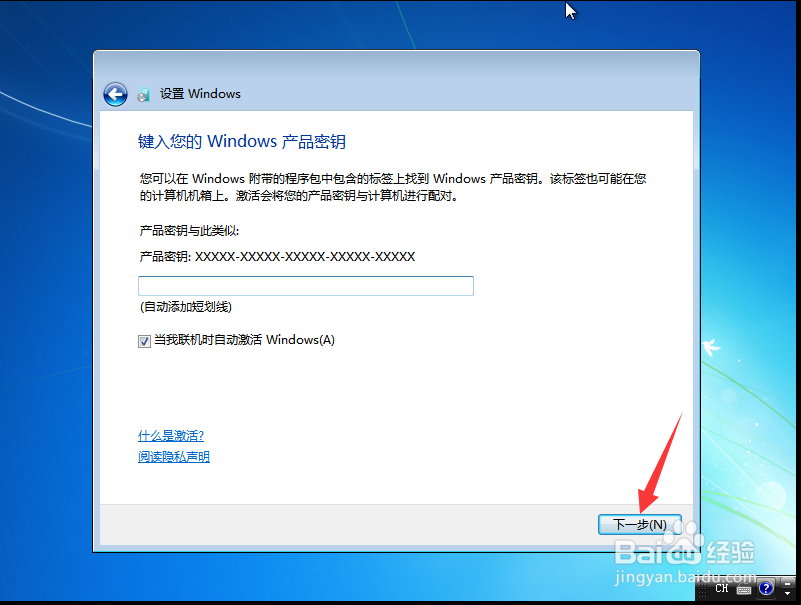
11、然后这里我们一般是没有密匙的,直接点击下一步。
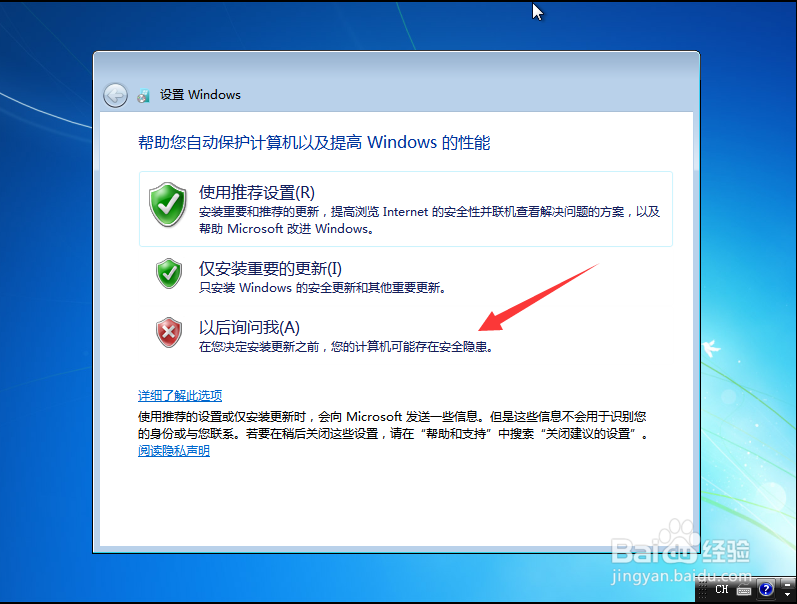
12、点击以后询问我。
13、点击下一步。

14、因为小编这里是台式机,不需要设置无线网络,所以直接选择对应的网络即可。
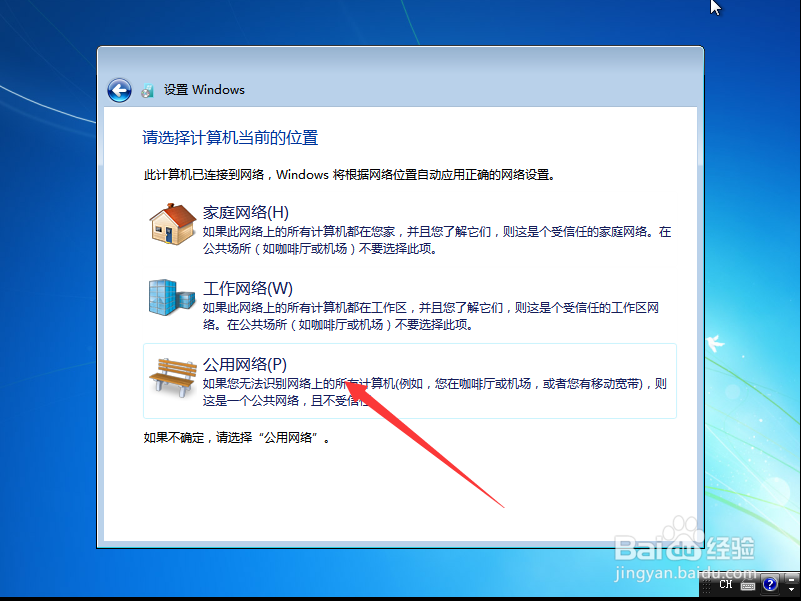
15、安装完成。

声明:本网站引用、摘录或转载内容仅供网站访问者交流或参考,不代表本站立场,如存在版权或非法内容,请联系站长删除,联系邮箱:site.kefu@qq.com。
阅读量:22
阅读量:140
阅读量:180
阅读量:143
阅读量:95