excelhlookup怎么用
1、我们打开Excel2007(12.0.6787.5000)SP3 MSO(12.0.6785.5000)
进入下图界面
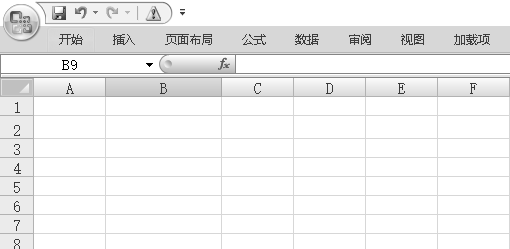
2、我们输入表格1
如下图
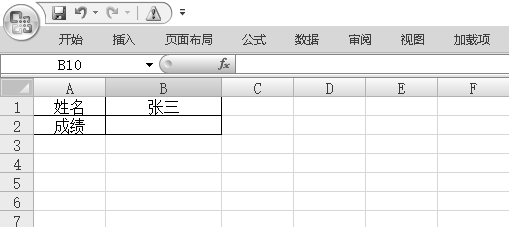
3、我们输入表格2
如下图
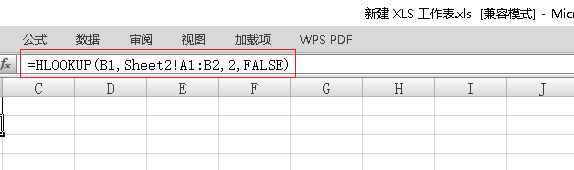
4、我们输入下图框内函数
=HLOOKUP()
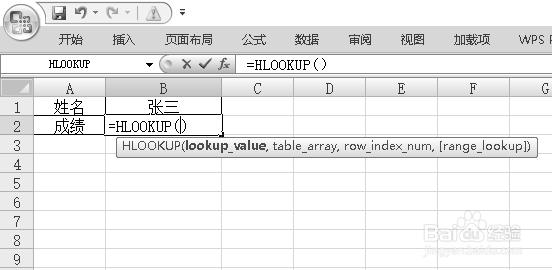
5、这个函数有4个参数
第一个参数我们根据第一个表格可以知道,我们需要查张三的成绩,这里我们输入张三所在的单元格B1;
第二个参数我们输入表格2里的整张表格,我们输入Sheet2!A1:B2
第三个参数我们输入表格2中张三成绩的所在的行数,我们输入2
第四个参数我们需要精确查找,我们输入false
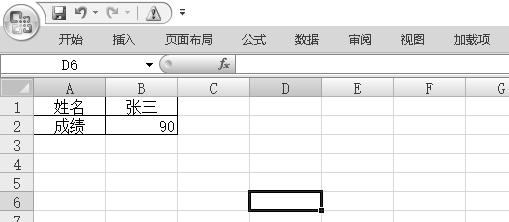
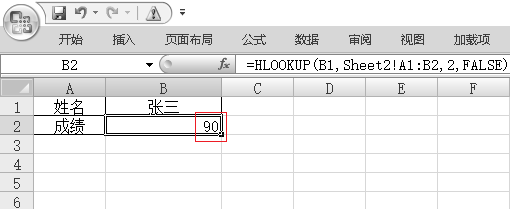
6、我们可以看到下图框内结果
就是通过函数查找出来的
声明:本网站引用、摘录或转载内容仅供网站访问者交流或参考,不代表本站立场,如存在版权或非法内容,请联系站长删除,联系邮箱:site.kefu@qq.com。
阅读量:196
阅读量:118
阅读量:163
阅读量:41
阅读量:120