word2016如何制作明星卡贴——赵雅芝(十二)
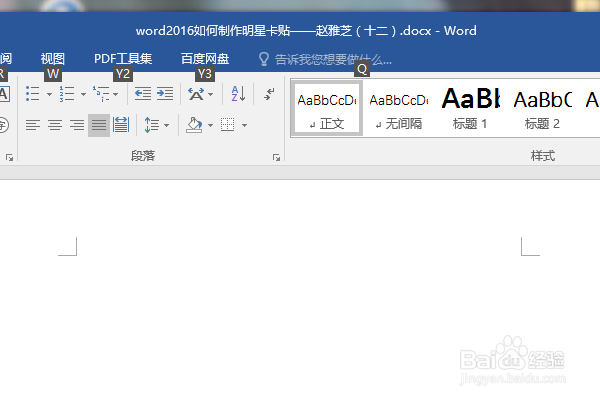
1、如下所示,
打开word2016软件,新建一个空白的文档,
保存为:
word2016如何制作明星卡贴——赵雅芝(十二)
2、快速插入一张事先准备好的赵雅芝的美图到文档中,
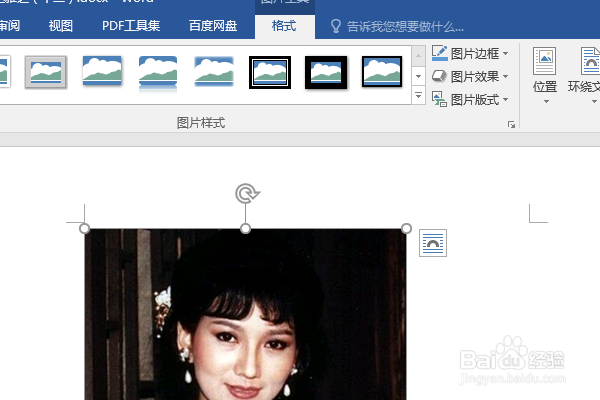
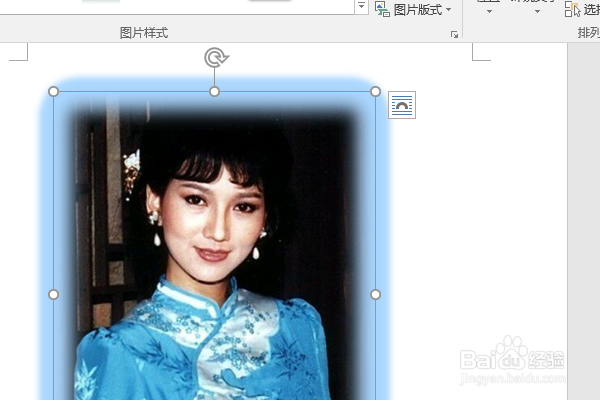
3、点击图片,
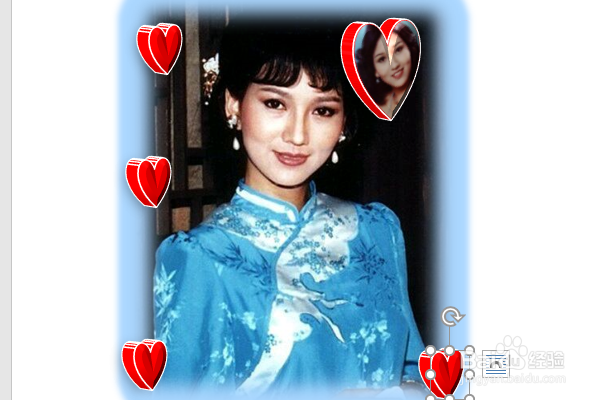
在格式工具栏中设置图片效果为“柔化最大值,发光蓝色”。
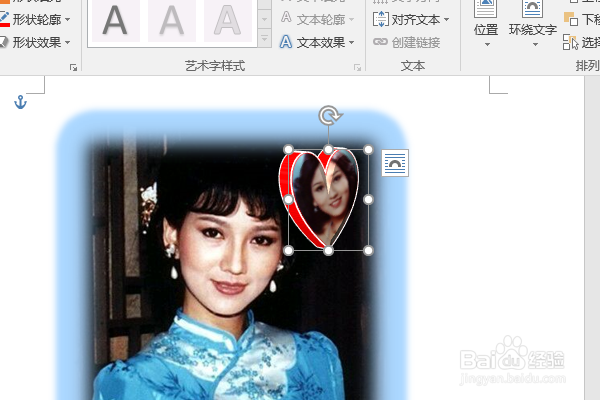
4、在人物头像的右上角位置插入一个桃子心,设置形状效果为预设9,
设置轮廓为红色,设置填充图片(赵雅芝的另一张美图),
5、复制粘贴桃子心图框,修改填充为红色,轮廓无,
然后随意分布,
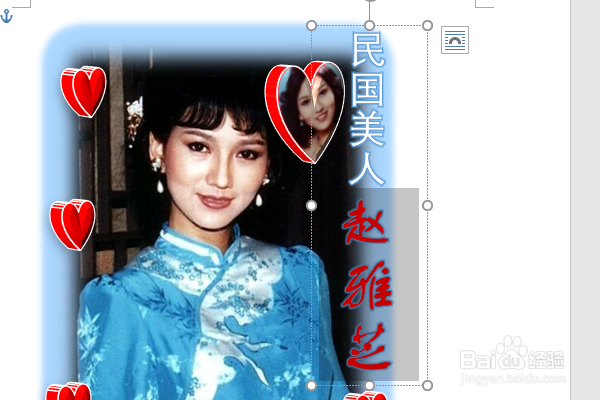
6、插入一个艺术字,设置文字方向为垂直,
修改内容为“民国美人赵雅芝”,
单独选中“赵雅芝”三个字,设置字体为方正舒体,文本填充红色,
加大字号,
移动艺术字到人物的右边,
至此,
这个明星民国美人赵雅芝的卡贴就制作完成。
声明:本网站引用、摘录或转载内容仅供网站访问者交流或参考,不代表本站立场,如存在版权或非法内容,请联系站长删除,联系邮箱:site.kefu@qq.com。