如何解决电脑鼠标动不了
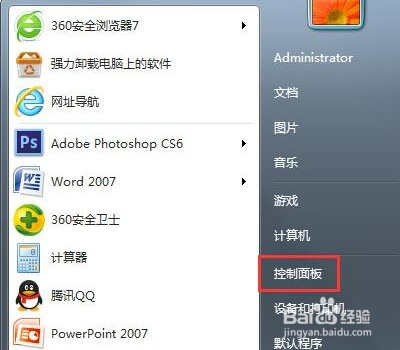
1、进入系统的控制面板,在控制面板设置鼠标的驱动,点击左下角的开始菜单项,再点击右侧的控制面板。如图所示:
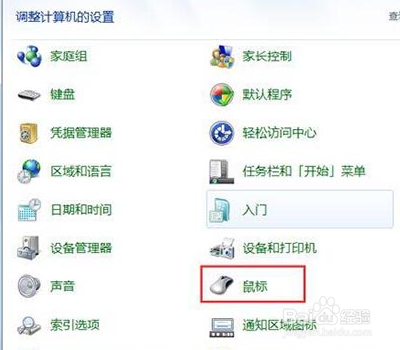
2、找到鼠标选项后,双击鼠标图标。如图所示:
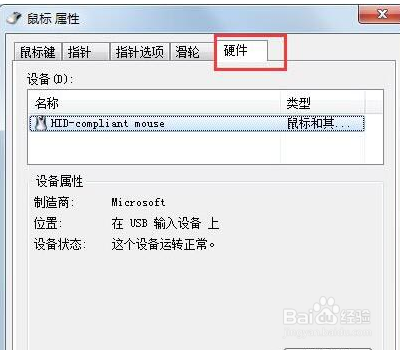
3、点击硬件。如图所示:
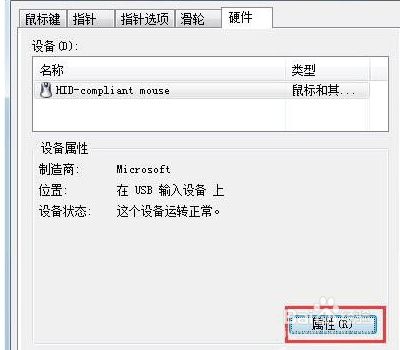
4、点击属性。如图所示:
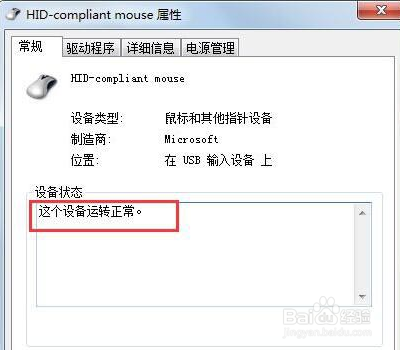
5、点击属性后,就到了这里,你的鼠标不能移动,一般会显示这个设备已经禁用。如图所示:
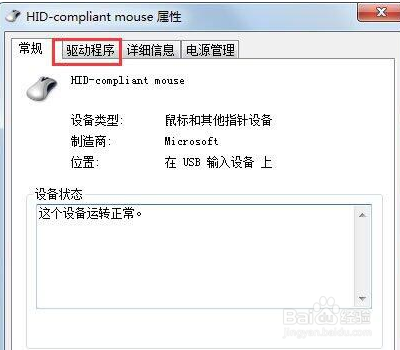
6、点击驱动程序。如图所示
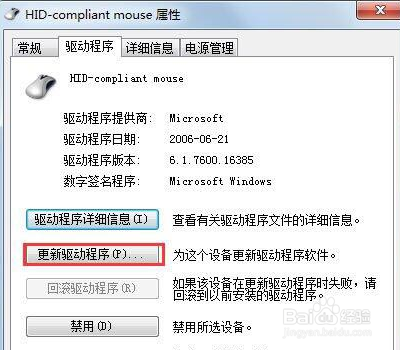
7、点击更新驱动程序。如图所示:
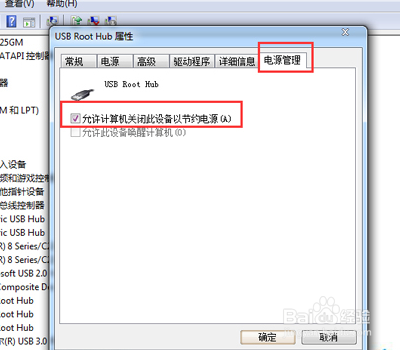
8、 点击更新驱动程序后,到“电源管理”里面去“允许计算机关闭此设备以节省电源”前面的勾选去掉并用鼠标单击确定就完成了我们全部的操作。
9、总结:
1、进入系统的控制面板,在控制面板设置鼠标的驱动,点击左下角的开始菜单项,再点击右侧的控制面板。如图所示:
2、找到鼠标选项后,双击鼠标图标。如图所示:
3、点击硬件。如图所示:
4、点击属性。如图所示:
5、点击属性后,就到了这里,你的鼠标不能移动,一般会显示这个设备已经禁用。如图所示:
6、点击驱动程序。如图所示
7、点击更新驱动程序。如图所示:
8、 点击更新驱动程序后,到“电源管理”里面去“允许计算机关闭此设备以节省电源”前面的勾选去掉并用鼠标单击确定就完成了我们全部的操作。
声明:本网站引用、摘录或转载内容仅供网站访问者交流或参考,不代表本站立场,如存在版权或非法内容,请联系站长删除,联系邮箱:site.kefu@qq.com。
阅读量:32
阅读量:125
阅读量:126
阅读量:139
阅读量:155