photoshop中文版免费下载安装(步骤图讲解)
1、打开的电脑的浏览器,在浏览器顶部的网址栏目输入ps软件.网站。打开以后选择适合自己的photoshop软件安装包,然后下载到电脑上。
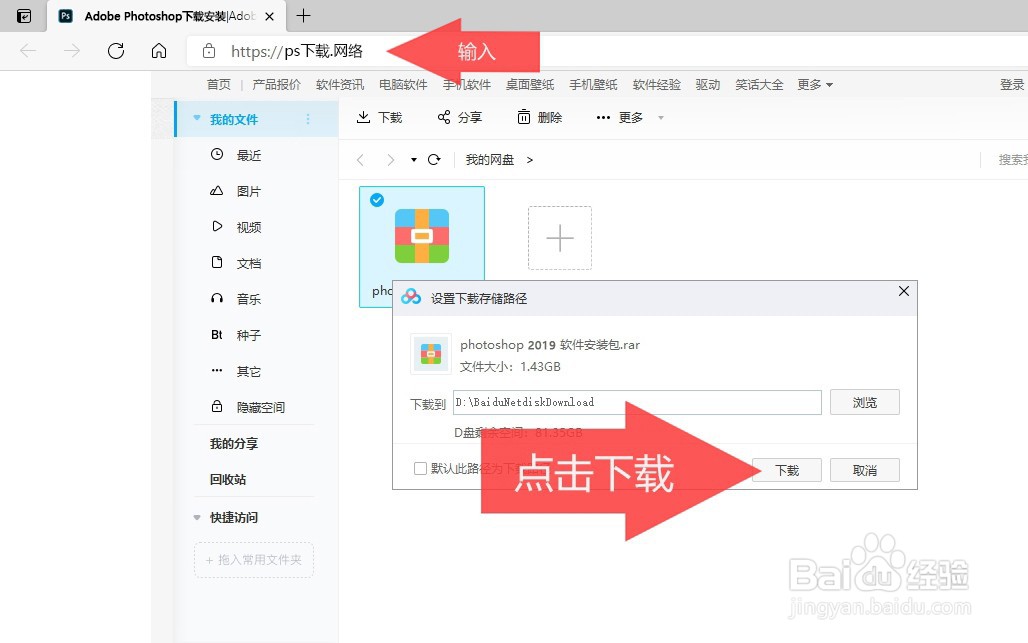
2、下载到电脑上,我们可以看到是一个压缩包。
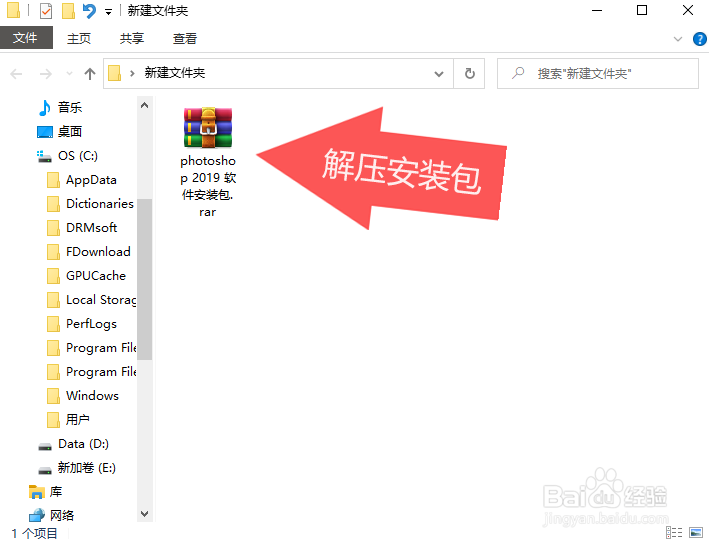
3、把压缩包解压(如果没有解压软件,可以下载安装一个)。
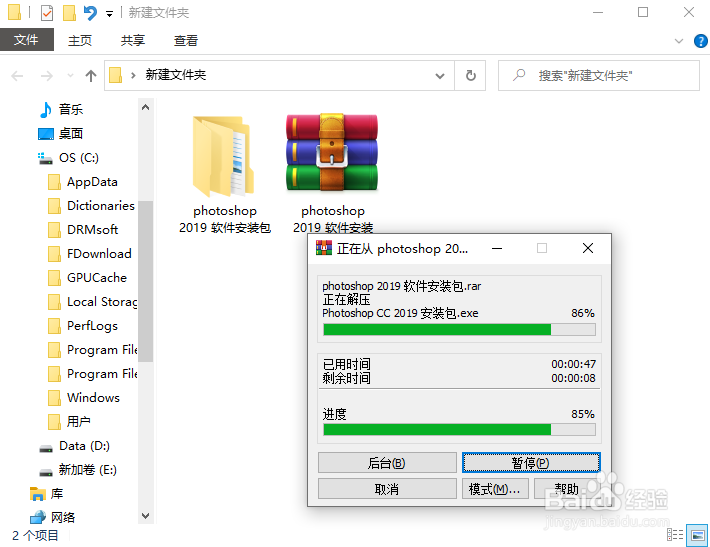
4、选择双击photoshop软件安装包,开始准备安装photoshop软件。
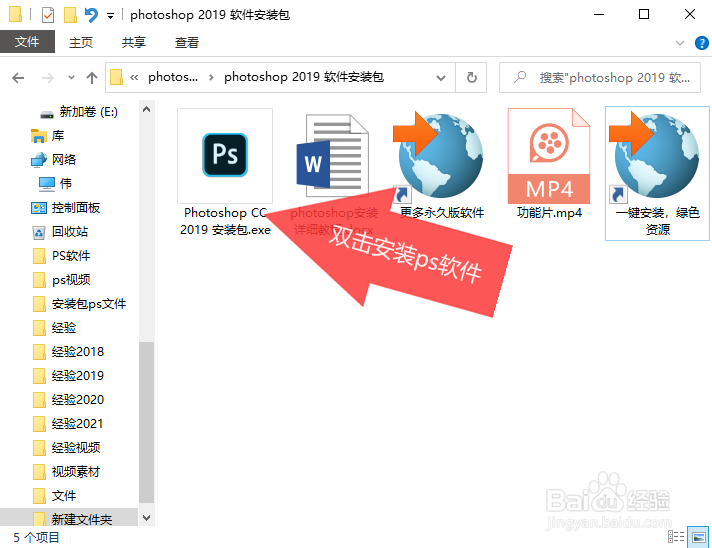
5、等待文件解析,初始化安装过程。
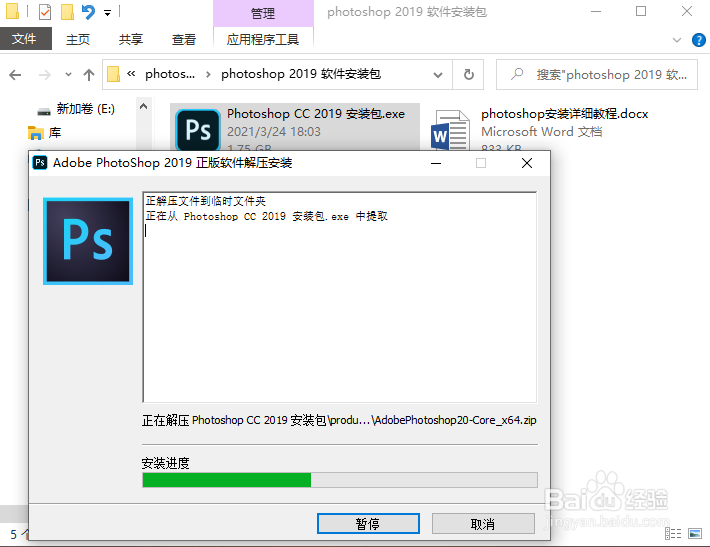
6、选择photoshop软件的安装路径,点击安装。然后等待安装完成即可。
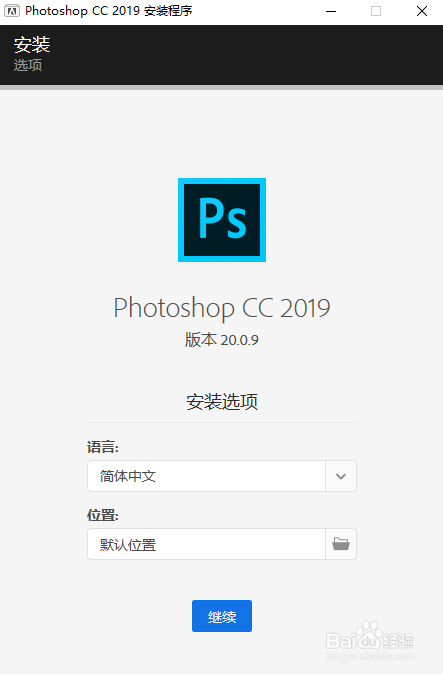
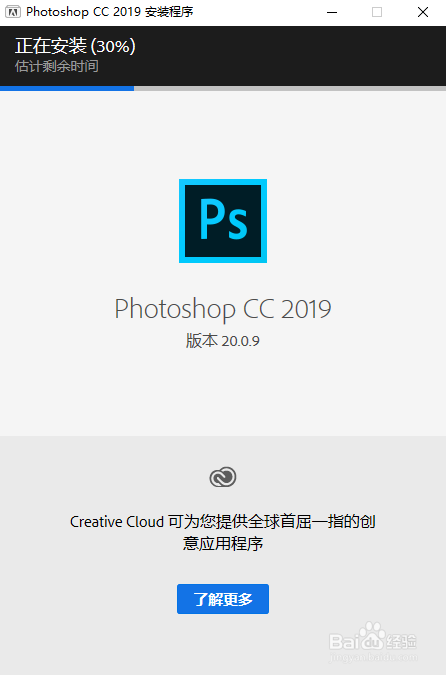
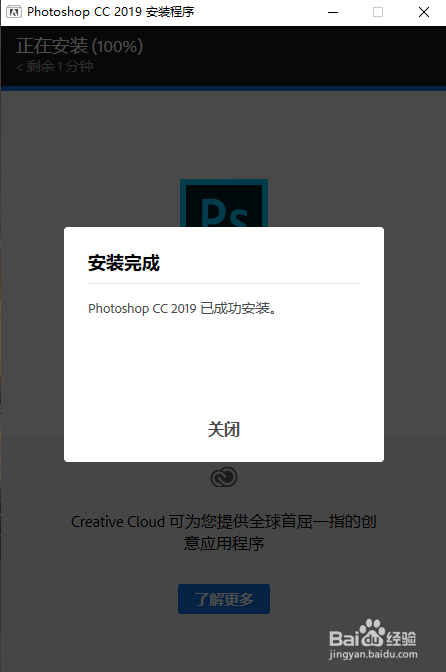
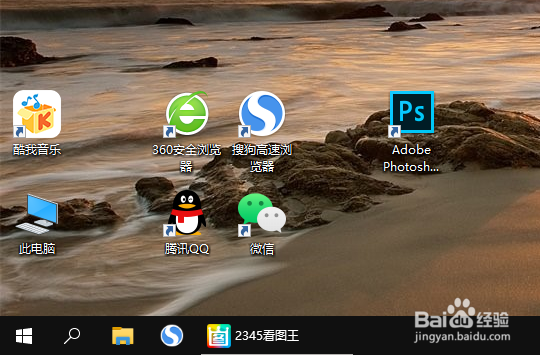
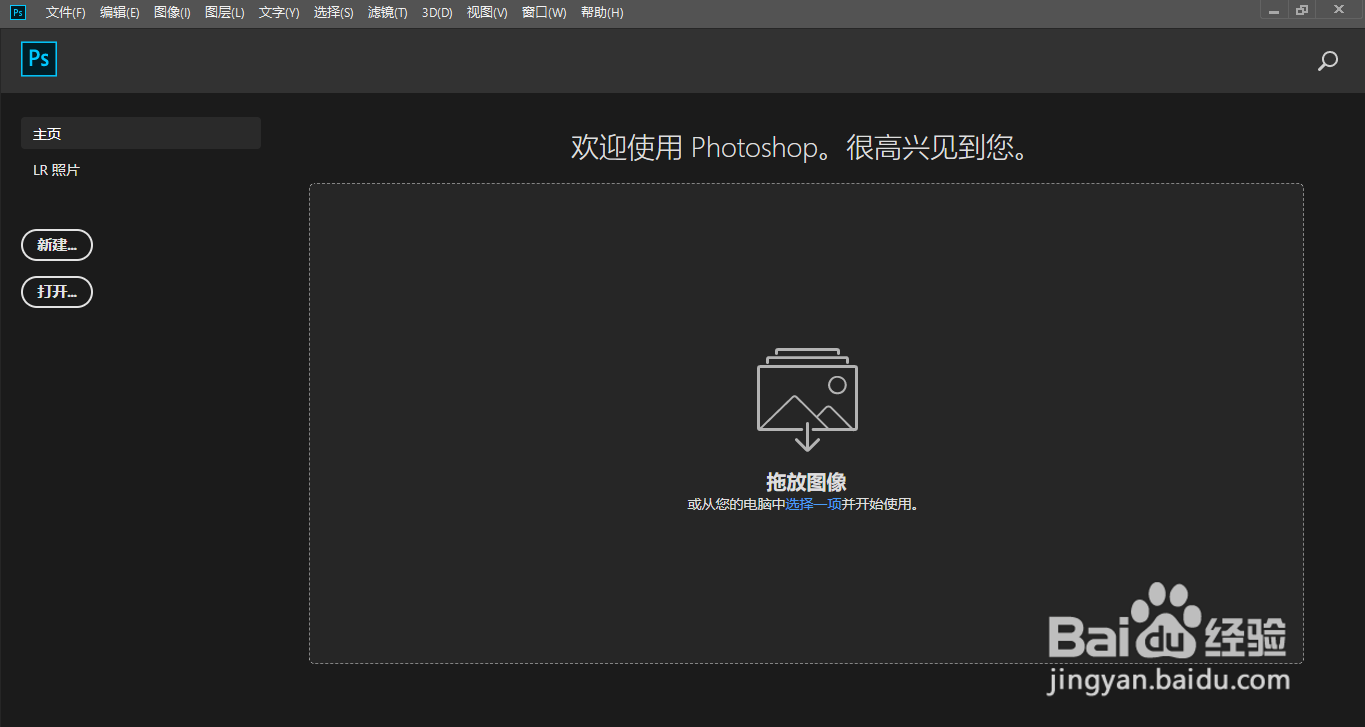
7、安装完成以后,电脑桌面上就有photoshop软件的图标,双击就可以打开软件,然后就可以正常使用了。

声明:本网站引用、摘录或转载内容仅供网站访问者交流或参考,不代表本站立场,如存在版权或非法内容,请联系站长删除,联系邮箱:site.kefu@qq.com。
阅读量:190
阅读量:54
阅读量:174
阅读量:102
阅读量:139