WPS文档中如何设置超链接
1、打开WPS。

2、打开需要编辑的文章。

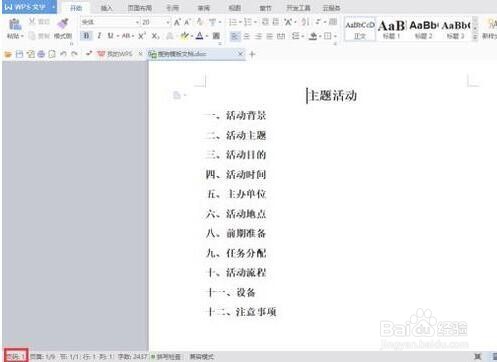
3、将下图中目录所列的标题设置成超链接。
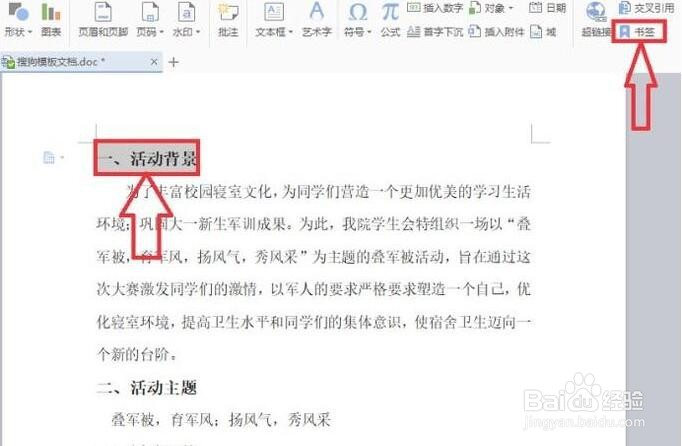
4、首先在文章中找到目录所列的标题,选中所找到的标题,点击“书签”选项。
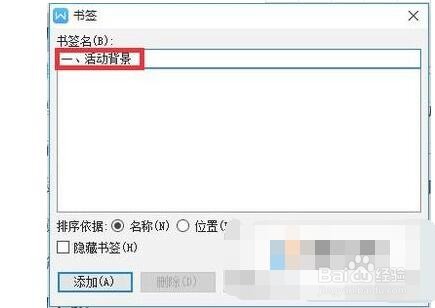
5、在弹出的书签选项卡中输入书签的名称(即输入选中的内容即可),然后点击“添加”按钮。
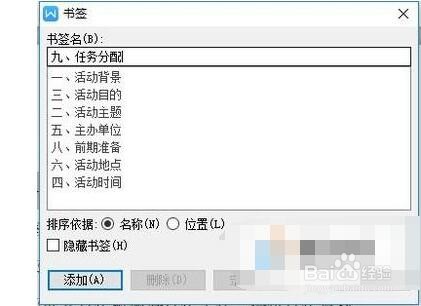
6、用同样的方法,将其它几项也设置为书签。
7、将书签设置完成后,返回第一页,选中“一、活动背景”,点击超链接。
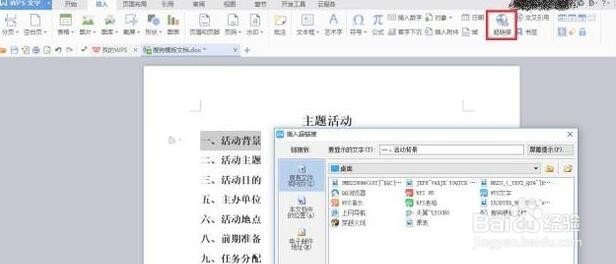
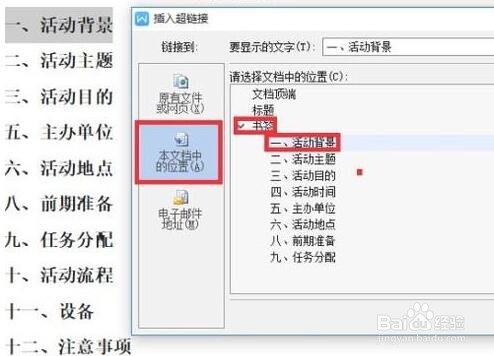
8、在弹出的超链接选项卡中,选择“本文档中的位置”在“书签”中找到“一、活动背景”,选择后点击“确定”即可。
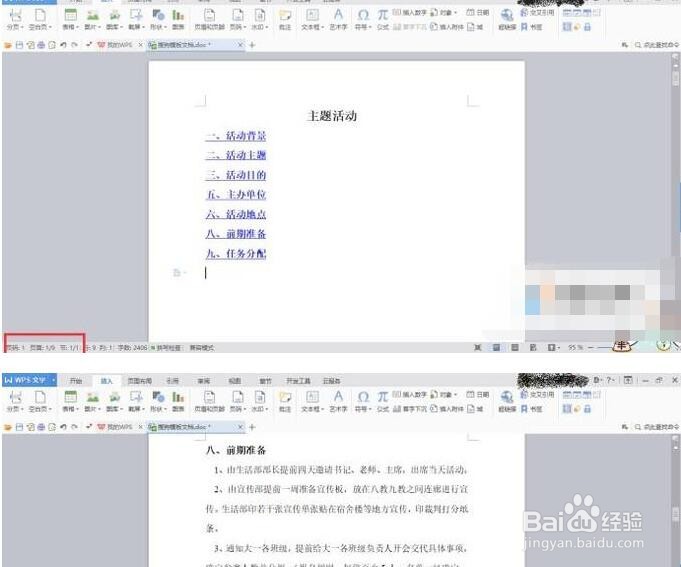
9、将剩余标题按照上述步骤方法设置超链接,设置完成后可以看到每个标题下面都会加上下划线。

10、然后按住“ctrl”键,直接点击超链接就可以跳转到文档的对应位置了。
声明:本网站引用、摘录或转载内容仅供网站访问者交流或参考,不代表本站立场,如存在版权或非法内容,请联系站长删除,联系邮箱:site.kefu@qq.com。
阅读量:196
阅读量:94
阅读量:190
阅读量:82
阅读量:64