如何用PS制作一个星空轨迹图?
1、首先在PS中插入一个星空的图片,并复制两层,如图。
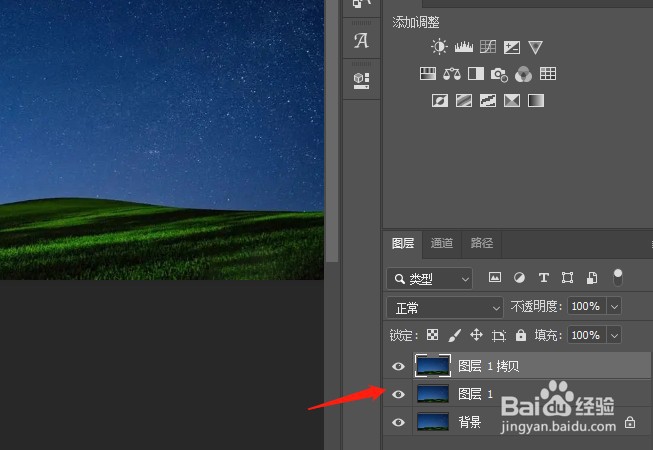
2、然后隐藏背景图层,如图。选中图层1拷贝,使用魔棒工具把星空下脾忌面的地面抠出来。
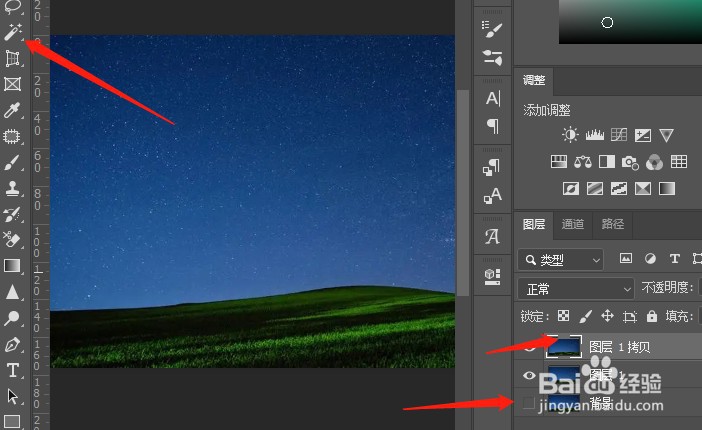

3、回到图层1,右击转换为智能对象,如图。

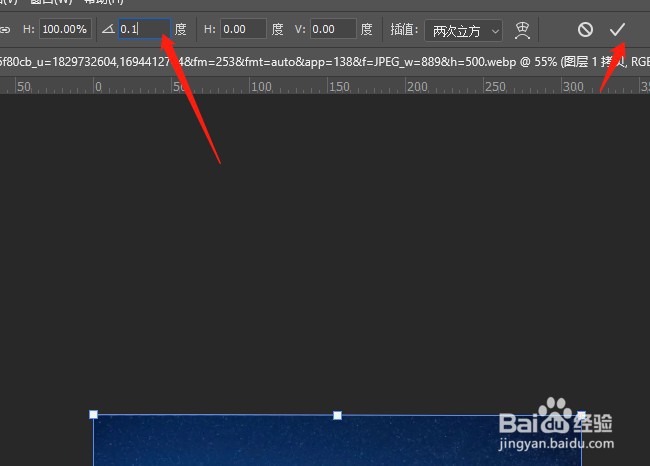
4、回到图层1拷贝图层,按CTRL+T智距泛芬能变换,选择中心点,也就是我们做的星轨的中心,我选择在右上角的位置,可以根据自己的需要来选择。然后上面的角度这里选择0.1度,选择对勾确定一下。如图。
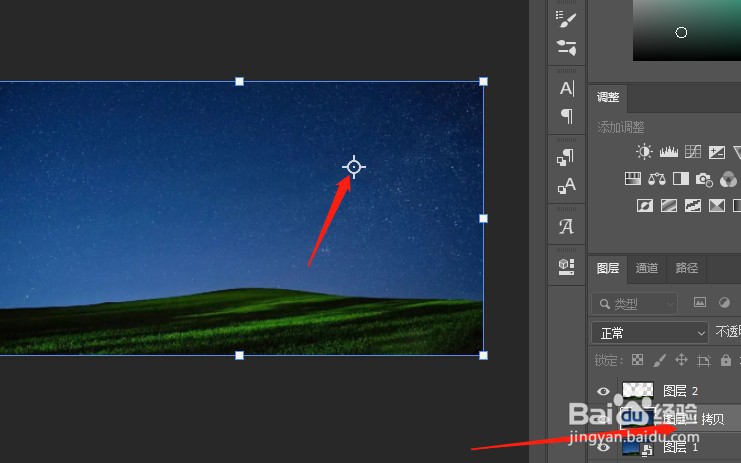
5、隐藏图层1拷贝图层,选择图层1混合模式为变亮,如图。
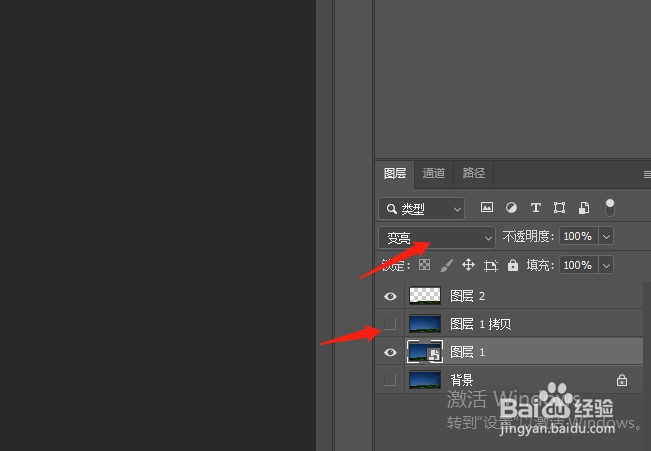
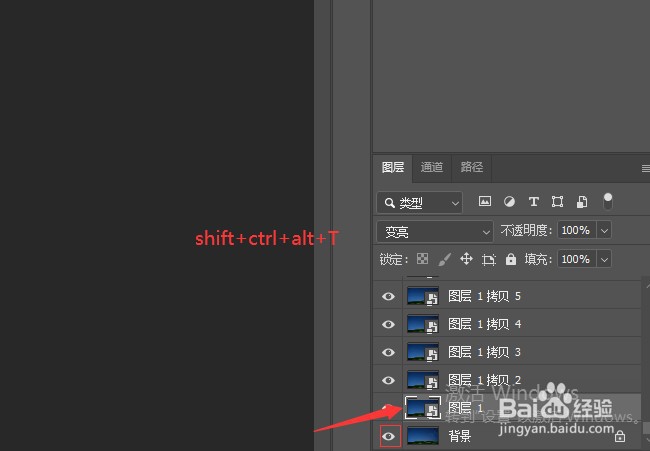
6、打开背景图层,然后选择图层1智能对象图层,按CTRL+shift+alt+T键连续复制多层,我这里兼态复制了65层,效果如下。
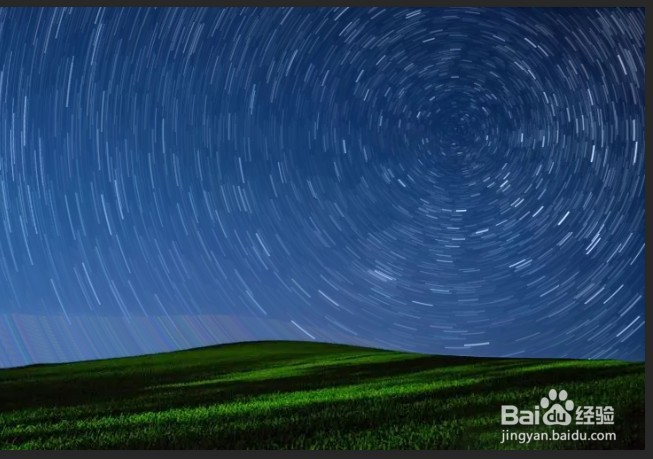
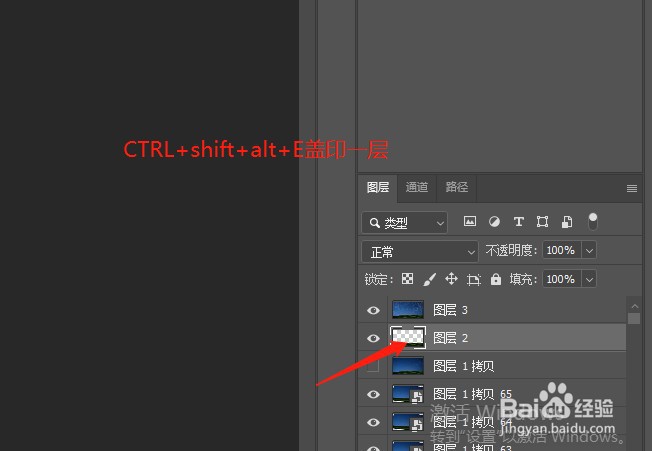
7、然后回到抠出来的地面图层2,shift+alt+ctrl+E盖印一层,如图会更加清晰。

声明:本网站引用、摘录或转载内容仅供网站访问者交流或参考,不代表本站立场,如存在版权或非法内容,请联系站长删除,联系邮箱:site.kefu@qq.com。
阅读量:110
阅读量:47
阅读量:100
阅读量:118
阅读量:31